Novidades do Aegro

Tudo o que lançamos no Aegro, em um só lugar: novas funcionalidades, melhorias e correções em todos os módulos, da mais recente para a mais antiga.

Novidade Aegrozap (WhatsApp)

O Aegrozap chegou ao app Aegro Campo no iPhone

Disponível nos planos Financeiro, Essencial, Lucratividade, Avançado e Premium

O Aegrozap, o assistente que já atende pelo WhatsApp, pelo Aegro web e pelo app Aegro Negócios, agora também está no app Aegro Campo para iPhone. Para quem tem o Aegrozap habilitado na fazenda, ele aparece no botão Aegrozap, no canto superior direito da tela principal, e no menu lateral.

Na conversa, você escreve, grava um áudio, tira uma foto ou envia um arquivo, até 10 por vez. O Aegrozap confirma cada registro com você antes de salvar, como abastecimentos, manutenções, movimentações de estoque, clima, atividades planejadas e realizadas e romaneios, e lista os registros salvos logo abaixo da resposta.

A tela guarda as suas conversas, separadas entre hoje, ontem e anteriores, com busca. Para renomear ou excluir, toque e segure a conversa. As conversas feitas pelo WhatsApp, pelo Aegrozap Web e pelo app Aegro Negócios também aparecem ali, só para leitura. Para começar, use uma das sugestões ou abra O que o Aegrozap faz, com as novidades do assistente e exemplos para testar na conversa.

Saiba mais sobre o que o assistente registra e consulta em Como usar o Aegrozap Web.
Veja como usar na Central de Ajuda
Novidade Aegrozap (WhatsApp)

O Aegrozap agora manda seus relatórios em PDF

Disponível nos planos Financeiro, Essencial, Lucratividade, Avançado e Premium

Quando a resposta não cabe numa mensagem, o Aegrozap monta um relatório em página, com tabelas, gráficos e comparações entre períodos, e manda o link. Agora você também pode pedir esse relatório em PDF: “me manda esse relatório em PDF”. O arquivo chega junto da resposta, como documento no WhatsApp e na própria conversa no Aegrozap Web.

O PDF é a mesma página do link, organizada em folhas A4, pronta para guardar, imprimir ou mandar ao contador, ao gerente ou ao sócio. Ele fica com você mesmo depois que o link do relatório expira.

O PDF sai de um relatório que ainda está no ar: o link de cada relatório vale 5 dias. Passado esse prazo, é só pedir o relatório de novo ao Aegrozap e, em seguida, o PDF.

Mais sobre relatórios em Como usar o Aegrozap.

Veja como usar na Central de Ajuda
Melhoria Cadastros

Gerente e Financeiro agora acessam o Documentos da Fazenda

Disponível em todos os planos

Até agora, o Documentos da Fazenda aparecia de início só para o perfil Proprietário, e liberar o acesso para o resto da equipe exigia um perfil personalizado. Agora os perfis Gerente e Financeiro também encontram o item Documentos no menu Cadastros, sem nenhuma configuração.

O Gerente e o Financeiro veem e baixam todos os documentos da fazenda, enviam documentos novos e criam, renomeiam e excluem pastas. Eles só editam, arquivam, desarquivam e excluem os documentos que eles mesmos enviaram: nos documentos dos outros membros, essas ações aparecem desabilitadas. O Proprietário continua alterando qualquer documento.

Quem já estava com o Aegro aberto passa a ver o item depois de recarregar a página. Saiba quem pode fazer o quê em Entenda os Documentos da Fazenda.

Veja como usar na Central de Ajuda
Novidade Financeiro

Anexos nas parcelas: o comprovante junto de cada pagamento

Disponível nos planos Financeiro, Essencial, Lucratividade, Avançado e Premium

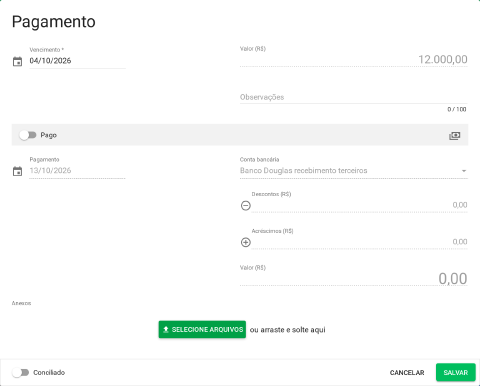
Uma conta parcelada tem uma nota fiscal e um comprovante para cada pagamento. Até agora, todos esses arquivos iam para o mesmo lugar: os anexos do lançamento. Agora cada parcela a pagar e a receber tem seus próprios anexos. O comprovante do pagamento de novembro fica na parcela de novembro, o boleto da terceira parcela fica na terceira.

Para anexar, clique na parcela nas abas A Pagar ou A Receber. Na janela que abre, o bloco Anexos funciona como o do lançamento: clique em Selecione arquivos ou arraste o arquivo até ele, e depois visualize o arquivo ali mesmo. Na lista, as parcelas com anexo aparecem com um ícone de clipe ao lado do número da parcela, e você não precisa abrir cada uma para saber onde está o comprovante. A nota fiscal continua nos anexos do lançamento, porque vale para a conta inteira.

Janela de pagamento de uma parcela a pagar com o bloco Anexos e o botão Selecione arquivos

Quem pode editar a parcela também pode anexar e remover arquivos. Parcelas em período de fechamento financeiro bloqueado não aceitam alteração de anexos. Por enquanto, os anexos de parcela estão na versão web do Aegro. Saiba mais sobre as abas em Abas A Pagar e A Receber.

Veja como usar na Central de Ajuda
Melhoria Fiscal e Notas

Veja a NF-e recebida sem baixar arquivo

Disponível em todos os planos

Para conferir de quem veio uma nota, o que foi comprado e quanto custou, era preciso baixar a DANFE ou o XML.

Agora, em Documentos Recebidos, o menu da linha de cada NF-e tem a ação Visualizar. Ela abre a nota numa janela de consulta, com a identificação, o emitente, o destinatário, os itens e os totais. No rodapé, Gerar DANFE e Baixar XML continuam à mão.

A visualização vale para NF-e. NFS-e e CT-e seguem como estavam. Enquanto o XML da nota ainda está em processamento, a ação fica indisponível e libera quando o arquivo chega. A janela é só de consulta: o lançamento no Financeiro segue pelo caminho de sempre.

Saiba mais em Gerenciamento de documentos importados.

Veja como usar na Central de Ajuda
Melhoria Fiscal e Notas

Terceiro autorizado salvo no emitente direto da NF-e

Disponível em todos os planos

Quem emite NF-e com terceiros autorizados, como o CPF ou CNPJ da contabilidade, costuma digitar o mesmo documento nota a nota.

Agora, quando você informa no card Terceiros autorizados da NF-e, no Detalhar da Operação, um CPF ou CNPJ válido que ainda não está no cadastro do emitente, o Aegro pergunta se quer que ele seja preenchido automaticamente nas próximas notas daquele emitente. Clicando em Salvar no emitente, o documento pode ficar salvo no cadastro, e a nota que você está emitindo não muda. Se preferir não salvar, é só seguir com a emissão.

Os terceiros salvos entram sozinhos quando você escolhe o emitente numa NF-e nova. Na cópia de uma nota, na NF-e gerada a partir de contrato e ao reabrir um rascunho editado eles não são preenchidos: confira o card antes de transmitir, principalmente se o emitente é da Bahia, onde a SEFAZ exige o terceiro autorizado.

O cadastro do emitente aceita até 10 terceiros autorizados, que é o limite da SEFAZ. A sugestão aparece para quem tem permissão de editar o cadastro de empresas, e a lista pode ser revista a qualquer momento no próprio cadastro do emitente, em Cadastros > Fornecedores e emitentes.

Veja como usar na Central de Ajuda
Melhoria Fiscal e Notas

Saiba quando chegou a última nota em Documentos Recebidos

Disponível em todos os planos

O banner de monitoramento no topo de Documentos Recebidos agora mostra quando chegou a última nota da fazenda: Monitoramento ativo. Última nota recebida em, seguido da data e da hora. Num olhar, você confere se a busca de notas está em dia. Se a fazenda ainda não recebeu nenhuma nota, o banner mostra Monitoramento ativo. Nenhuma nota recebida até agora.

A data e a hora são da última NF-e recebida. NFS-e e CT-e não entram nessa conta.

O banner mostra a última nota que chegou, e não confere se falta alguma. O prazo de chegada das notas não mudou: a SEFAZ pode levar até 2 horas para comunicar a existência de uma NF-e nova.

Saiba mais em Gerenciamento de documentos importados.

Veja como usar na Central de Ajuda
Melhoria Fiscal e Notas

Razão social do fornecedor em Documentos Recebidos

Disponível em todos os planos

Na lista de Documentos Recebidos, a coluna Fornecedor mostrava o nome fantasia da NF-e. Agora ela mostra a razão social, o nome que identifica o emitente na nota fiscal. Se você vinculou o emitente a uma empresa do seu cadastro, vale a razão social cadastrada. Quando o nome não cabe na coluna, passe o mouse para ver o nome completo, com o outro nome (quando é diferente) e o CNPJ entre parênteses.

A busca de Documentos Recebidos também passou a achar a nota pela razão social, além do nome fantasia.

Na planilha exportada, o emitente aparece em duas colunas lado a lado: Emissor - Nome Fantasia e Emissor - Razão Social. A coluna nova entra na posição 7, e as seguintes andam uma casa. Se a sua planilha de controle, ou a do seu contador, lê as colunas por posição, confira as fórmulas. A planilha e a busca usam sempre os nomes que vieram na nota, mesmo quando a coluna mostra a razão social do cadastro.

Notas que chegaram ao Aegro antes de 18/08/2026 não têm a razão social gravada: nelas a busca e a planilha seguem com o nome fantasia, e a coluna também, a não ser que o emitente esteja vinculado a uma empresa cadastrada com razão social. CT-e e NFS-e continuam como estavam, com o nome do emitente ou do prestador.

Veja como usar na Central de Ajuda
Melhoria Fiscal e Notas

Envie a NF-e para até 5 e-mails adicionais

Disponível em todos os planos

Muitas vezes a nota precisa chegar a mais de uma pessoa: o recebimento e o financeiro da cooperativa, o comprador, o contador. Até aqui, a cópia da NF-e ia só para o e-mail principal do cadastro, e o resto era encaminhado à mão.

Agora o cadastro do emitente e do destinatário tem o bloco E-mails adicionais, logo abaixo de Contato, no menu Cadastros > Fornecedores e emitentes. Cabem até 5 endereços por cadastro, e o Aegro confere o formato e não aceita endereço repetido.

Quando a NF-e é autorizada, e também quando ela é cancelada, a cópia vai para o e-mail principal e para os adicionais do emitente e do destinatário, sem repetir endereço. A transportadora não recebe. O XML da nota não muda: ele segue com o e-mail principal do destinatário.

Nota já autorizada não é reenviada sozinha: os e-mails adicionais valem para as próximas autorizações e cancelamentos. Saiba mais sobre o cadastro em Como cadastrar um emitente e destinatário para emissão NF-e.

Veja como usar na Central de Ajuda
Melhoria Fiscal e Notas

Data e CFOP de entrada na conciliação das notas recebidas

Disponível nos planos Financeiro, Essencial, Lucratividade, Avançado e Premium

Ao lançar no Financeiro uma NF-e recebida, você concilia o fornecedor e os itens da nota. Agora, na mesma tela, você pode registrar dois dados da entrada:

  • Data de entrada: o dia em que a mercadoria chegou na fazenda. O campo vem com a data do dia e pode ser alterado. Se a data for anterior à emissão da nota, o Aegro avisa.
  • CFOP de entrada: o código que indica como cada item entrou na fazenda, ao lado do CFOP que o fornecedor usou na venda. A lista mostra só os CFOPs de entrada que servem para a nota, e o campo pode vir preenchido com uma sugestão, tirada do que a fazenda já informou em notas anteriores do mesmo fornecedor e produto. Na dúvida, confirme com seu contador.

Os dois campos são opcionais: o lançamento conclui normalmente sem eles, e a data do estoque continua sendo a data de lançamento.

A opção vem desligada. No menu Cadastros, em Fornecedores e emitentes, abra a aba Emitentes, edite o emitente da fazenda e ligue Informar data e CFOP de entrada nas notas recebidas. Com a opção ligada em um emitente, os campos passam a aparecer na conciliação de todas as notas recebidas da fazenda. Se você desligar, os campos somem da tela e o que já foi informado continua gravado na nota.

Saiba mais sobre a conciliação em Lançando notas importadas.

Veja como usar na Central de Ajuda
Melhoria Fiscal e Notas

Aviso de destinatário Não contribuinte na NF-e de saída

Disponível em todos os planos

Nota fiscal de saída para um destinatário com o indicador Não contribuinte sempre volta da SEFAZ com a Rejeição 696, porque o Aegro não emite NF-e de saída para consumidor final. Até aqui, você só descobria isso depois de montar a nota inteira e clicar em emitir.

Agora o aviso chega antes. No cadastro do destinatário, ao escolher Não contribuinte, o Aegro avisa que com esse indicador não será possível emitir NF-e de saída para ele. O cadastro pode ser salvo assim, e as notas de entrada, como a contra-nota de compra de produtor pessoa física, continuam funcionando normalmente. Numa NF-e de saída, o mesmo aviso aparece junto do destinatário assim que você o escolhe e, se a nota seguir para emissão, o Aegro barra antes de enviar à SEFAZ e explica o que ajustar.

Corrigir também ficou mais simples. Depois de ajustar o indicador no cadastro do destinatário para Contribuinte ou Contribuinte isento, conforme a orientação da sua contabilidade, é só emitir de novo a mesma nota: o Aegro percebe que o cadastro mudou e atualiza o destinatário antes de enviar, sem você precisar editar e salvar a nota.

A regra continua a mesma: o Aegro segue sem emitir NF-e de saída para consumidor final. Saiba mais em Motivo da rejeição 696.

Veja como usar na Central de Ajuda
Novidade Aegrozap (WhatsApp)

O Aegrozap chegou ao app Aegro Negócios

Disponível nos planos Financeiro, Essencial, Lucratividade, Avançado e Premium

O Aegrozap, o assistente que já atende pelo WhatsApp e pelo Aegro web, agora também está no app Aegro Negócios, para Android e iOS. Ele aparece numa aba própria, Aegrozap, para quem tem o Aegrozap habilitado em alguma fazenda, e as últimas conversas também ficam na tela inicial do app.

Na conversa, você registra e consulta dados da fazenda selecionada no app escrevendo, gravando um áudio ou enviando uma foto, um PDF ou o XML de uma nota fiscal. O Aegrozap mostra a transcrição do que entendeu no áudio e, quando salva algo, lista os registros logo abaixo da resposta; um toque abre os detalhes.

A aba guarda todas as suas conversas, separadas entre as de hoje e as anteriores, com busca. Para renomear ou excluir, toque e segure a conversa. As conversas feitas pelo WhatsApp e pelo Aegro web também aparecem ali, só para leitura. Para começar, use uma das perguntas sugeridas ou abra O que o Aegrozap faz, com as novidades do assistente e exemplos para testar na conversa.

O assistente é o mesmo do Aegro web: saiba mais sobre o que ele registra e consulta em Como usar o Aegrozap Web.

Veja como usar na Central de Ajuda