Novidades do Aegro

Tudo o que lançamos no Aegro, em um só lugar: novas funcionalidades, melhorias e correções em todos os módulos, da mais recente para a mais antiga.

Melhoria Cadastros

Documentos da Fazenda: pastas e arquivos na mesma tela

Disponível em todos os planos

Até agora, a tela Documentos tinha duas visões separadas, Lista e Pastas, além dos lugares Avulsos e Arquivados. Agora as pastas e os arquivos aparecem juntos, na mesma tabela: primeiro as pastas, depois os documentos. Para entrar numa pasta, basta clicar nela, como numa pasta do computador. A trilha, começando na Pasta inicial, mostra onde você está.
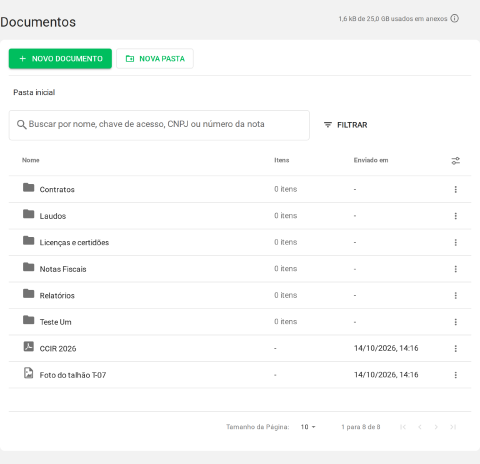
tela Documentos com as pastas no topo e os documentos logo abaixo

Documento sem pasta fica direto na Pasta inicial. A busca, nesse nível, procura na fazenda inteira; dentro de uma pasta, procura só nela. Os documentos arquivados agora aparecem pelo botão Filtrar, em Estado, na opção Arquivado.

Veja o passo a passo em Como organizar os documentos da fazenda.
Veja como usar na Central de Ajuda
Novidade Aegrozap (WhatsApp)

Conecte sua conta ao banco conversando com o Aegrozap

Disponível nos planos Financeiro, Essencial, Lucratividade, Avançado e Premium

Conectar a conta bancária pelo Open Finance agora também se faz pelo Aegrozap. Peça na conversa — “quero conectar a conta do Banco do Brasil pelo Open Finance” — e o Aegrozap abre a conexão para você. Depois de autorizada, o extrato chega sozinho no Aegro, todos os dias, sem baixar nem importar arquivo OFX.

No Aegrozap Web, a conexão abre ali mesmo, na conversa. No WhatsApp, chega um link: você entra com o mesmo login do site do Aegro e autoriza a conexão na tela do seu banco. Se concluir logo em seguida, o Aegrozap avisa na própria conversa quando a conta estiver ativada.

Antes de abrir a conexão, o Aegrozap confere se o seu perfil pode conectar contas, se o plano da fazenda inclui o Open Finance e se ainda há vaga para mais uma conta conectada. Quando algo impede, ele explica o motivo na conversa. Quem usa o Aegro só pelo WhatsApp, com o acesso Apenas Aegrozap, não recebe o link: a conexão termina numa tela do site do Aegro, que pede o login no site. Nesse caso, o Aegrozap explica isso na conversa, e quem conecta a conta é alguém da fazenda com acesso ao site.

Saiba mais sobre limites por plano, segurança e o que cada banco pede em Conectar sua conta bancária via Open Finance.

Veja como usar na Central de Ajuda
Novidade Aegrozap (WhatsApp)

O Aegrozap agora manda lembretes no WhatsApp

Disponível nos planos Financeiro, Essencial, Lucratividade, Avançado e Premium

Pagar a folha no dia 5, buscar o diesel antes de o trator sair, revisar a máquina toda segunda: agora é só pedir ao Aegrozap. Diga o que lembrar e quando — “me lembra de pagar a folha todo dia 5” — e, na hora marcada, o aviso chega no seu WhatsApp.

O lembrete pode ser de uma vez ou se repetir todo dia, nos dias úteis, em dias da semana escolhidos ou num dia do mês. E pode ir para até 5 pessoas da fazenda que usam o Aegrozap: “avisa o João amanhã às 6h para buscar o diesel”. Quem recebe não precisa aceitar nada.

Não deu para resolver na hora? O aviso traz botões para adiar uma hora ou para o dia seguinte. Ver, mudar, desativar e excluir os lembretes também se faz conversando, no WhatsApp ou no Aegrozap Web.

Veja o passo a passo em Criar lembretes pelo Aegrozap.

Veja como usar na Central de Ajuda
Novidade Financeiro

Agente de conciliação bancária concilia o extrato sozinho

Disponível nos planos Financeiro, Essencial, Lucratividade, Avançado e Premium

Na conciliação Open Finance, o Aegro já monta o par quando encontra no seu Aegro um lançamento que casa com o movimento do banco. Quando o par vem com o selo Exato — mesmo valor no centavo, data a até cinco dias e candidato único dos dois lados — confirmar é um clique sem dúvida. Numa conta com dezenas de movimentos por mês, é o mesmo clique sem dúvida dezenas de vezes.

Agora o Agente de conciliação bancária dá esse clique por você. Ele fica na aba Agentes da fazenda, no cartão Conciliação bancária automática.

Em ATIVAR AUTOMAÇÃO você escolhe até onde ele vai: Só quando for certeza concilia apenas os pares Exato; Também quando for provável inclui os Sugerido, os pares que o Aegro considera prováveis mas não certos. Você também escolhe as contas, e só entram as conectadas ao Open Finance. Ligado, ele roda a cada extrato novo que o banco envia. Prefere experimentar antes? NOVA EXECUÇÃO roda uma vez, sobre o período que você indicar.

O que ele faz fica à vista. Ver execuções lista cada passada, e abrir uma mostra quantas entradas ele leu, quantas conciliou, quantas continuam pendentes e quantas falharam. A aba Conciliações traz uma linha por conciliação, com data, valor e confiança, e de cada linha você chega ao registro: Ver registro abre a parcela ou a transferência, Ver lançamento abre o lançamento daquela parcela.

O que o agente não conciliou não se perde nem fica escondido: continua pendente na conciliação da própria conta, que é onde você resolve.

Veja o passo a passo e as regras em Conciliar o extrato que chega pelo Open Finance.

Veja como usar na Central de Ajuda
Melhoria Financeiro

Conciliação Open Finance: categoria vem do seu histórico

Disponível nos planos Financeiro, Essencial, Lucratividade, Avançado e Premium

Na conciliação Open Finance, cada movimento do extrato sem par vira um rascunho, e o rascunho só vira lançamento com a categoria financeira escolhida. Quem concilia todo mês conhece a rotina: a mesma conta de telefone, o mesmo fornecedor de insumo e a mesma categoria escolhida de novo, movimento por movimento.

Agora o rascunho já nasce com a categoria que você costuma usar para aquele fornecedor. O Aegro olha as conciliações que você confirmou para o mesmo fornecedor, na mesma categoria do Open Finance, e preenche o campo quando a mesma escolha se repete em pelo menos 80% das vezes. Sem histórico, ele usa a categoria que o banco atribuiu, mas só quando ela aponta sem ambiguidade para uma conta do seu plano. Se nenhuma das duas responde, o campo fica vazio para você escolher.

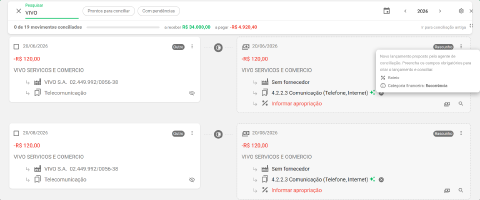
A categoria que veio do seu histórico ganha um ícone de IA ao lado, e o balão da etiqueta Rascunho mostra de onde veio cada campo. Trocou a categoria antes de conciliar? A sua escolha passa a contar para as próximas.

Dois rascunhos da conciliação Open Finance com o ícone de IA ao lado da categoria financeira e o balão da etiqueta Rascunho mostrando Categoria financeira: Recorrência

Veja o passo a passo e as regras em Conciliar o extrato que chega pelo Open Finance.

Veja como usar na Central de Ajuda
Novidade Financeiro

Previsão financeira: a safra inteira no fluxo de caixa

Disponível nos planos Financeiro, Essencial, Lucratividade, Avançado e Premium

O fluxo de caixa projetado só somava o que já tinha virado conta. O diesel do maquinário, a energia da irrigação, o arrendamento do ano: você sabe que vêm, mas até a conta chegar eles não tinham onde morar, e a projeção mostrava um mês mais folgado do que ele é.

Agora o lançamento pode nascer marcado como previsão. Ele entra no fluxo de caixa projetado, continua editável enquanto o valor não fecha e não pode ser pago por engano: a baixa só é liberada depois que você oficializa. Junto com o Repetir, um lançamento vira as ocorrências do ano inteiro.

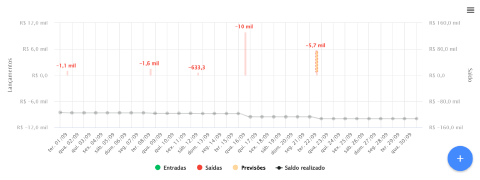
Nas listas do Financeiro, um relógio mostra o que ainda é previsão, e o filtro Situação da previsão separa o previsto do oficial. Quando a conta chega, você corrige o valor e oficializa, um lançamento por vez ou vários de uma vez.

Gráfico do fluxo de caixa com uma barra tracejada no dia da previsão e o item Previsões na legenda

Veja o passo a passo em Lançamento de previsão no financeiro.

Veja como usar na Central de Ajuda
Melhoria Estoque e Compras

Pedido de compra repetido? Crie uma cópia

Disponível nos planos Avançado e Premium

Pedido que se repete, com o mesmo fornecedor e os mesmos itens, pedia o cadastro inteiro de novo a cada compra.

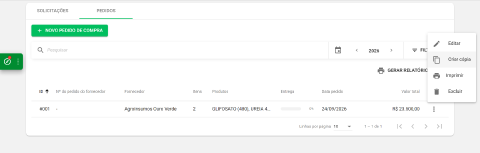
Agora o menu Ações do pedido tem a opção Criar cópia, tanto na lista de Pedidos quanto nos detalhes do pedido. Ela abre um Novo pedido de compra já preenchido com o fornecedor, os produtos, o desconto, os agrupadores e a descrição do original. A data do pedido vem com a de hoje, e ficam de fora a data limite de entrega, o número do pedido do fornecedor, os anexos, as despesas e as entregas: a cópia nasce como um pedido novo.

Nada é criado até você clicar em Salvar e fechar, e o pedido original não muda.

Lista de Pedidos de compra com o menu Ações aberto na linha do pedido, mostrando as opções Editar, Criar cópia, Imprimir e Excluir

Veja o passo a passo em Como criar e editar pedidos de compras.

Veja como usar na Central de Ajuda
Melhoria Fiscal e Notas

Escolha o horário em que o Aegro busca suas notas na SEFAZ

Disponível nos planos Financeiro, Essencial, Lucratividade, Avançado e Premium

Quando o mesmo certificado digital é usado pelo Aegro e por outro sistema, como o do seu escritório contábil, as duas consultas à SEFAZ podem acontecer ao mesmo tempo. A SEFAZ entende isso como consumo indevido, bloqueia as buscas por um tempo e as notas param de chegar nos dois lados.

Agora você escolhe em que período do dia o Aegro consulta a SEFAZ por cada CPF/CNPJ: Madrugada (00h às 06h), Manhã (06h às 12h), Tarde (12h às 18h) ou Noite (18h às 00h). A opção fica no bloco Horário da busca na SEFAZ, ao editar o documento de importação. Fora do período escolhido o Aegro não consulta, e as notas emitidas nesse intervalo chegam quando a busca volta.

Nada muda para quem não mexer: todo documento continua em Todos, buscando o dia inteiro como sempre. Para o conflito acabar de vez, combine com quem opera o outro sistema para ele parar de consultar no período que você escolheu.

Saiba como escolher o período e o que acontece fora dele em Gerenciamento de certificado digital para busca de notas.

Veja como usar na Central de Ajuda
Novidade Safras e Atividades

Desconto de colheita calculado pela tabela do comprador

Disponível nos planos Essencial, Lucratividade, Avançado e Premium

Chega de redigitar desconto na balança. Agora você cadastra a tabela de classificação de cada silo ou comprador uma vez, e o Aegro aplica essa tabela sozinho no registro de colheita: é só informar o índice medido que o desconto e o peso descontado aparecem calculados.

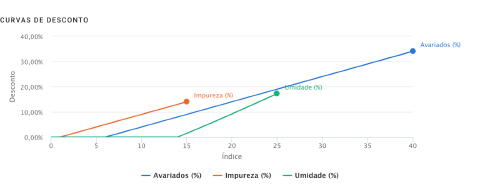
Tem a folha da cooperativa com os pares de índice e desconto? Digite os pontos e o Aegro monta as faixas, com um gráfico para você conferir a curva antes de salvar. Ao escolher a cultura, os tipos de desconto que ela usa já entram na tabela.

Gráfico Curvas de desconto com as linhas de Avariados, Impureza e Umidade

Cada romaneio guarda de qual tabela veio cada desconto. A novidade está na versão web, no menu da chave, em Tabelas de desconto de colheita. Veja o passo a passo em Tabelas de desconto de colheita.

Veja como usar na Central de Ajuda
Novidade Aegrozap (WhatsApp)

O Aegrozap agora lança, corrige e planeja

Disponível nos planos Financeiro, Essencial, Lucratividade, Avançado e Premium

O Aegrozap deixou de ser só o canal de abastecimento e manutenção. Nas últimas semanas ele ganhou quatro capacidades novas, e todas valem nos dois canais — no WhatsApp e no Aegrozap Web, dentro da plataforma.

Lançar despesas e receitas. Conta a pagar e conta a receber agora saem pela conversa, com fornecedor, categoria, vencimento, parcelas e apropriação de custo: “lança uma despesa de R$ 3.200 de peças na Agropecuária Boa Vista, vence dia 30”.

Editar e excluir registros. Errou a quantidade, ou lançou duas vezes? Peça a correção na conversa e o Aegrozap acha o registro, mostra o que vai mudar e espera sua confirmação. A correção e a exclusão valem para o abastecimento que saiu do seu estoque. O externo, que também tem lançamento financeiro, se ajusta no Aegro Gestão (Web).

Rateio por gleba e por percentual. Antes o custo só podia ir para a safra inteira ou para um rateio salvo. Agora você escolhe os talhões — “divide entre a Gleba 1 e a Gleba 3” — ou a proporção — “60% na soja e 40% no milho”.

Planejar atividades da safra. Além de registrar a operação que já aconteceu, com insumos e foto do talhão, você programa a que ainda vai acontecer e conclui o plano depois, quando ela for feita.

Conheça tudo o que o assistente registra e responde em Aegrozap.

Veja como usar na Central de Ajuda
Novidade Fiscal e Notas

Plano Emissor NF-e agora inclui a Importação SEFAZ

Disponível no plano Emissor NF-e

A Importação SEFAZ agora faz parte do plano gratuito Emissor NF-e. Na aba Fiscal, a seção Documentos Recebidos passa a mostrar as notas fiscais emitidas contra o seu CPF ou CNPJ.

Para que o Aegro busque as notas, cadastre o certificado digital do CPF ou CNPJ que recebe as notas. A partir daí você pode consultar cada nota, baixar o XML e o DANFE, registrar a manifestação do destinatário e gerar relatórios.

Sem certificado digital, você também pode trazer uma nota recebida para o Aegro pelo botão Importar arquivo XML, na mesma tela de Documentos Recebidos.

O lançamento das notas no Financeiro continua fazendo parte dos planos que incluem o módulo Financeiro, como mostra o artigo Planos de assinatura Aegro.

Veja como cadastrar o certificado em Gerenciamento de certificado digital para busca de notas.

Veja como usar na Central de Ajuda
Novidade Aegrozap (WhatsApp)

Gestão da fazenda em uma mensagem com o Aegrozap

Disponível nos planos Financeiro, Essencial, Lucratividade, Avançado e Premium

O Aegrozap é o assistente da Aegro que você usa conversando — pelo WhatsApp, no celular, e também dentro da própria plataforma, no Aegrozap Web. Em vez de abrir o Aegro e procurar a tela certa, você conta o que aconteceu na fazenda por mensagem, áudio ou foto, e ele registra.

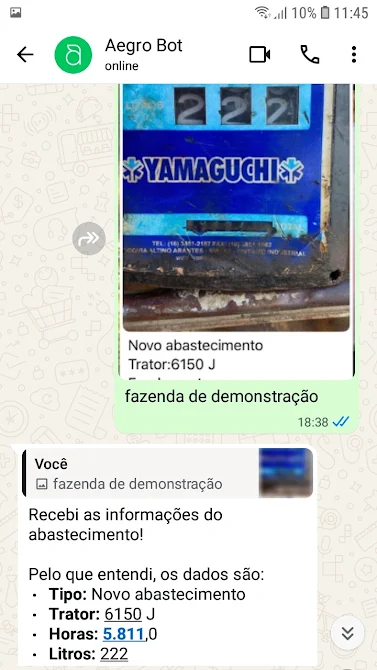
Dá para lançar abastecimento e manutenção das máquinas, movimentar estoque e registrar a chuva do dia — e também perguntar quanto tem de insumo no estoque, quanto choveu na safra, como está o fluxo de caixa e quanto rendeu cada talhão. Antes de salvar qualquer registro, o Aegrozap mostra um resumo do que entendeu e espera a sua confirmação.

Para começar, mande uma mensagem para o Aegrozap no WhatsApp, no número +55 51 8036-8115, ou clique no botão do assistente (ícone ✨) na barra superior do Aegro.

Conversa com o Aegrozap registrando um abastecimento a partir da foto da bomba de combustível

Conheça tudo o que o assistente registra e responde em Aegrozap.

Veja como usar na Central de Ajuda