Novidades do Aegro

Tudo o que lançamos no Aegro, em um só lugar: novas funcionalidades, melhorias e correções em todos os módulos, da mais recente para a mais antiga.

Novidade Aegrozap (WhatsApp)

O Aegrozap chegou ao app Aegro Campo no Android

Disponível nos planos Financeiro, Essencial, Lucratividade, Avançado e Premium

O Aegrozap, o assistente que já atende pelo WhatsApp, pelo Aegro web, pelo app Aegro Negócios e pelo app Aegro Campo no iPhone, agora também está no app Aegro Campo para Android. Para quem tem o Aegrozap habilitado na fazenda, ele aparece no botão Aegrozap, no canto superior direito da tela principal, e no menu lateral.

Na conversa, você escreve, grava um áudio, tira uma foto ou envia um arquivo, até 10 por vez. O Aegrozap confirma cada registro com você antes de salvar, como abastecimentos, manutenções, movimentações de estoque, clima, atividades planejadas e realizadas e romaneios, e lista os registros salvos logo abaixo da resposta.

A tela guarda as suas conversas, separadas entre hoje, ontem e anteriores, com busca. Para renomear ou excluir, toque e segure a conversa. As conversas feitas pelo WhatsApp, pelo Aegrozap Web e pelo app Aegro Negócios também aparecem ali, só para leitura. Para começar, use uma das sugestões ou abra O que o Aegrozap faz, com as novidades do assistente e exemplos para testar na conversa.

Saiba mais sobre o que o assistente registra e consulta em Como usar o Aegrozap Web.
Veja como usar na Central de Ajuda
Novidade Aegro Contador

Conheça o Aegro Contador

Disponível no plano Aegro Contador

O Aegro Contador é a nova plataforma do escritório contábil no Aegro. O escritório monta a equipe, cadastra a carteira de clientes e trabalha direto na fazenda de cada cliente, nas mesmas telas que o produtor usa: notas fiscais, documentos recebidos, certificados e cadastros. Sem planilha de ida e volta e sem refazer nada numa ferramenta separada.

Vídeo: O que é o Aegro Contador

Com o escritório validado, ele também acompanha a apuração de CBS e IBS de cada cliente, mês a mês, a partir das notas da fazenda, e vê quantas notas têm o preenchimento da Reforma Tributária a corrigir. Veja Como acompanhar a apuração de CBS e IBS.

Quem decide é o produtor. No convite, ele recebe o pedido do escritório, vê exatamente o que o escritório poderá e não poderá fazer e escolhe as propriedades, e o acesso só começa depois que ele autoriza. Quando o escritório cria a conta de um cliente que ainda não usa o Aegro, o escritório já opera o fiscal da fazenda criada. Depois de ativar a conta, o produtor confirma o acesso num pedido que aparece na aba Concedidos. A partir daí, ele pode encerrar o acesso quando quiser.

Para o escritório contábil validado, o Aegro Contador é gratuito e não tem prazo. Ele está sendo liberado para escritórios contábeis: se a opção de contador não aparecer no seu cadastro, fale com o nosso time pelo chat do Aegro.

Comece pelo guia Primeiros passos no Aegro Contador.

Veja como usar na Central de Ajuda
Novidade Aegrozap (WhatsApp)

O Aegrozap chegou ao app Aegro Campo no iPhone

Disponível nos planos Financeiro, Essencial, Lucratividade, Avançado e Premium

O Aegrozap, o assistente que já atende pelo WhatsApp, pelo Aegro web e pelo app Aegro Negócios, agora também está no app Aegro Campo para iPhone. Para quem tem o Aegrozap habilitado na fazenda, ele aparece no botão Aegrozap, no canto superior direito da tela principal, e no menu lateral.

Na conversa, você escreve, grava um áudio, tira uma foto ou envia um arquivo, até 10 por vez. O Aegrozap confirma cada registro com você antes de salvar, como abastecimentos, manutenções, movimentações de estoque, clima, atividades planejadas e realizadas e romaneios, e lista os registros salvos logo abaixo da resposta.

A tela guarda as suas conversas, separadas entre hoje, ontem e anteriores, com busca. Para renomear ou excluir, toque e segure a conversa. As conversas feitas pelo WhatsApp, pelo Aegrozap Web e pelo app Aegro Negócios também aparecem ali, só para leitura. Para começar, use uma das sugestões ou abra O que o Aegrozap faz, com as novidades do assistente e exemplos para testar na conversa.

Saiba mais sobre o que o assistente registra e consulta em Como usar o Aegrozap Web.

Veja como usar na Central de Ajuda
Novidade Aegrozap (WhatsApp)

O Aegrozap agora manda seus relatórios em PDF

Disponível nos planos Financeiro, Essencial, Lucratividade, Avançado e Premium

Quando a resposta não cabe numa mensagem, o Aegrozap monta um relatório em página, com tabelas, gráficos e comparações entre períodos, e manda o link. Agora você também pode pedir esse relatório em PDF: “me manda esse relatório em PDF”. O arquivo chega junto da resposta, como documento no WhatsApp e na própria conversa no Aegrozap Web.

O PDF é a mesma página do link, organizada em folhas A4, pronta para guardar, imprimir ou mandar ao contador, ao gerente ou ao sócio. Ele fica com você mesmo depois que o link do relatório expira.

O PDF sai de um relatório que ainda está no ar: o link de cada relatório vale 5 dias. Passado esse prazo, é só pedir o relatório de novo ao Aegrozap e, em seguida, o PDF.

Mais sobre relatórios em Como usar o Aegrozap.

Veja como usar na Central de Ajuda
Melhoria Cadastros

Gerente e Financeiro agora acessam o Documentos da Fazenda

Disponível em todos os planos

Até agora, o Documentos da Fazenda aparecia de início só para o perfil Proprietário, e liberar o acesso para o resto da equipe exigia um perfil personalizado. Agora os perfis Gerente e Financeiro também encontram o item Documentos no menu Cadastros, sem nenhuma configuração.

O Gerente e o Financeiro veem e baixam todos os documentos da fazenda, enviam documentos novos e criam, renomeiam e excluem pastas. Eles só editam, arquivam, desarquivam e excluem os documentos que eles mesmos enviaram: nos documentos dos outros membros, essas ações aparecem desabilitadas. O Proprietário continua alterando qualquer documento.

Quem já estava com o Aegro aberto passa a ver o item depois de recarregar a página. Saiba quem pode fazer o quê em Entenda os Documentos da Fazenda.

Veja como usar na Central de Ajuda
Novidade Financeiro

Anexos nas parcelas: o comprovante junto de cada pagamento

Disponível nos planos Financeiro, Essencial, Lucratividade, Avançado e Premium

Uma conta parcelada tem uma nota fiscal e um comprovante para cada pagamento. Até agora, todos esses arquivos iam para o mesmo lugar: os anexos do lançamento. Agora cada parcela a pagar e a receber tem seus próprios anexos. O comprovante do pagamento de novembro fica na parcela de novembro, o boleto da terceira parcela fica na terceira.

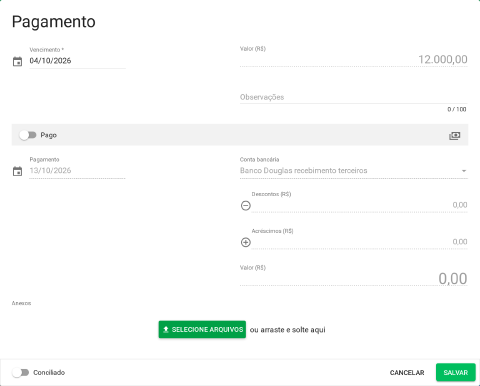
Para anexar, clique na parcela nas abas A Pagar ou A Receber. Na janela que abre, o bloco Anexos funciona como o do lançamento: clique em Selecione arquivos ou arraste o arquivo até ele, e depois visualize o arquivo ali mesmo. Na lista, as parcelas com anexo aparecem com um ícone de clipe ao lado do número da parcela, e você não precisa abrir cada uma para saber onde está o comprovante. A nota fiscal continua nos anexos do lançamento, porque vale para a conta inteira.

Janela de pagamento de uma parcela a pagar com o bloco Anexos e o botão Selecione arquivos

O Aegrozap também guarda o comprovante na parcela. Mande o arquivo na conversa e diga de qual parcela ele é: antes de guardar, o Aegrozap mostra a parcela e o nome de cada arquivo e espera a sua confirmação. Guardar o arquivo não dá baixa na parcela, que continua como estava. Para receber o comprovante de volta, é só pedir (por exemplo, “me manda o comprovante da parcela 2 do arrendamento”) e o arquivo chega na conversa.

Quem pode editar a parcela também pode anexar e remover arquivos. Parcelas em período de fechamento financeiro bloqueado não aceitam alteração de anexos. Por enquanto, os anexos de parcela estão na versão web do Aegro e no Aegrozap, e ainda não na tela nativa de parcelas do app Aegro Campo. Saiba mais sobre as abas em Abas A Pagar e A Receber e sobre o assistente em Gestão da fazenda em uma mensagem com o Aegrozap.

Veja como usar na Central de Ajuda
Melhoria Fiscal e Notas

Veja a NF-e recebida sem baixar arquivo

Disponível em todos os planos

Para conferir de quem veio uma nota, o que foi comprado e quanto custou, era preciso baixar a DANFE ou o XML.

Agora, em Documentos Recebidos, o menu da linha de cada NF-e tem a ação Visualizar. Ela abre a nota numa janela de consulta, com a identificação, o emitente, o destinatário, os itens e os totais. No rodapé, Gerar DANFE e Baixar XML continuam à mão.

A visualização vale para NF-e. NFS-e e CT-e seguem como estavam. Enquanto o XML da nota ainda está em processamento, a ação fica indisponível e libera quando o arquivo chega. A janela é só de consulta: o lançamento no Financeiro segue pelo caminho de sempre.

Saiba mais em Gerenciamento de documentos importados.

Veja como usar na Central de Ajuda
Melhoria Fiscal e Notas

Terceiro autorizado salvo no emitente direto da NF-e

Disponível em todos os planos

Quem emite NF-e com terceiros autorizados, como o CPF ou CNPJ da contabilidade, costuma digitar o mesmo documento nota a nota.

Agora, quando você informa no card Terceiros autorizados da NF-e, no Detalhar da Operação, um CPF ou CNPJ válido que ainda não está no cadastro do emitente, o Aegro pergunta se quer que ele seja preenchido automaticamente nas próximas notas daquele emitente. Clicando em Salvar no emitente, o documento pode ficar salvo no cadastro, e a nota que você está emitindo não muda. Se preferir não salvar, é só seguir com a emissão.

Os terceiros salvos entram sozinhos quando você escolhe o emitente numa NF-e nova. Na cópia de uma nota, na NF-e gerada a partir de contrato e ao reabrir um rascunho editado eles não são preenchidos: confira o card antes de transmitir, principalmente se o emitente é da Bahia, onde a SEFAZ exige o terceiro autorizado.

O cadastro do emitente aceita até 10 terceiros autorizados, que é o limite da SEFAZ. A sugestão aparece para quem tem permissão de editar o cadastro de empresas, e a lista pode ser revista a qualquer momento no próprio cadastro do emitente, em Cadastros > Fornecedores e emitentes.

Saiba mais em Operação da nota fiscal eletrônica.

Veja como usar na Central de Ajuda
Melhoria Fiscal e Notas

Saiba quando chegou a última nota em Documentos Recebidos

Disponível em todos os planos

O banner de monitoramento no topo de Documentos Recebidos agora mostra quando chegou a última nota da fazenda: Monitoramento ativo. Última nota recebida em, seguido da data e da hora. Num olhar, você confere se a busca de notas está em dia. Se a fazenda ainda não recebeu nenhuma nota, o banner mostra Monitoramento ativo. Nenhuma nota recebida até agora.

A data e a hora são da última NF-e recebida. NFS-e e CT-e não entram nessa conta.

O banner mostra a última nota que chegou, e não confere se falta alguma. O prazo de chegada das notas não mudou: a SEFAZ pode levar até 2 horas para comunicar a existência de uma NF-e nova.

Saiba mais em Gerenciamento de documentos importados.

Veja como usar na Central de Ajuda
Melhoria Fiscal e Notas

Razão social do fornecedor em Documentos Recebidos

Disponível em todos os planos

Na lista de Documentos Recebidos, a coluna Fornecedor mostrava o nome fantasia da NF-e. Agora ela mostra a razão social, o nome que identifica o emitente na nota fiscal. Se você vinculou o emitente a uma empresa do seu cadastro, vale a razão social cadastrada. Quando o nome não cabe na coluna, passe o mouse para ver o nome completo, com o outro nome (quando é diferente) e o CNPJ entre parênteses.

A busca de Documentos Recebidos também passou a achar a nota pela razão social, além do nome fantasia.

Na planilha exportada, o emitente aparece em duas colunas lado a lado: Emissor - Nome Fantasia e Emissor - Razão Social. A coluna nova entra na posição 7, e as seguintes andam uma casa. Se a sua planilha de controle, ou a do seu contador, lê as colunas por posição, confira as fórmulas. A planilha e a busca usam sempre os nomes que vieram na nota, mesmo quando a coluna mostra a razão social do cadastro.

Notas que chegaram ao Aegro antes de 18/08/2026 não têm a razão social gravada: nelas a busca e a planilha seguem com o nome fantasia, e a coluna também, a não ser que o emitente esteja vinculado a uma empresa cadastrada com razão social. CT-e e NFS-e continuam como estavam, com o nome do emitente ou do prestador.

Saiba mais em Como filtrar e gerar relatórios de documentos recebidos.

Veja como usar na Central de Ajuda
Melhoria Fiscal e Notas

Envie a NF-e para até 5 e-mails adicionais

Disponível em todos os planos

Muitas vezes a nota precisa chegar a mais de uma pessoa: o recebimento e o financeiro da cooperativa, o comprador, o contador. Até aqui, a cópia da NF-e ia só para o e-mail principal do cadastro, e o resto era encaminhado à mão.

Agora o cadastro do emitente e do destinatário tem o bloco E-mails adicionais, logo abaixo de Contato, no menu Cadastros > Fornecedores e emitentes. Cabem até 5 endereços por cadastro, e o Aegro confere o formato e não aceita endereço repetido.

Quando a NF-e é autorizada, e também quando ela é cancelada, a cópia vai para o e-mail principal e para os adicionais do emitente e do destinatário, sem repetir endereço. A transportadora não recebe. O XML da nota não muda: ele segue com o e-mail principal do destinatário.

Nota já autorizada não é reenviada sozinha: os e-mails adicionais valem para as próximas autorizações e cancelamentos. Saiba mais sobre o cadastro em Como cadastrar um emitente e destinatário para emissão NF-e.

Veja como usar na Central de Ajuda
Melhoria Fiscal e Notas

Data e CFOP de entrada na conciliação das notas recebidas

Disponível nos planos Financeiro, Essencial, Lucratividade, Avançado e Premium

Ao lançar no Financeiro uma NF-e recebida, você concilia o fornecedor e os itens da nota. Agora, na mesma tela, você pode registrar dois dados da entrada:

  • Data de entrada: o dia em que a mercadoria chegou na fazenda. O campo vem com a data do dia e pode ser alterado. Se a data for anterior à emissão da nota, o Aegro avisa.
  • CFOP de entrada: o código que indica como cada item entrou na fazenda, ao lado do CFOP que o fornecedor usou na venda. A lista mostra só os CFOPs de entrada que servem para a nota, e o campo pode vir preenchido com uma sugestão, tirada do que a fazenda já informou em notas anteriores do mesmo fornecedor e produto. Na dúvida, confirme com seu contador.

Os dois campos são opcionais: o lançamento conclui normalmente sem eles, e a data do estoque continua sendo a data de lançamento.

A opção vem desligada. No menu Cadastros, em Fornecedores e emitentes, abra a aba Emitentes, edite o emitente da fazenda e ligue Informar data e CFOP de entrada nas notas recebidas. Com a opção ligada em um emitente, os campos passam a aparecer na conciliação de todas as notas recebidas da fazenda. Se você desligar, os campos somem da tela e o que já foi informado continua gravado na nota.

Saiba mais sobre a conciliação em Lançando notas importadas.

Veja como usar na Central de Ajuda