Como criar as regras fiscais do escritório
Em Cadastros › Regras fiscais, o escritório monta uma vez as operações e as regras fiscais que os clientes usam para emitir NF-e. Depois de ativa, a regra vale para todas as fazendas da carteira com concessão de emissão. Quando o produtor escolhe a operação na nota, os itens já saem com CFOP, CST, alíquotas e informações complementares preenchidos do jeito que o escritório definiu. Quando a legislação muda, você altera a regra num lugar só, sem passar de fazenda em fazenda.
Como as regras do escritório funcionam
A tela tem duas abas: Operações e regras, onde você monta as regras, e Uso, onde acompanha as notas que as fazendas emitiram com elas.
As regras ficam agrupadas por operação. Há dois tipos de operação:
| Tipo | O que é | De onde vêm as regras |
|---|---|---|
| Sobre operação da Aegro | o escritório coloca as próprias regras por cima de uma operação que a Aegro já oferece, como “Venda de soja”. Na emissão, ela aparece com o nome do escritório: “Venda de soja · Nome do escritório” | digitadas pelo escritório ou copiadas de uma regra da Aegro |
| Operação própria | uma operação que só o escritório tem, com nome, tipo (saída ou entrada), natureza, finalidade e frete definidos por ele | digitadas pelo escritório |
O escritório sobrescreve cada operação da Aegro uma vez só. Na busca, uma operação que o escritório já sobrescreveu aparece marcada como “Já sobrescrita pelo escritório”.
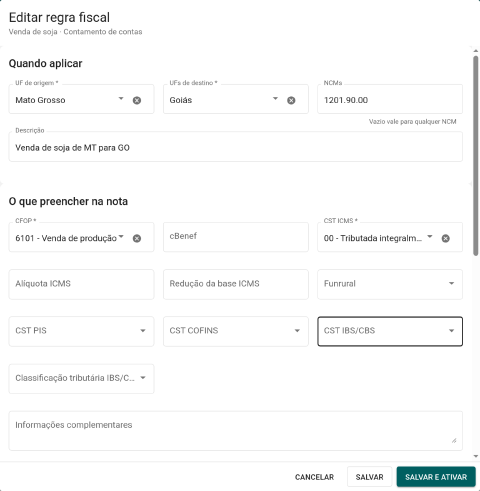
Cada regra diz quando aplicar (UF de origem, UFs de destino e NCMs) e o que preencher na nota (CFOP, cBenef, CST e alíquota de ICMS, redução da base de ICMS, Funrural, CST de PIS e COFINS, CST e classificação tributária de IBS/CBS e informações complementares). O campo NCMs em branco vale para qualquer NCM.
A regra passa por três situações:
| Situação | O que significa | O que dá para fazer |
|---|---|---|
| Em digitação | a regra ainda não preenche nenhuma nota | Editar, Ativar ou Excluir |
| Ativa | a regra preenche as notas das fazendas da carteira | Editar ou Arquivar |
| Arquivada | a regra deixou de preencher as notas a partir da próxima | não volta a ficar ativa nem pode ser excluída |
Uma operação só aparece para as fazendas quando tem pelo menos uma regra Ativa. A mesma operação não pode ter duas regras ativas com a mesma UF de origem, UF de destino e NCM.
Passo a passo
1. Crie a operação
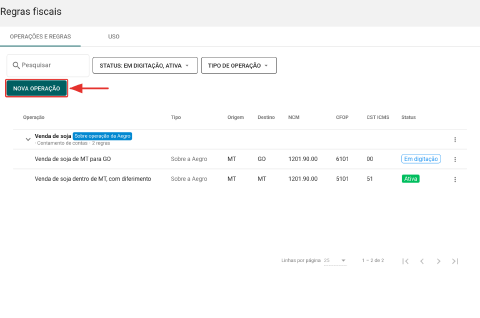
Em Cadastros › Regras fiscais, na aba Operações e regras, clique em Nova operação.
Busque a operação da Aegro que você quer sobrescrever, escolha-a na lista e clique em Continuar. Para criar uma operação que só o escritório tem, use o botão Nova operação, no rodapé do diálogo: preencha Nome, Tipo de operação da NF-e (Saída ou Entrada), Natureza da operação, Finalidade da NF-e e Tipo de frete, e clique em Continuar.
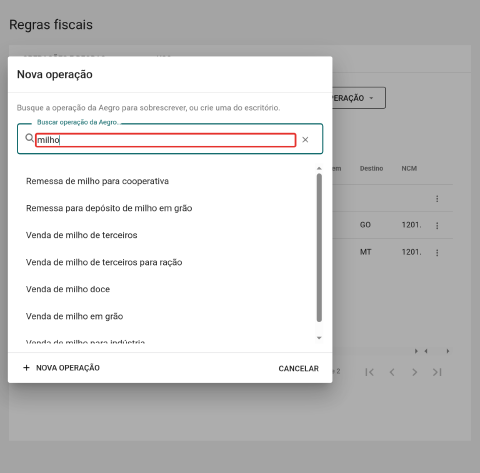
Ao criar a operação, o Aegro abre o formulário da primeira regra.
2. Adicione ou copie uma regra
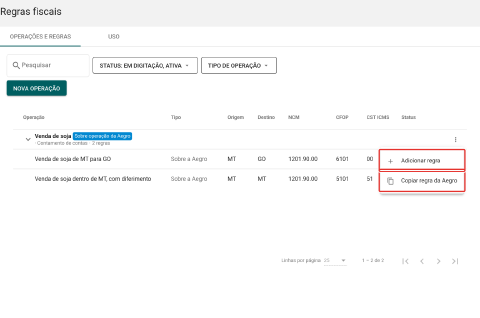
No menu Ações (⋮) da linha da operação, escolha:
- Adicionar regra, para digitar a regra do zero;
- Copiar regra da Aegro, para partir de uma regra que a Aegro já mantém. Essa opção só aparece nas operações Sobre operação da Aegro.
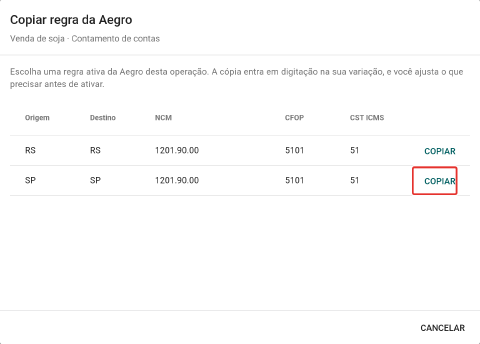
Em Copiar regra da Aegro, o diálogo lista as regras ativas da Aegro para aquela operação, com origem, destino, NCM, CFOP e CST de ICMS. Clique em Copiar na regra que você quer usar. A cópia entra Em digitação e abre no formulário para você ajustar o que precisar antes de ativar.
3. Preencha a regra
No formulário, preencha Quando aplicar e O que preencher na nota. UF de origem, UFs de destino, CFOP e CST ICMS são obrigatórios. Clique em Salvar para guardar a regra Em digitação, ou em Salvar e ativar para já colocá-la em uso.
4. Vincule os tributos
Depois de salva, a regra mostra o card Tributos, com o que a nota recolhe, quem recolhe e o que sai na nota. Quando o catálogo tem uma sugestão para a UF de origem e o NCM da regra, o card mostra “Sugerido pela Aegro” e o botão Usar o modelo sugerido, que vincula de uma vez os tributos do modelo, como FETHAB, FETHAB adicional e IAGRO. Os valores vêm do catálogo, e você pode ajustá-los no menu de cada tributo.
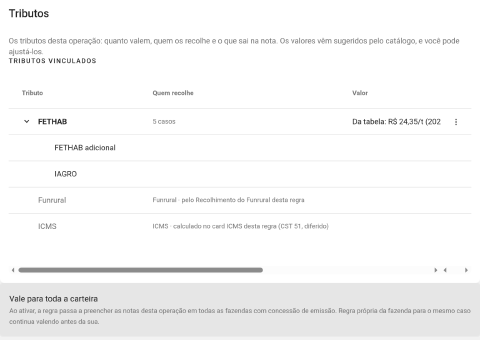
Quando a regra tem um tributo vinculado, a NF-e da fazenda sai com o cálculo desse tributo no item preenchido pela regra.
5. Ative a regra
Clique em Salvar e ativar no formulário, ou em Ativar no menu da regra. A confirmação mostra em quantas fazendas da carteira com concessão de emissão a regra passa a preencher as notas. Marque Conferi a tributação e me responsabilizo pelo preenchimento desta regra nas notas dos clientes. e clique em Ativar.
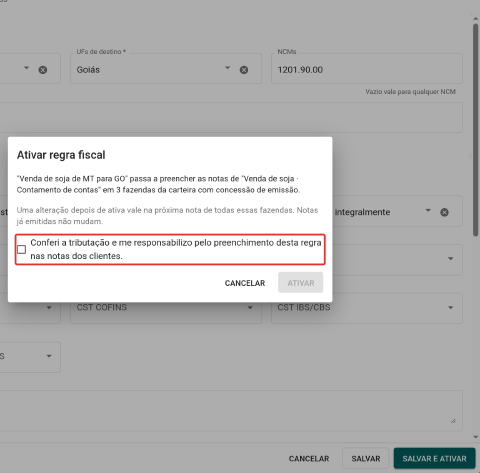
O Aegro guarda quem aceitou e quando. Uma alteração feita depois que a regra está ativa vale na próxima nota de todas as fazendas. As notas já emitidas não mudam.
Para tirar uma regra de uso, escolha Arquivar no menu dela: a regra deixa de preencher as notas a partir da próxima. Uma regra Em digitação pode ser apagada em Excluir, e a exclusão não pode ser desfeita.
O que a fazenda do cliente vê
A regra do escritório chega às fazendas da carteira em que o cliente autorizou o escritório a emitir notas (nível Ver, lançar e emitir notas ou Ver, lançar, emitir notas e operar a propriedade). Ela não é copiada para a fazenda: vale direto do escritório e só pode ser alterada por ele.
- Na emissão da NF-e, em Selecionar operação fiscal, a operação do escritório aparece com o nome dele, como “Venda de soja · Nome do escritório”, depois das operações da própria fazenda e antes das da Aegro. A operação original da Aegro continua na lista.
- Ao escolher a operação, cada item é preenchido pela regra que casa com a UF do emitente, a UF do destinatário e o NCM do produto. Se a fazenda tem uma regra própria para o mesmo caso, vale a da fazenda. Depois vem a do escritório e, por último, a da Aegro.
- Em Cadastros › Regras fiscais da fazenda, as regras ativas do escritório aparecem com a marca Do escritório e o nome do escritório. No menu da linha, só há Ver detalhes.
Se o cliente reduzir o nível de acesso do escritório para abaixo de emitir notas, ou revogar o acesso, as operações do escritório saem da emissão daquela fazenda a partir da próxima vez que ela abrir a emissão. As notas já emitidas ficam como estão.
Acompanhe o uso na aba Uso
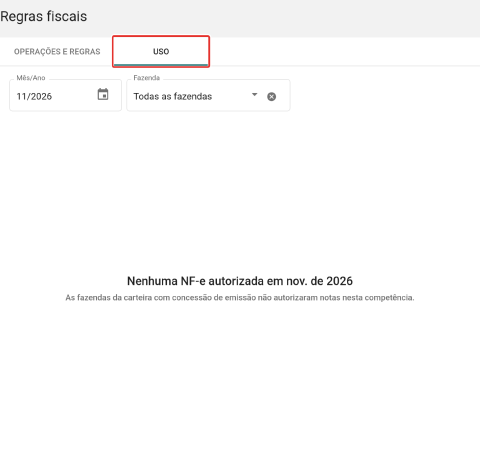
Na aba Uso, escolha o Mês/Ano e, se quiser, uma Fazenda. Os números consideram as NF-e autorizadas no mês nas fazendas da carteira com concessão de emissão.
| Grid | O que mostra |
|---|---|
| Por operação do escritório | para cada operação do escritório, as notas autorizadas, as fazendas que usaram e as notas fora do padrão |
| Por fazenda | para cada fazenda, quantas notas usaram operação do escritório, quantas usaram Outras operações e a parte do escritório. “Outras operações” é qualquer nota sem operação do escritório, inclusive a digitada manualmente |
| Notas fora do padrão | as notas com operação do escritório em que algum item ficou diferente do que a regra preencheu, com os campos que mudaram (CFOP, cBenef, CST ou alíquota), sem os valores |
As notas fora do padrão são só informativas: o produtor não é avisado nem impedido de alterar a nota. Quando nenhuma fazenda autorizou nota no mês, a aba mostra “Nenhuma NF-e autorizada” no mês escolhido.
O que o Aegro faz automaticamente
- Mantém a regra viva para toda a carteira. A alteração de uma regra ativa vale na próxima nota de todas as fazendas. Um rascunho de NF-e que já foi preenchido mantém os valores.
- Respeita a regra da fazenda. Se o cliente tem uma regra própria para o mesmo caso, ela vale antes da regra do escritório.
- Tira de uso o que sai de vigor. Uma regra arquivada deixa de preencher as notas na próxima emissão. Se a Aegro arquivar a operação que o escritório sobrescreveu, a operação aparece como “Operação da Aegro arquivada” e sai da emissão das fazendas.
- Protege quem edita junto. Se outra pessoa do escritório salvar a mesma regra enquanto você edita, o formulário avisa e mostra a versão que vale agora, para você revisar e salvar de novo.
Este artigo foi útil?
Obrigado pelo feedback! 🙏
Não encontrou o que procurava?