Como importar clientes por planilha no Aegro Contador
Se o escritório já tem a carteira numa planilha, não precisa cadastrar cliente por cliente. O Importar clientes lê a planilha modelo preenchida e cadastra cada linha pelo mesmo caminho do Novo cliente: quem já usa o Aegro recebe o convite por e-mail, e quem ainda não usa tem a fazenda criada pelo escritório.
Antes de começar
O Importar clientes segue as mesmas condições do Novo cliente: exige a função Convidar clientes, que vem de fábrica nos perfis Titular, Gestor e Operador, e o escritório ativo. Quando falta alguma condição, o botão fica desabilitado e o motivo aparece ao passar o mouse. A lista dos motivos está em Mensagens e bloqueios do Aegro Contador.
Cada planilha leva até 500 clientes e 5 MB. Para mais clientes, divida em mais de um arquivo.
Passo a passo
1. Abra a importação
Na lista Clientes, clique em Importar clientes, ao lado de Novo cliente. Abre a janela Importar clientes.
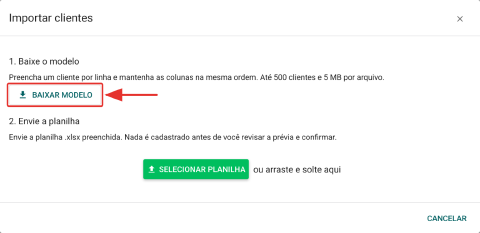
2. Baixe o modelo
Em 1. Baixe o modelo, clique em Baixar modelo. O Aegro baixa a planilha clientes.xlsx, já com o cabeçalho, uma linha de exemplo e a explicação de cada coluna num comentário do cabeçalho.
3. Preencha um cliente por linha
Mantenha o cabeçalho e as colunas na mesma ordem. As colunas com * no cabeçalho são obrigatórias:
| Coluna | Como preencher |
|---|---|
| Nome do cliente na carteira * | como o escritório identifica o cliente, até 160 caracteres |
| CPF ou CNPJ * | do estabelecimento, com ou sem pontuação. Cada CPF ou CNPJ entra uma vez só na planilha |
| Inscrição estadual * | só os dígitos da IE, válida para a UF ao lado. Para cliente isento, escreva ISENTO |
| UF * | a sigla do estado, como PR ou MT, escolhida na lista |
| Nome da fazenda * | o nome da fazenda criada para o cliente que ainda não usa o Aegro, até 100 caracteres |
| Nome do proprietário * | o primeiro nome do proprietário da fazenda, com pelo menos 3 letras |
| Sobrenome do proprietário | até 100 caracteres |
| E-mail do proprietário * | é ele que decide o caminho do cliente (veja o passo 7) |
| WhatsApp do produtor * | celular com DDD e 9 dígitos, só números, como 41999990000 |
| Nível de acesso * | um dos quatro níveis, escolhido na lista |
| Entrega SPED Fiscal | Sim, se o cliente entrega SPED Fiscal. Em branco vale Não |
Os níveis de acesso são os mesmos do Novo cliente: “Ver notas fiscais”, “Ver e lançar notas recebidas”, “Ver, lançar e emitir notas” e “Ver, lançar, emitir notas e operar a propriedade”. O que cada um inclui está em Como cadastrar um cliente e convidar o produtor.
A linha de exemplo, “EXEMPLO (esta linha não é importada)”, pode ficar ou sair: a importação reconhece e ignora essa linha. Só não aproveite a linha de exemplo trocando o nome: o e-mail dela é recusado.
4. Envie a planilha
Em 2. Envie a planilha, clique em Selecionar planilha e escolha o arquivo .xlsx preenchido. Aguarde a prévia.
Se o arquivo inteiro for recusado, por exemplo por não ser .xlsx ou por ter colunas diferentes das do modelo, a janela diz o motivo no topo. Os motivos estão em Entenda a prévia e o resultado da importação de clientes.
5. Revise a prévia
Em 3. Revise e confirme, a janela mostra:
- o resumo, por exemplo “Prontas para importar: 18. Com problema: 2. Só as linhas prontas são importadas.”;
- quantos clientes novos o escritório ainda pode cadastrar hoje, em “Cota diária de clientes novos: depois desta importação, restam 14 de 50.”;
- a tabela das linhas, na ordem da planilha, com as colunas Linha, Cliente, Situação e Detalhes.
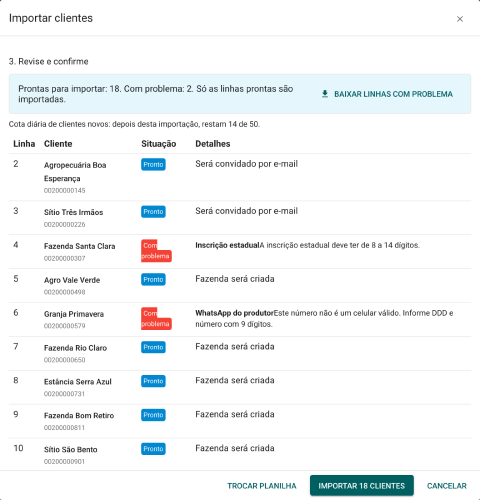
Na Situação, cada linha aparece como Pronto ou Com problema. Em Detalhes, a linha pronta diz o que vai acontecer com ela: “Será convidado por e-mail” ou “Fazenda será criada”. A linha com problema mostra a coluna e o motivo, por exemplo Inscrição estadual “A inscrição estadual deve ter de 8 a 14 dígitos.”.
Para corrigir as linhas com problema, clique em Baixar linhas com problema, corrija a planilha e clique em Trocar planilha para enviar de novo. O que cada motivo significa está em Entenda a prévia e o resultado da importação de clientes.
6. Confirme a importação
Clique em Importar seguido da quantidade de linhas prontas, por exemplo Importar 18 clientes. Só as linhas prontas são importadas; as com problema ficam de fora, sem impedir as outras.
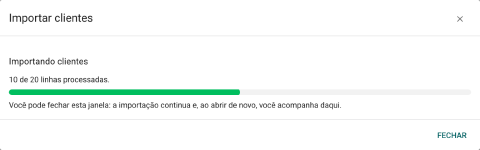
A janela passa a Importando clientes, com a contagem, por exemplo “10 de 20 linhas processadas.”, e a barra de progresso. A contagem vai até o total de linhas da planilha, incluindo as com problema.
7. Confira o resultado
Ao terminar, a janela mostra o Resultado da importação:
- quantos clientes entraram, por exemplo “18 clientes importados.”;
- se houve, quantas linhas ficaram de fora, com o botão Baixar planilha das reprovadas;
- a cota diária que sobrou, em “Cota diária de clientes novos: restam 14 de 50 hoje.”;
- a tabela das linhas, com a situação Importado ou Com problema e, em Detalhes, “Convidado por e-mail” ou “Fazenda criada”.
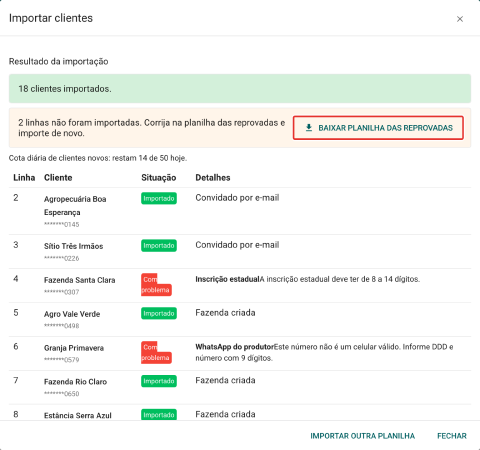
Clique em Fechar para ver a carteira atualizada, ou em Importar outra planilha para começar de novo.
O que acontece com cada cliente importado
O e-mail do proprietário decide o caminho, como no Novo cliente:
| Se o e-mail do proprietário… | O Aegro… | Na coluna Situação da carteira |
|---|---|---|
| já tem conta no Aegro | envia o convite por e-mail, como no caminho Convidar o cliente. O escritório só acessa a fazenda depois que o produtor autoriza | Enviado, até o produtor responder |
| ainda não tem conta no Aegro | cria a fazenda do cliente, com o nome da coluna Nome da fazenda, e envia ao proprietário, por e-mail, a ativação da conta, como no caminho Criar a conta para o cliente | Provisionada, e o escritório já pode operar o fiscal dela |
O convite e a fazenda criada seguem as mesmas regras do cadastro manual, explicadas em Como cadastrar um cliente e convidar o produtor. Cada cliente importado conta no limite diário de clientes novos do escritório, o mesmo do Novo cliente.
O que o Aegro faz automaticamente
- Confere cada linha antes de cadastrar e mostra na prévia o motivo de cada recusa.
- Cadastra cada linha pelo mesmo caminho do Novo cliente, com as mesmas regras.
- Importa só as linhas prontas: uma linha com problema não impede as outras.
- Ignora a linha de exemplo do modelo.
- Continua a importação mesmo com a janela fechada.
- Guarda as linhas recusadas numa planilha para você corrigir e importar de novo.
Pronto, agora você traz a carteira do escritório para o Aegro Contador de uma vez só!
Este artigo foi útil?
Obrigado pelo feedback! 🙏
Não encontrou o que procurava?