Como usar o DRE gerencial no Aegro Contador
O DRE gerencial mostra o resultado de um cliente no período, a partir das contas que ele lança no Financeiro do Aegro Gestão. O Aegro soma as fazendas do cliente que o escritório acessa e monta a demonstração no leiaute CPC 51 ou da Lei 6.404, com indicadores e gráficos ao lado. Você abre qualquer linha até as contas que a formam e exporta em PDF ou Excel, sem entrar em cada fazenda e sem montar planilha.
Abra o DRE gerencial
No menu lateral do escritório, abra Indicadores › DRE gerencial.
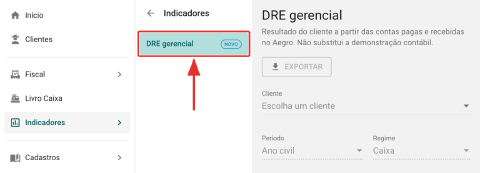
Se o item Indicadores não aparece, falta a função Ver documentos no seu perfil do escritório. Peça a quem tem a função Gerir membros e perfis para incluí-la. Veja Como montar a equipe do escritório.
A tela abre sem cliente, com a mensagem “Escolha um cliente para ver o DRE gerencial” e o botão Exportar desabilitado.
Escolha o cliente e os filtros
- Em Cliente, escolha o cliente. A lista mostra os clientes da carteira que você alcança: todos, se o seu perfil tem a função Ver todos os clientes, ou só os atribuídos a você.
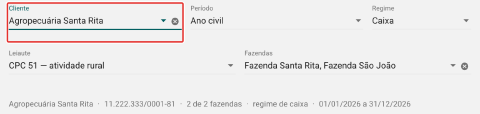
- O DRE é calculado na hora, com o período Ano civil do ano atual, o regime Caixa e o leiaute CPC 51 — atividade rural, somando todas as fazendas do cliente que entram no DRE.
- Ajuste os filtros, se precisar. Cada mudança recalcula a demonstração, os indicadores e os gráficos.
| Filtro | Opções |
|---|---|
| Período | Ano civil (de janeiro a dezembro do ano atual), Últimos 12 meses (os 12 meses inteiros que terminam no mês atual), Trimestre (o trimestre civil atual), Mês (o mês atual) e Personalizado |
| Regime | Caixa ou Competência. Em Competência, o campo mostra a dica “Inclui contas em aberto” |
| Leiaute | CPC 51 — atividade rural ou Lei 6.404, art. 187. Os dois fecham no mesmo resultado: muda a ordem das linhas, as seções e os subtotais |
| Fazendas | As fazendas do cliente que entram no DRE, todas marcadas. Desmarque uma para tirá-la da soma |
No período Personalizado, preencha Início e Fim e clique em Aplicar período. O período pode ter até 24 meses, e o início precisa ser igual ou anterior ao fim: fora disso, a tela avisa e não aplica.
Ao trocar de cliente, a tela mantém o período, o regime e o leiaute e volta a somar todas as fazendas do novo cliente.
A linha de contexto, logo abaixo dos filtros, resume o que está na tela: o nome do cliente, o CPF ou CNPJ, quantas fazendas entram na soma (por exemplo, “1 de 2 fazendas”), o regime e o período.
O que muda entre os regimes e entre os leiautes está em Entenda o DRE gerencial: linhas, regimes e indicadores.
Quem entra na soma
O DRE gerencial soma só as fazendas do cliente em que o escritório pode ver todo o financeiro. Para entrar, a fazenda precisa de duas coisas:
- Nível de acesso: Ver e lançar notas recebidas ou acima. Com o nível Ver notas fiscais, a fazenda fica fora.
- Financeiro de toda a equipe da fazenda: o perfil do escritório na fazenda precisa ter a funcionalidade Visualizar Lançamentos Financeiros de Outros Membros da Equipe. O DRE soma as contas de todos os usuários da fazenda, e sem essa funcionalidade o escritório não poderia vê-las. De fábrica, ela só vem no nível Ver, lançar, emitir notas e operar a propriedade. Nos outros níveis, o produtor pode incluí-la no perfil do escritório na fazenda dele (veja Perfil Contador).
O plano contratado na fazenda do cliente não decide se ela entra. Uma fazenda sem plano ativo, ou sem o módulo Financeiro, também é somada, com as contas que estiverem lançadas nela.
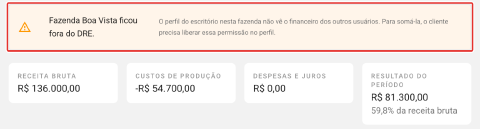
Cada fazenda que fica fora aparece num aviso acima da demonstração, com o nome dela e o motivo:
| Aviso | Por quê |
|---|---|
| “O acesso do escritório a esta fazenda só permite ver documentos. Para somá-la, o cliente precisa liberar ao menos o lançamento de contas.” | o nível de acesso na fazenda é Ver notas fiscais |
| “O perfil do escritório nesta fazenda não vê o financeiro dos outros usuários. Para somá-la, o cliente precisa liberar essa permissão no perfil.” | falta a funcionalidade no perfil do escritório na fazenda |
Se nenhuma fazenda do cliente entra, a tela mostra “O escritório só tem acesso para ver documentos” com o nome do cliente, seguido do aviso de cada fazenda, e não monta a demonstração.
Leia o demonstrativo
Com o DRE calculado, a tela mostra, de cima para baixo:
| Parte | O que mostra |
|---|---|
| Indicadores | Receita bruta, Custos de produção, Despesas e juros e Resultado do período, este com o percentual “da receita bruta” |
| Da receita ao resultado | a cascata da receita até o resultado do período, uma barra por linha |
| Evolução mensal | a Receita, os Custos e o Resultado de cada mês do período |
| Demonstração | as linhas do leiaute, com as colunas Linha, Valor e % da receita bruta, divididas em seções, e a seção Fora do resultado terminando na Variação de caixa |
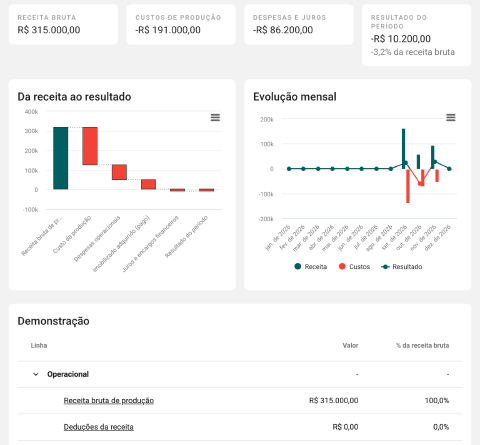
As linhas em destaque, como Resultado bruto e Resultado do período, são subtotais. O que cada linha soma, e como o Aegro chega aos números, está em Entenda o DRE gerencial: linhas, regimes e indicadores.
Abra uma linha até as contas
- Clique numa linha da Demonstração que não seja subtotal, ou numa barra do gráfico Da receita ao resultado. Abre um painel lateral com o nome da linha, o total e quantas contas e categorias a formam, por exemplo “8 contas em 7 categorias”.
- O painel lista as categorias do plano de contas que formam a linha, com o valor de cada uma, da que pesa mais para a que pesa menos. Clique numa categoria para ver as contas dela, com Conta, Cliente ou fornecedor, Fazenda, Pagamento e Valor. A soma das contas é igual ao valor da categoria.
- Uma categoria com mais de 50 contas é paginada de 50 em 50. Use Página anterior e Próxima página, abaixo da lista.
- Para fechar, clique em Fechar.
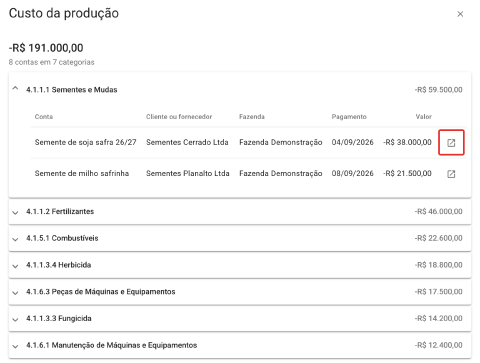
Clicar num subtotal, como Receita após deduções, Resultado bruto, Resultado do período ou Variação de caixa do período, não abre nada: o subtotal não tem contas próprias.
Abra a conta no Aegro Gestão
Na linha da conta, use Abrir a conta no Aegro Gestão. A conta abre numa aba nova, na fazenda dela, em nome do cliente, como quando você entra na fazenda pela carteira. A aba do escritório continua no DRE gerencial.
Se a entrada na fazenda for recusada, a aba nova mostra o motivo, o mesmo da entrada pela carteira. Veja Como trabalhar na fazenda de um cliente.
Exporte em PDF ou Excel
- Com o DRE calculado, clique em Exportar, no topo da tela.
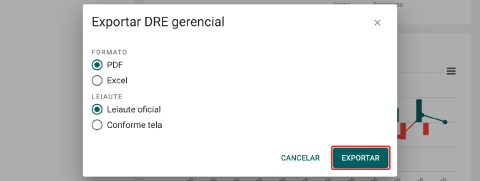
- No diálogo Exportar DRE gerencial, escolha o Formato (PDF ou Excel) e o Leiaute (Leiaute oficial ou Conforme tela). O diálogo abre com PDF e Leiaute oficial marcados.
- Clique em Exportar, no diálogo. O download começa sozinho.
| Escolha | O que vai no arquivo |
|---|---|
| Leiaute oficial, em PDF ou Excel | só a demonstração em tabela, no leiaute escolhido na tela, com o cabeçalho do cliente (nome e CPF ou CNPJ mascarado), o período, o regime e as fazendas incluídas. Sem gráficos |
| Conforme tela, em PDF | os filtros aplicados na tela, os indicadores, a evolução mensal em tabela e a demonstração. Sem gráficos |
| Conforme tela, em Excel | as abas Indicadores, Evolução mensal, Demonstração e Composição, esta com uma linha por conta. Os valores saem como número, prontos para somar no Excel |
O arquivo se chama dre-gerencial-nome-do-cliente-AAAA-MM-DD-AAAA-MM-DD.pdf (ou .xlsx), com o nome do cliente sem acentos e as datas de início e fim do período. Se o nome do cliente for só um CPF ou CNPJ, o arquivo usa “cliente” no lugar do nome. O CPF ou CNPJ do cliente nunca sai inteiro, nem no nome do arquivo nem dentro dele.
Quando a tela mostra um aviso
| Aviso | O que fazer |
|---|---|
| Escolha um cliente para ver o DRE gerencial | Escolha o cliente em Cliente. |
| Fazenda ficou fora do DRE. | Leia o motivo no aviso. Para somar a fazenda, o produtor precisa ajustar o nível de acesso ou o perfil do escritório na fazenda dele. Veja Quem entra na soma. |
| O escritório só tem acesso para ver documentos do cliente | Nenhuma fazenda do cliente entra no DRE. Peça ao produtor para ajustar o acesso. |
| Nenhuma conta paga ou recebida entre as datas do período | Não há conta paga nem recebida no período, no regime de caixa. Mude o período ou o regime. |
| Nenhuma conta com competência entre as datas do período | Não há conta lançada no período, no regime de competência. Mude o período ou o regime. |
| O início do período precisa ser igual ou anterior ao fim. | Corrija as datas do período personalizado. |
| O período pode ter até 24 meses. | Encurte o período personalizado. |
| Não foi possível calcular o DRE gerencial. | Clique em Tentar de novo, que repete a mesma consulta. Se o aviso continuar, confira se o escritório está ativo e se o cliente ainda aparece na sua carteira. |
| Não foi possível carregar as contas da linha. | Tente abrir a linha de novo. |
| O escritório não tem mais acesso para ver as contas deste cliente. | O acesso do escritório ao cliente mudou. Confira a situação do cliente na carteira. |
| O DRE gerencial deste cliente tem contas demais para a planilha conforme tela. Exporte o leiaute oficial ou um período menor. | Exporte o Leiaute oficial, que não leva a aba Composição, ou escolha um período menor. |
| O escritório não tem acesso para exportar o DRE gerencial deste cliente. | Confira o acesso do escritório ao cliente na carteira. |
Este artigo foi útil?
Obrigado pelo feedback! 🙏
Não encontrou o que procurava?