Como usar o Aegrozap Web
O Aegrozap Web é o assistente da Aegro dentro da plataforma: o mesmo assistente que você já conhece do WhatsApp, agora numa janela de conversa dentro do próprio Aegro. Você faz os lançamentos do dia e pergunta os números da fazenda conversando, sem navegar pelas telas.
Como acessar
Com a fazenda aberta no Aegro web, clique no botão do assistente (ícone ✨) na barra superior da plataforma. A janela de conversa abre por cima da tela em que você está.

Não é preciso fazer nenhum login adicional: o assistente usa a conta com que você já está conectado no Aegro.
Pelo painel da aba Patrimônio
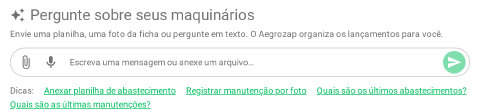
Na aba Patrimônio , o painel abre com o card Pergunte sobre seus maquinários : um campo de mensagem com anexo, gravação de áudio e sugestões prontas, como “Quais são os últimos abastecimentos?” e “Anexar planilha de abastecimento”.
Escreva a pergunta, grave um áudio ou anexe os arquivos — planilhas de abastecimento ou fotos de fichas de manutenção, podendo selecionar vários de uma vez — e o Aegrozap abre uma nova conversa já respondendo, com o texto e os arquivos na primeira mensagem.
Conversando com o Aegrozap Web
Escreva no campo de mensagem como se estivesse conversando com um assistente: peça um registro, faça uma pergunta sobre a fazenda ou anexe um arquivo. Você pode enviar todas as informações de uma vez ou uma por vez — o assistente pergunta o que falta e sempre confirma com você antes de salvar qualquer registro no Aegro.
Antes de salvar, o assistente mostra um resumo com os dados do registro e as opções Confirmar, Editar e Cancelar.
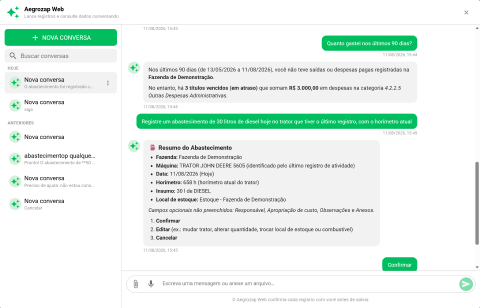
Também dá para anexar arquivos (como fotos e documentos) e gravar áudios pelos botões ao lado do campo de mensagem. As imagens enviadas aparecem na própria conversa.
O assistente entende a tela em que você está
O Aegrozap Web usa a fazenda aberta na plataforma como contexto da conversa: se você está na Fazenda São João e pede um abastecimento, ele já assume essa fazenda, sem perguntar. Se você estiver com uma safra aberta, ele também considera a safra.
Cada mensagem enviada mostra a indicação do contexto usado, como “Enviada com o contexto de Fazenda São João”.
Várias conversas ao mesmo tempo
Diferente do WhatsApp, que é uma conversa única, no Aegrozap Web você pode manter várias conversas separadas — por exemplo, uma para os abastecimentos da semana e outra para as consultas do financeiro.
- Clique em Nova conversa para começar um novo assunto.
- A lista à esquerda organiza as conversas de hoje e as anteriores.
- Use o campo Buscar conversas para encontrar uma conversa antiga.
Rascunhos e arquivos são seus
O rascunho de um lançamento que você começou e os arquivos que mandou ficam vinculados a você, não à conversa. Por isso eles aparecem nos dois canais: dá para mandar a foto da bomba pelo WhatsApp, no campo, e terminar o lançamento aqui, no escritório — ou o contrário. E eles não expiram, então você pode voltar depois e continuar de onde parou.
O que você pode registrar e consultar
A lista completa do que o assistente registra e do que ele responde está em Aegrozap — é a mesma lista para os dois canais, para você não ter que conferir em dois lugares.
As informações que o assistente precisa em cada registro e cada consulta também são as mesmas em qualquer canal; o passo a passo de cada uma está em Como usar o Aegrozap.
Abrir e editar um registro salvo
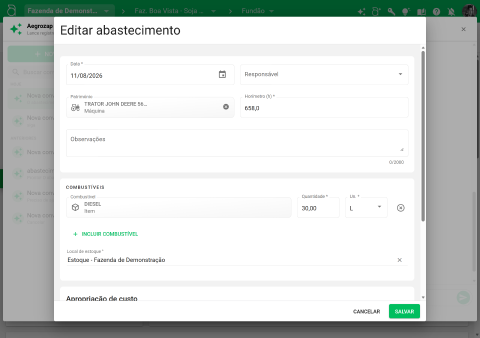
Essa é uma facilidade exclusiva da plataforma web: depois que o assistente salva um registro, fica um resumo do registro na conversa. Ao clicar nele, você vê os detalhes — e, clicando no registro, o Aegro abre o formulário de edição já preenchido, por cima da conversa.
Assim, se quiser ajustar qualquer dado (data, quantidade, máquina, estoque), você corrige na hora, sem precisar procurar o registro nas telas da plataforma.
Dicas para aproveitar melhor
As boas práticas são as mesmas do WhatsApp: envie informações completas e claras, use os nomes corretos de máquinas, insumos, estoques e safras, e confira sempre o resumo antes de confirmar. Se não tiver certeza de um nome, peça uma listagem, como “liste as máquinas disponíveis”.
Agora você já sabe usar o Aegrozap Web para lançar registros e consultar os dados da fazenda sem sair da plataforma — e, se preferir conversar pelo celular, o mesmo assistente continua disponível no WhatsApp.
Este artigo foi útil?
Obrigado pelo feedback! 🙏
Não encontrou o que procurava?