Como usar o Aegrozap
O Aegrozap é o assistente da Aegro no WhatsApp: depois de um login rápido pela conversa, você registra abastecimentos, manutenções, movimentações de estoque, despesas e receitas e atividades da safra, e consulta clima, insumos, produtividade e fluxo de caixa — tudo sem abrir a plataforma. Os mesmos pedidos valem no Aegrozap Web, dentro do próprio Aegro.
Login
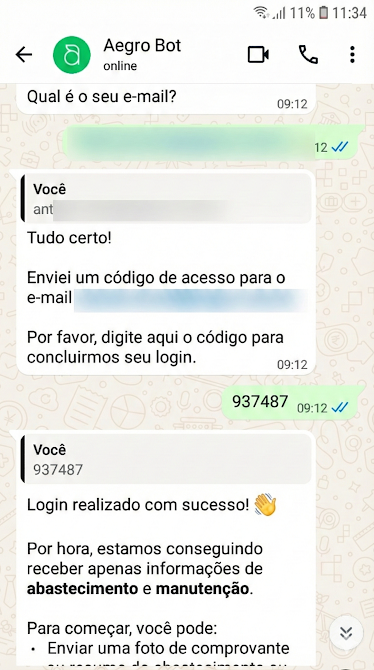
Para começar, mande uma mensagem para o número do Aegrozap no WhatsApp — +55 51 8036-8115 — e faça o login para acessar sua conta.
O Aegrozap solicitará o e-mail de seu usuário no Aegro e enviará um código de acesso. Basta digitar esse código na conversa e enviar para autenticar.
Conversando com o Aegrozap
Depois de fazer o login, você pode iniciar a conversa com o Aegrozap enviando uma mensagem de texto ou áudio, ou até mesmo uma foto de um registro, pedindo para o bot registrar o abastecimento, manutenção ou movimentação de estoque. Você pode conversar com ele como se fosse um assistente. Ele entende da forma que você fala.
Você pode enviar todas informações em uma única mensagem, ou mandar uma informação por vez. O Aegrozap vai perguntar o que falta, e sempre vai confirmar com você antes de fazer o lançamento na plataforma.
Registro de abastecimento
Para registrar um abastecimento, o Aegrozap precisa das seguintes informações:
- Nome da fazenda - caso você só esteja registrado em uma, ele vai usar a única
- Nome da máquina
- Data - caso você não indique a data, ele vai entender que o abastecimento foi hoje
- Combustível usado
- Quantidade de combustível usada
- Local de estoque de onde saiu o combustível
- Horímetro ou odômetro da máquina - caso não seja informado, ele vai usar o valor atual da máquina
Informações opcionais:
- Responsável
- Apropriação de custo - safra inteira, por gleba, por percentual ou um rateio salvo
- Observação
- Arquivos anexos - o Aegrozap anexa automaticamente as imagens e áudios que você enviou, mas você pode adicionar outros arquivos também
Registrar abastecimento externo
O abastecimento externo é o que você fez fora da fazenda, no posto. Ele não baixa nada do seu estoque: vira um lançamento no financeiro da fazenda, apropriado à máquina.
É só dizer que foi no posto, por exemplo: “abasteci a Colheitadeira no Posto Ipiranga hoje, 240 litros de Diesel S10, R$ 1.560, horímetro 1.284”.
Além do que o abastecimento comum pede, o Aegrozap vai precisar de:
- Fornecedor — o posto onde você abasteceu
- Valor total do abastecimento
- Conta bancária ou forma de pagamento
Para entender o registro pela tela, veja Abastecimentos Externos.
Rateio do custo
Ao registrar um abastecimento ou uma manutenção, você diz onde aquele custo deve entrar. São três formas:
- Safra inteira — o custo vai todo para uma safra: “apropria na safra de soja 2025/2026”
- Por gleba — você escolhe em quais talhões o custo entra: “divide entre os talhões Gleba 1 e Gleba 3”
- Por percentual — você diz a proporção: “60% na soja e 40% no milho”
Se a sua fazenda já tem um rateio salvo, é só chamá-lo pelo nome: “usa o rateio Sede”. Não lembra quais existem? Peça a listagem: “liste os rateios salvos”.
Registro de manutenção
Para registrar uma manutenção, o Aegrozap precisa de:
- Nome da fazenda - Caso você só esteja registrado em uma, ele vai usar a única
- Nome da máquina
- Data - Caso você não indique a data, ele vai entender que a manutenção foi hoje
- Horímetro ou odômetro da máquina - caso não seja informado, ele vai usar o valor atual da máquina
Informações opcionais:
- Itens usados na manutenção - É preciso que esse item esteja em seu catálogo
- quantidade do item usado
- Estoque de onde saiu o item
- Responsável
- Apropriação de custo - safra inteira, por gleba, por percentual ou um rateio salvo
- Observação
- Arquivos anexos - o Aegrozap anexa automaticamente as imagens e áudios que você enviou, mas você pode adicionar outros arquivos
Programar o alerta da próxima manutenção
Logo depois de registrar a manutenção, você pode já deixar programado o lembrete da próxima: “me avisa quando o Trator John Deere 6165 J chegar em 250 horas” ou “programa a próxima revisão para daqui a 6 meses”.
O aviso vai para quem tem permissão na aba Patrimônio da propriedade, que nem sempre é a mesma pessoa que programou o alerta. E, depois que ele dispara, a reprogramação é feita pelo site — veja Como programar um Alerta de Manutenção.
Editar e excluir registros
Errou um dado, ou lançou duas vezes? Peça a correção na conversa: “corrige o abastecimento de ontem do Trator John Deere 6165 J, foram 180 litros e não 108” ou “exclui a última manutenção da Colheitadeira”.
O Aegrozap mostra o registro que encontrou e pede a sua confirmação antes de mudar ou apagar qualquer coisa.
Se não souber qual é o registro certo, peça a lista antes: “liste os abastecimentos da semana passada do Trator John Deere 6165 J”. Aí é só apontar qual deles corrigir.
Contas, movimentações de estoque e atividades da safra também continuam sendo corrigidas no Aegro Gestão.
Movimentação de estoque
Para registrar uma movimentação, o Aegrozap precisa de:
- Nome da fazenda - Caso você só esteja registrado em uma, ele vai usar a única
- Local de estoque de origem - pode ser um local de estoque ou fornecedor
- Local de estoque de destino - pode ser um local de estoque ou fornecedor
- Data - Caso você não indique a data, ele vai entender que a movimentação foi hoje
- Item movimentado - É preciso que esse item esteja em seu catálogo
- Quantidade do item movimentada
Origem e destino são escolha sua: o que você não disser, o Aegrozap pergunta.
- A origem que você informar é a usada. Mesmo que o insumo não tenha saldo nesse local, a movimentação sai de lá: o Aegrozap não troca pelo local que tem saldo nem segura o registro por falta de saldo.
- Sem origem na mensagem, o Aegrozap sugere primeiro os locais onde o insumo tem saldo, inclusive local de estoque arquivado.
Consultar previsão do tempo
Você pode consultar a previsão do tempo da sua fazenda direto na conversa, perguntando por exemplo: “Vai chover amanhã na fazenda?” ou “Qual a previsão do tempo para os próximos dias na fazenda X?”
O Aegrozap responde com a mesma previsão exibida na aba Mapa do Aegro web:
- Condição do céu
- Temperatura mínima e máxima
- Umidade
- Chuva prevista
- Probabilidade de chuva
- Vento
Para consultar a previsão, a propriedade precisa ter áreas ou talhões desenhados no mapa.
Caso ainda não tenha, o Aegrozap orienta como desenhá-los antes de trazer a previsão.
Consultar histórico de chuva
Você também pode consultar quanto choveu em um período ou em uma safra, perguntando por exemplo: “Quanto choveu esse mês?” ou “Quanto choveu na safra de soja?”
O Aegrozap traz o acumulado de chuva do período (ou da safra) e a quantidade de dias com chuva, com base nos dados da estação meteorológica da fazenda.
Para consultar o histórico de chuva, é necessário ter uma estação meteorológica cadastrada na fazenda. Sem estação cadastrada, o Aegrozap orienta o cadastro pelo site do Aegro.
Registrar chuva
Para registrar a chuva do dia, informe ao Aegrozap algo como: “Choveu 20 mm hoje na fazenda X”
Se quiser, você também pode informar outras leituras da estação no mesmo registro, como temperatura, umidade e pressão.
O Aegrozap mostra um resumo dos dados informados e pede confirmação antes de salvar. Depois de confirmado, o registro aparece no painel de clima do Aegro web, já com a pessoa responsável preenchida, idêntico a um registro feito pelo formulário.
Assim como a consulta de histórico, o registro de chuva também depende de uma estação meteorológica cadastrada na fazenda.
Depois de consultar a chuva, você pode continuar na mesma conversa para registrar, sem precisar começar de novo.
Por exemplo, depois de perguntar quanto choveu, é só emendar: “Então registra 20 mm de hoje”
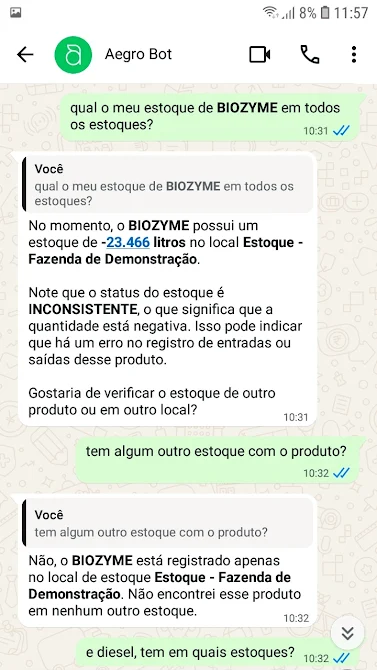
Listar insumos em estoque
Basta você pedir o que você quer:
- “Quanto tenho do insumo X no estoque Y?”
- “Quais insumos tenho no estoque?”
- “Que insumos tenho que estão com estoque inconsistente?”
Pode até mandar as perguntas por áudio.
Consultar produtividade da área
Você pode consultar a produção e a produtividade das suas safras, perguntando por exemplo: “Qual foi a produtividade da safra de soja?” ou “Quanto produzi na safra de milho 2025/2026?”
O Aegrozap responde com:
- Produção total da safra, na unidade da colheita (por exemplo, sacas de 60 kg)
- Produtividade média — a produção dividida pela área colhida (por exemplo, sc 60Kg/ha)
- A quebra por talhão e por cultivar, para você comparar o desempenho de cada área
Também dá para comparar safras: “Compare a produtividade da soja 2024/2025 com a de 2025/2026”.
Para consultar a produtividade, a safra precisa ter colheitas lançadas no Aegro. Se ainda não houver colheita registrada, o Aegrozap avisa que não há dados, em vez de mostrar produtividade zerada.
Consultar fluxo de caixa
Você pode acompanhar o financeiro da fazenda direto na conversa, perguntando por exemplo: “Como está meu fluxo de caixa deste mês?”, “Quanto gastei nos últimos 90 dias?” ou “Qual a previsão de entradas para os próximos 30 dias?”
O Aegrozap responde com o resumo do período:
- Saldo inicial e saldo final
- Entradas e saídas
- Resultado do período
- Aviso de títulos vencidos, quando houver
Você também pode pedir recortes específicos, como os gastos de uma categoria (“quanto gastei com combustível esse ano?”), de uma safra, de uma conta bancária ou de um fornecedor, e ver a evolução mês a mês do período.
Os períodos podem ser informados do seu jeito: “esse mês”, “mês passado”, “esse trimestre”, “esse ano”, “últimos 30 dias”, “próximos 90 dias” ou um intervalo de datas.
Lançar despesas e receitas
Você lança conta a pagar e conta a receber direto pela conversa, com fornecedor, categoria, vencimento e apropriação de custo.
O passo a passo, com os exemplos de frase e o que ainda é feito pelo Aegro Gestão, está em Lançar despesas e receitas pelo Aegrozap.
Planejar atividades da safra
Além de registrar a atividade que já aconteceu no talhão, você programa a que ainda vai acontecer e conclui o plano depois, quando ela for feita.
As fotos e os áudios que você mandar na conversa já entram como anexo da atividade, e dá para pedir para anexar outros arquivos — a foto da praga, a receita agronômica, a nota do produto. Depois, eles ficam disponíveis na própria atividade, no Aegro Gestão.
O passo a passo está em Planejar atividades da safra pelo Aegrozap.
Cadastros pela conversa
Quando faltar um cadastro no meio do lançamento, você não precisa sair da conversa para criá-lo:
- Cadastrar novos patrimônios — máquinas, veículos e outros bens: “cadastra um trator novo, John Deere 6165J, 2021, horímetro 0”
- Cadastrar seguro do patrimônio — uma apólice de seguro sobre o patrimônio da fazenda (veja o que ele pede logo abaixo)
- Produtos no catálogo da fazenda — o insumo ou a peça que você vai usar no lançamento
- Fornecedores e produtores — a empresa ou a pessoa que entra no lançamento financeiro
Como em qualquer registro, o Aegrozap mostra o resumo do cadastro e espera a sua confirmação antes de salvar.
Cadastrar seguro do patrimônio
Para cadastrar uma apólice de seguro sobre o patrimônio da fazenda, o Aegrozap precisa de:
- Número da apólice
- Bens cobertos - os patrimônios da fazenda que a apólice cobre
- Início e fim da vigência
Informações opcionais
- Seguradora
- Valores - prêmio, valor segurado e os demais valores da apólice
Com os três dados obrigatórios, o Aegrozap já mostra o resumo do cadastro na mesma resposta, sem perguntar antes pela seguradora ou pelos valores. Para incluir o que faltou, escolha Editar no resumo antes de confirmar.
O caminho pela tela está em Gerenciar seguros de patrimônio no Aegro.
Convidar um operador para a equipe
Dá para chamar alguém para a equipe pela conversa: “adiciona o João como operador, WhatsApp 51 99999 9999”. A pessoa recebe a mensagem de boas-vindas no WhatsApp e já começa a usar o Aegrozap, sem criar senha.
O caminho pela tela, com os perfis e as permissões, está em Como adicionar pessoas à minha equipe.
Montar relatórios
Peça o relatório na conversa — “me manda o relatório de abastecimentos da safra de soja” — e o Aegrozap devolve um link. O relatório abre em uma página no navegador, pronto para conferir ou salvar.
Para ter o relatório em arquivo, peça em PDF — “me manda esse relatório em PDF”. O PDF chega junto da resposta, como documento no WhatsApp e na própria conversa no Aegrozap Web, com o mesmo conteúdo da página em folhas A4.
Perguntar como usar o Aegro
Se a dúvida for sobre a própria plataforma, pergunte ao assistente: “como eu lanço uma nota de compra?” ou “como funciona o rateio salvo?”. Ele consulta a Central de Ajuda e responde ali mesmo, na conversa.
Rascunhos e arquivos são seus
O rascunho de um lançamento que você começou e os arquivos que mandou ficam vinculados a você, não à conversa em que foram criados. Isso quer dizer que:
- eles aparecem nos dois canais — o que você começou no WhatsApp, no campo, dá para terminar no Aegrozap Web, no escritório;
- eles não expiram: se você parou no meio, pode voltar depois e continuar de onde estava.
Informações importantes
Para aproveitar melhor o Aegrozap e garantir que os lançamentos sejam registrados corretamente no Aegro, envie as informações da forma mais completa e clara possível.
Sempre que for registrar abastecimentos, manutenções, movimentações de estoque ou consultas de insumos, informe dados como fazenda, máquina, data, item, quantidade, estoque de origem ou destino e demais detalhes relevantes.
Quanto mais precisa for a mensagem, a foto ou o áudio enviado, mais fácil será para o assistente entender o contexto, confirmar os dados com você e concluir o registro sem erros.
Enviando Fotos
Ao enviar fotos de horímetros, bombas de combustível ou outros registros, garanta que a imagem esteja clara, bem iluminada, sem tremidas, com foco apenas na informação essencial e sem sombras sobre os dados.
Enviando Áudios
Para enviar áudios ao Aegrozap, grave em um ambiente silencioso, evite falar junto com outras pessoas e pronuncie as informações de forma clara e pausada para facilitar o entendimento da inteligência artificial responsável.
Registros em Lote
Quando tiver vários lançamentos para fazer (como uma planilha de abastecimentos), adicione instruções claras.
Explique ao Aegrozap o contexto: “Vou registrar 5 abastecimentos da fazenda de demonstração, todos com Diesel S10 do estoque principal. Todos aconteceram com o Trator John Deere 6165 J”.
Isso ajuda a inteligência artificial a entender os dados e evita erros.
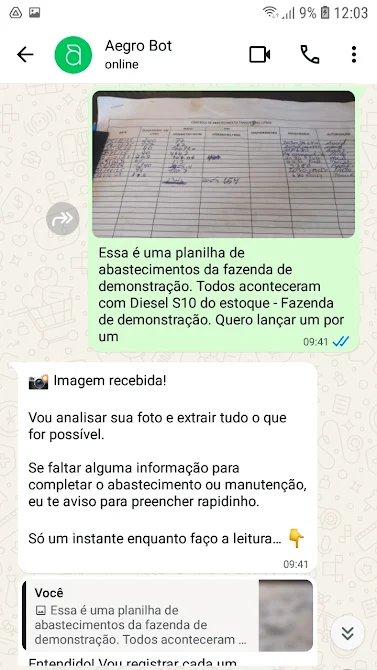
Após cada registro, o Aegrozap prepara o próximo. Confirme os dados e envie “ok” ou “confirmar” para continuar.
Comunicação Clara
Para que o Aegrozap entenda sua solicitação com mais precisão, envie mensagens claras, diretas e com o máximo de contexto possível.
Evite termos genéricos, como “na minha fazenda” ou “naquele trator”, e prefira informar os dados completos, por exemplo: “na Fazenda São João” ou “no Trator John Deere 6165 J”.
Para consultas e registros de clima, informe também o nome da fazenda ou do talhão quando tiver mais de um cadastrado, por exemplo: “quanto choveu na fazenda São João esse mês?” em vez de “quanto choveu esse mês?”.
Também é importante usar os nomes corretos de máquinas, insumos, estoques, safras e rateios, pois o assistente funciona melhor quando as informações correspondem ao que está cadastrado no Aegro.
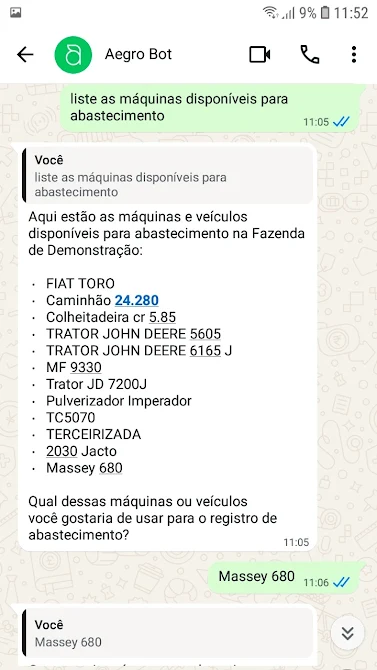
Se não tiver certeza sobre algum nome, peça uma listagem antes de registrar, como: “liste as safras disponíveis para rateio” ou “liste as máquinas disponíveis”.
Conferência é a chave
Antes de confirmar qualquer lançamento, faça uma conferência rápida das informações: confira se o produto ou a peça é mesmo o item certo do catálogo da sua fazenda. Se ele ainda não existir, dá para cadastrar na hora, pela própria conversa — mas vale confirmar antes se não é só uma diferença de escrita, para não criar item repetido.
Também é importante que a equipe conheça os principais conceitos da plataforma, como safra, rateio, máquinas e estoques, para informar os dados com mais segurança e evitar dúvidas no registro.
Por fim, revise sempre as sugestões do Aegrozap, como data, máquina, item e quantidade, antes de confirmar. Essa validação garante que o lançamento seja feito corretamente no Aegro.
Agora você já conhece as principais formas de usar o Aegrozap para acessar sua conta, registrar abastecimentos, manutenções e movimentações de estoque, consultar insumos e enviar informações claras para garantir lançamentos corretos no Aegro.
Este artigo foi útil?
Obrigado pelo feedback! 🙏
Não encontrou o que procurava?