Como adicionar uma área manualmente no Aegro?
Adicionar as áreas da propriedade é um dos primeiros passos para usar o Aegro. Neste guia, você desenha o talhão no mapa pelo site.
Na tela inicial, vá até a aba Áreas e clique no botão azul no canto inferior direito.
Você pode desenhar a área ou importar um arquivo KML:
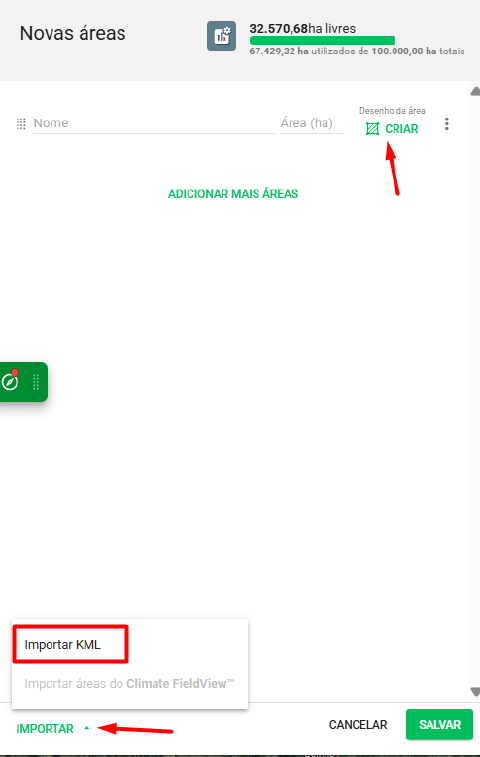
Para desenhar manualmente, use a caixa de pesquisa no canto superior direito para localizar um ponto de referência próximo à propriedade:
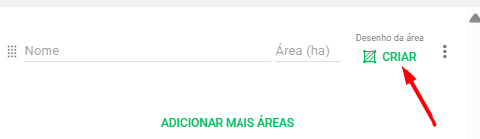
No canto superior esquerdo, clique em CRIAR. O ponteiro vira uma cruz; clique no mapa para definir os pontos. Ao terminar, clique em SALVAR EDIÇÃO e informe o nome da área.
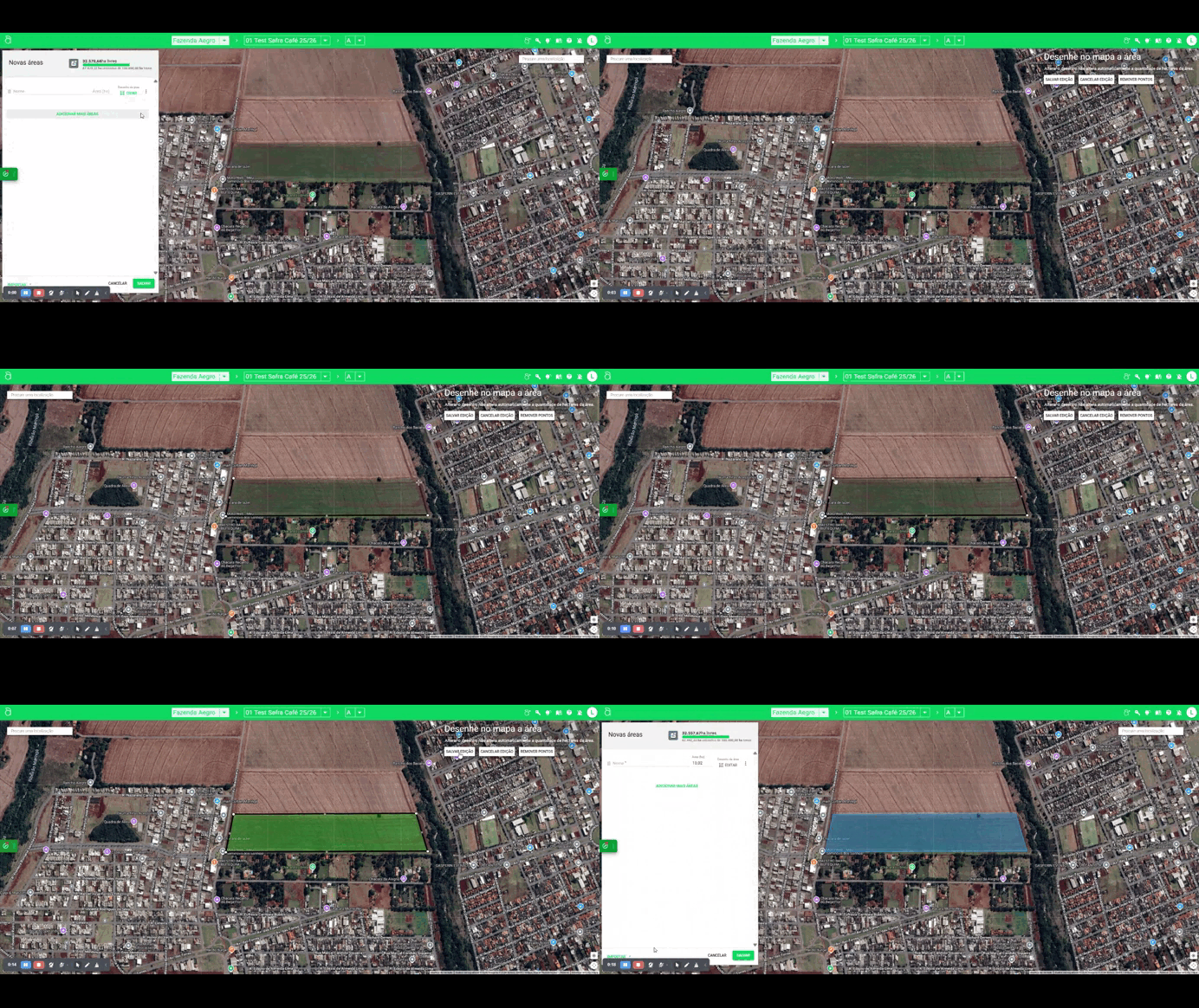
O sistema calcula o tamanho conforme o desenho (pode ser um pouco impreciso). Se tiver medição oficial, edite o campo e informe o valor correto.
Se o desenho não estiver adequado, clique em CANCELAR EDIÇÃO ou REMOVER PONTOS.
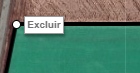
Para ajustar um desenho já salvo, clique em EDITAR e mova os vértices. Também é possível criar pontos novos arrastando as bolinhas acinzentadas e excluir pontos com o botão direito do mouse sobre a bolinha branca.
Para adicionar outra área, clique em CRIAR novamente; se não, clique em Salvar.
Pelo celular, veja Como cadastrar uma área no aplicativo.
Este artigo foi útil?
Obrigado pelo feedback! 🙏
Não encontrou o que procurava?