Como editar os dados da empresa no Aegro
No Aegro, os dados da empresa não ficam numa tela única: cada informação mora no cadastro a que pertence. Neste artigo, você vê onde editar razão social, CNPJ ou CPF, inscrição estadual, endereço, certificado digital e logo.
Onde editar cada dado
| O que você quer alterar | Onde fica | Saiba mais |
|---|---|---|
| Razão social (campo Nome fiscal), CNPJ ou CPF, inscrição estadual, endereço, contato e regimes fiscais | Cadastro do emitente, em Fornecedores e emitentes | Passo a passo abaixo |
| Certificado digital A1 do emitente | Edição do mesmo cadastro, na seção CERTIFICADO DIGITAL A1 | Como atualizar seu certificado digital A1 no Aegro |
| Logo nos relatórios e nas notas fiscais | Assinatura, em Editar assinatura, campo Logomarca | Como adicionar a logo da empresa na assinatura e nas notas fiscais |
| Logo de uma propriedade específica | Configurações do Aegro | Como adicionar a logo da minha empresa nos relatórios |
| Nome, cidade e demais dados da propriedade | Propriedades, no menu do seu perfil | Como editar ou excluir uma propriedade |
Como editar o cadastro do emitente
Para alterar razão social, CNPJ ou CPF, inscrição estadual, endereço e demais dados fiscais, edite o cadastro do emitente.
- Clique no ícone de livro, no canto superior direito da tela, e selecione Fornecedores e emitentes.
- Clique na aba EMITENTES.
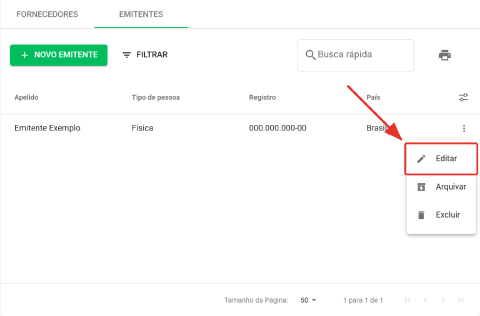
- No emitente que você quer alterar, clique nos três pontos à direita e em Editar. O menu também tem as opções Arquivar e Excluir.
- Na janela Editar emitente, altere os campos desejados.
- Clique em SALVAR E FECHAR para aplicar as alterações. Para sair sem alterar nada, clique em CANCELAR.
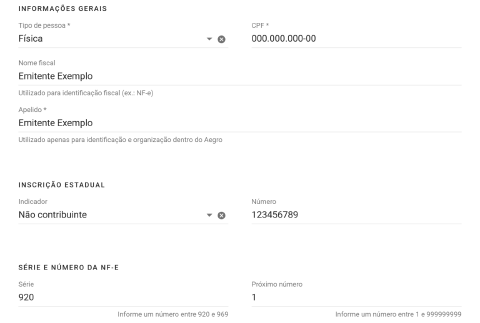
O que aparece na janela Editar emitente
A janela é dividida em seções. Estas são as que você encontra em um cadastro de pessoa física; no cadastro de pessoa jurídica, os campos de identificação mudam, como o Nome Fantasia, descrito em Como cadastrar um emitente e destinatário para emissão NF-e.
| Seção | O que você ajusta |
|---|---|
| Informações gerais | Tipo de pessoa, CPF ou CNPJ, Nome fiscal e Apelido. |
| Inscrição estadual | Indicador e Número da inscrição. |
| Série e número da NF-e | Série e Próximo número da nota. |
| Série e número de MDF-e | Série e Próximo número do manifesto. |
| Emissão de CT-e | Chave Habilitar emissão de CT-e, RNTRC, Série e Próximo número. |
| Certificado digital A1 | Anexar o certificado e informar a Senha. |
| Regimes fiscais | Regime Funrural: pagamento via comercialização, descontado em folha de pagamento ou não optante. Regime IBS/CBS: contribuinte ou não contribuinte. |
| Contato | Telefone e E-mail. |
| E-mails adicionais | Até 5 endereços que recebem uma cópia da NF-e autorizada, além do e-mail principal do cadastro. |
| Endereço de cobrança | País, CEP, Estado, Cidade, Bairro, Logradouro, Número e Complemento. Uma chave permite informar um endereço de retirada ou entrega diferente. |
| Terceiros autorizados | CPF ou CNPJ de quem você autoriza a consultar as NF-es emitidas por este emitente. |
| Outras observações | Texto livre, com até 300 caracteres. |
Os campos com asterisco (*) são obrigatórios.
Como editar o certificado digital do emitente
O certificado digital A1 do emitente é editado na própria janela Editar emitente, na seção CERTIFICADO DIGITAL A1.

Anexe o arquivo do certificado, informe a senha e clique em SALVAR E FECHAR. Quando o certificado já existe, o botão da seção passa a se chamar SUBSTITUIR.
O certificado usado para buscar notas na SEFAZ é cadastrado à parte, em Documentos Recebidos. Veja Gerenciamento de certificado digital para busca de notas.
Como editar a logo da empresa
A logo não faz parte do cadastro do emitente. Ela é definida na Assinatura: clique no ícone com a inicial do seu nome, no canto superior direito, em Assinatura, nos três pontos e em Editar assinatura. Na janela Assinatura, o campo Logomarca recebe a imagem.
O passo a passo completo está em Como adicionar a logo da empresa na assinatura e nas notas fiscais.
Este artigo foi útil?
Obrigado pelo feedback! 🙏
Não encontrou o que procurava?