Como editar uma área ou talhão cadastrado?
Mudou o nome do talhão, o contorno não ficou fiel ao mapa ou o tamanho precisa de correção? Neste guia, você edita pela aba Áreas uma área que já está cadastrada: nome, tamanho em hectares, agrupador e desenho.
Como abrir a edição
Na tela inicial da propriedade, vá até a aba Áreas. Há dois caminhos:
- No modo mosaico, clique nos três pontos no canto do cartão da área e em Editar.
- No modo lista (botão Exibir como lista, no alto da aba), clique no ícone de lápis na linha da área.
O menu dos três pontos também traz Ver detalhes, Baixar KML e Excluir.
Abre a tela Editar área, com o mapa ao lado.
O que dá para alterar
| Campo ou opção | O que faz |
|---|---|
| Nome | Nome da área. É obrigatório: sem ele, o campo mostra Campo obrigatório. |
| Área (ha) | Tamanho da área, na unidade de medida da propriedade. Também é obrigatório. |
| Desenho da área | O botão EDITAR abre o contorno no mapa para ajuste. Em uma área que ainda não tem desenho, o botão é CRIAR. |
| Agrupador | Classifica a área em um grupo. Fica no menu de três pontos da tela, em Agrupar. |
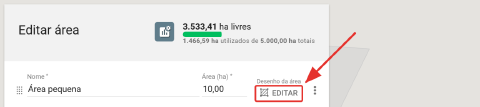
No topo da tela, o Aegro mostra quantos hectares da assinatura estão livres e quantos já estão em uso. Esse número acompanha o valor que você digita em Área (ha) enquanto edita.
Para salvar, clique em SALVAR. Para sair sem guardar nada, clique em CANCELAR.
Ajustar o desenho no mapa
- Na tela Editar área, em Desenho da área, clique em EDITAR.
- O mapa passa para o modo de edição, com o aviso Editando o desenho de e o nome da área. Os pontos do contorno ficam visíveis.
- Arraste os pontos brancos para acompanhar os limites reais do talhão. Para criar um ponto novo, arraste uma das bolinhas acinzentadas entre dois pontos. Para excluir um ponto, clique nele com o botão direito do mouse.
- Ao terminar, clique em SALVAR EDIÇÃO.

Durante a edição, a barra do mapa também oferece:
- CANCELAR EDIÇÃO: descarta o que você mexeu no desenho.
- REMOVER PONTOS: apaga os pontos do contorno para você desenhar de novo.
Recalcular o tamanho a partir do desenho
Para que o campo Área (ha) acompanhe o novo contorno:
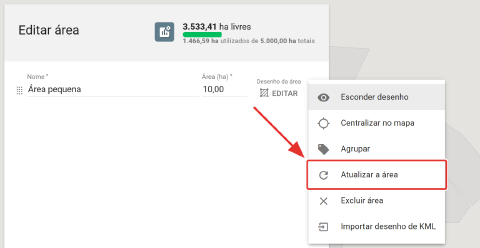
- Na tela Editar área, clique nos três pontos ao lado de Desenho da área.
- Selecione Atualizar a área.
- O campo Área (ha) passa a mostrar o tamanho calculado pelo desenho.
O cálculo pelo desenho pode ser um pouco impreciso. Se você tem a medição oficial da área, digite o valor correto em Área (ha) em vez de usar Atualizar a área. Depois, clique em SALVAR.
Outras opções do menu de três pontos
| Opção | O que faz |
|---|---|
| Esconder desenho | Oculta o desenho da área no mapa. |
| Centralizar no mapa | Leva o mapa até a área. |
| Agrupar | Mostra o campo Agrupadores para vincular a área a um grupo. Veja Como utilizar o Agrupador de Áreas. |
| Atualizar a área | Recalcula o Área (ha) com base no desenho. |
| Excluir área | Exclui a área. |
| Importar desenho de KML | Traz o contorno de um arquivo KML. Veja Como importar uma área por arquivo KML. |
Área em safras e imagens de satélite
Se a área já está em safras, o tamanho que cada safra usa é tratado à parte. Veja Como editar a área dentro da safra.
Se aparecer a mensagem Desenho de áreas inconsistente ao ver as imagens de satélite, costuma haver pontos sobrepostos no contorno. Corrija com EDITAR em Desenho da área, como descrito acima, e veja Como usar o Aegro Imagens.
Para criar uma área nova, veja Como adicionar uma área manualmente no Aegro.
Este artigo foi útil?
Obrigado pelo feedback! 🙏
Não encontrou o que procurava?