Como enviar documentos para a fazenda
No Documentos da Fazenda você guarda qualquer arquivo da propriedade em poucos cliques: contratos, laudos, licenças, certidões, comprovantes, fotos e planilhas. Este artigo mostra como enviar um ou vários arquivos de uma vez, definir pasta e validade e resolver os envios que falham.
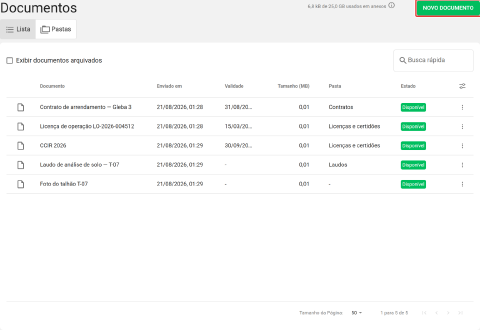
Se você ainda não conhece a tela, comece por Entenda os Documentos da Fazenda.
Antes de começar
| Regra | Valor |
|---|---|
| Formatos aceitos | PDF, JPG, JPEG, PNG, XML, XLS, XLSX, CSV, DOC, DOCX e TXT |
| Tamanho máximo | 20 MB por arquivo |
| Quantidade | Um ou vários arquivos no mesmo envio |
| Campo obrigatório | Só o nome do documento, que já vem preenchido com o nome do arquivo |
| Limite do plano | Todo arquivo enviado por esta tela conta no limite de anexos do seu plano, inclusive XML de nota fiscal |
Passo a passo do envio
Abra o menu Cadastros pelo ícone de livro na barra verde superior, no canto direito, e selecione Documentos.
Clique em Novo documento.
Clique em Escolher arquivos e selecione um ou mais arquivos. Como orienta a própria tela: “Escolha um ou vários arquivos de uma vez. Só o nome é obrigatório, e ele já vem do próprio arquivo.”.
Se você escolheu mais de um arquivo, aparece o bloco Pasta e validade para todos os arquivos, que aplica a mesma pasta e a mesma data de validade a toda a lista de uma vez. Cada arquivo ainda pode ter a própria pasta e a própria validade: ajuste os campos do arquivo na lista, e ele ganha a marcação Diferente do padrão. Com um arquivo só, esse bloco não aparece: preencha a pasta e a validade direto nos campos do arquivo.
Revise cada arquivo da lista. Para cada um você pode ajustar o Nome do documento, a Pasta (opcional) e a Validade, ou clicar no ícone de lixeira do arquivo (Remover da lista) para tirá-lo do envio.
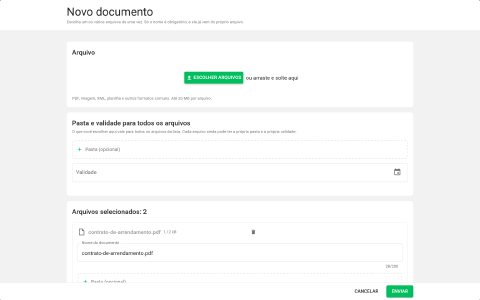
Clique em Enviar. Cada arquivo mostra o próprio andamento: Enviando durante o envio e Enviado ao concluir.
Quando o último arquivo conclui, a janela fecha sozinha e os documentos já aparecem na listagem. Se algum arquivo não enviou, a janela continua aberta mostrando o resultado de cada um: resolva o que der e clique em Fechar.
Para que serve a validade
O campo de vencimento guarda “A data em que este documento vence ou expira — como a validade de uma licença, certidão ou contrato. Fica guardada para você.”. A data aparece na coluna Validade da listagem e no detalhe do documento, para você consultar quando quiser. O campo é opcional e você pode preenchê-lo ou corrigi-lo depois, pela ação Editar no menu da linha do documento.
Nome repetido não substitui nada
Se você enviar um arquivo com um nome que já existe na fazenda, o Aegro avisa antes, na janela Já existe documento com esse nome, e mostra qual é o documento repetido. Nada é substituído: “o que já está guardado continua lá”. Escolha Enviar de novo para ficar com os dois, ou Não enviar para cancelar aquele arquivo.
Quando um envio falha
Cada arquivo da lista mostra o próprio resultado, e um arquivo com problema não impede os demais de concluir:
| Aviso | O que significa | O que fazer |
|---|---|---|
| Arquivo grande demais | O arquivo passa de 20 MB. | Reduza o arquivo (por exemplo, comprimindo o PDF) e envie de novo. |
| Cota do cofre esgotada | O envio passaria do limite de anexos do seu plano. | Libere espaço excluindo arquivos que você enviou e não precisa mais, ou fale com o nosso time para ampliar o plano. |
| Falha no envio | O envio não foi concluído, por exemplo por uma queda de conexão. | Clique em Tentar novamente no próprio arquivo. |
Depois do envio
- O documento entra na listagem com o estado Disponível, e a data do envio fica na coluna Enviado em.
- Para corrigir nome, pasta, validade ou os dados adicionais (como a Empresa e a Data de emissão), abra o menu de ações da linha do documento na listagem e clique em Editar.
- Para baixar, use Baixar arquivo: você recebe o arquivo exatamente como foi enviado.
- Para organizar em pastas ou arquivar, veja Como organizar os documentos da fazenda.
Este artigo foi útil?
Obrigado pelo feedback! 🙏
Não encontrou o que procurava?