Como organizar os documentos da fazenda
No Documentos da Fazenda, as pastas são opcionais: você pode guardar tudo solto e organizar só quando quiser. Este artigo mostra como navegar entre as pastas, criar e renomear pastas, mover documentos, arquivar o que saiu do dia a dia e excluir o que não precisa mais guardar.
Se você ainda não conhece a tela, comece por Entenda os Documentos da Fazenda.
Navegar entre pastas e documentos
A tela mostra pastas e documentos juntos, na mesma tabela, um nível de cada vez. Primeiro vêm as pastas, depois os documentos guardados ali, e a paginação vale para o conjunto.
- Clique em uma pasta para entrar nela e ver o que ela guarda.
- Clique em um documento para abrir o detalhe.
- A trilha logo abaixo dos botões, começando em Todos os documentos, mostra onde você está. Clique em Todos os documentos para voltar ao início.
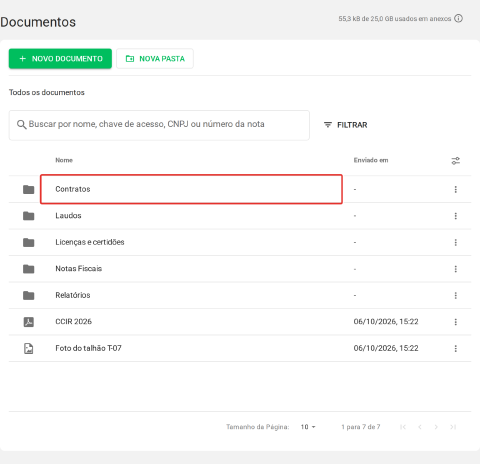
A tabela vem ordenada por nome. Para ordenar de outro jeito, clique no cabeçalho da coluna: as pastas continuam no topo. Nas colunas que só fazem sentido para documento, como Validade, Tamanho e Estado, a linha da pasta fica com um traço.
Documento sem pasta fica direto em Todos os documentos, junto das pastas.
Buscar e filtrar
A busca procura documentos. Em Todos os documentos, ela procura na fazenda inteira; dentro de uma pasta, procura só nela. O resultado mostra só documentos, sem as pastas, e cada um traz embaixo do nome a pasta onde está guardado, como “Em Contratos de arrendamento”. Clique nesse texto para abrir a pasta: a busca é apagada, e os filtros e a ordenação que você escolheu continuam valendo. Os filtros do botão Filtrar seguem a mesma regra, mesmo sem nada digitado na busca.
Se nenhum documento corresponder à busca ou aos filtros, a tabela mostra Nenhum documento para estes filtros. Clique em Limpar filtros para apagar a busca e os filtros e voltar a ver o conteúdo da pasta.
Criar, renomear e excluir pastas
Em Todos os documentos:
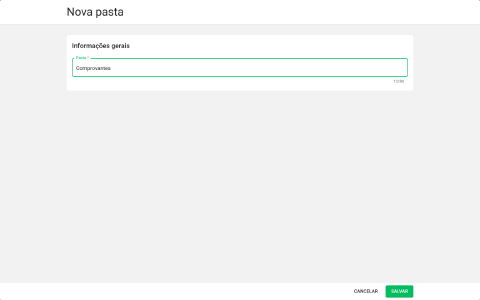
- Para criar, clique em Nova pasta, dê um nome e salve. A pasta criada já aparece como opção no envio e na edição de documentos.
- Para renomear, abra o menu de ações da linha da pasta e clique em Editar. Abre a janela Renomear pasta: digite o novo nome e clique em Salvar.
- Para excluir, abra o menu de ações da linha da pasta e clique em Excluir. O Aegro pede confirmação (“Tem certeza que deseja excluir esta pasta?”) e avisa: “Esta ação é irreversível.”. Os documentos que estavam nela não são excluídos: eles sobem para Todos os documentos, sem pasta. Se quiser guardá-los em outra pasta, mova cada um pela ação Editar.
Mover um documento de pasta
- Abra o menu de ações da linha do documento e clique em Editar. Abre a janela Editar documento.
- No campo Pasta (opcional), escolha a pasta de destino (ou limpe o campo para deixar o documento sem pasta, em Todos os documentos).
- Clique em Concluir.
No envio de vários arquivos você também pode definir a pasta de todos de uma vez, como mostra Como enviar documentos para a fazenda.
Arquivar e desarquivar
Arquivar serve para tirar da listagem do dia a dia um documento que você quer continuar guardando, como um contrato encerrado. O arquivo não é excluído.
- Abra o menu de ações da linha do documento.
- Clique em Arquivar. O Aegro confirma: “O documento foi arquivado com sucesso”.
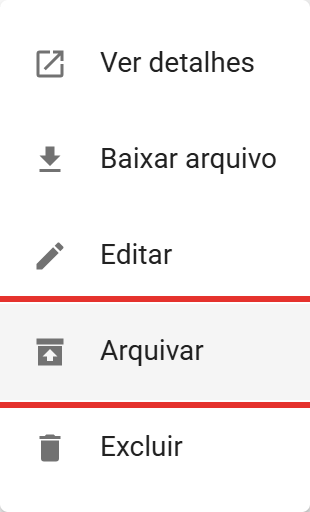
O documento arquivado sai da tabela do dia a dia e fica com o estado Arquivado. Para encontrá-lo de novo, clique em Filtrar, abra Estado e escolha Arquivado. Em Todos os documentos, o filtro mostra os arquivados da fazenda inteira; dentro de uma pasta, só os dela. Para trazê-lo de volta, use a ação Desarquivar: o Aegro confirma com “O documento foi desarquivado com sucesso”.
Só documentos com estado Disponível podem ser arquivados. Se a ação estiver desabilitada, o aviso “Só é possível arquivar um documento disponível.” explica o motivo.
Excluir um documento
A exclusão vale para os arquivos que você enviou e é definitiva. Ao clicar em Excluir no menu de ações do documento, o Aegro pede confirmação (“Tem certeza que deseja excluir este anexo?”) e avisa: “A eliminação é registrada em auditoria e não pode ser desfeita.”.
Este artigo foi útil?
Obrigado pelo feedback! 🙏
Não encontrou o que procurava?