Como utilizar o Agrupador de Áreas?
Este guia foca o agrupador na aba Áreas: como criar e vincular grupos aos talhões. Para o conceito nas outras abas, veja Uso dos agrupadores no Aegro. Para editar, arquivar, transferir ou excluir na tela central, veja Gestão de agrupadores.
Por que usar o Agrupador?
Ao criar e editar áreas, o Agrupador classifica talhões em grupos adequados à sua realidade — por exemplo, parcelas, tipos de solo ou microclima. Também serve para separar mais de uma fazenda na mesma propriedade.
Criação de área
Na aba Áreas, clique no botão azul Novas áreas.

Na tela de criação, clique nos três pontos ao lado de criar um novo desenho e selecione Agrupar. Surge o campo Agrupadores; digite o nome do grupo e selecione Adicionar.
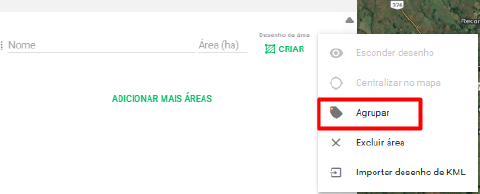
Ao criar um agrupador, ele fica disponível para as demais áreas já existentes ou a criar.
Edição de área
Na aba Áreas, localize a área, clique nos três pontos e em Editar, ou no ícone de lápis.
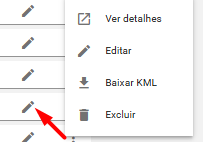
Clique nos três pontos ao lado de editar o desenho, selecione Agrupar, e no campo Agrupadores selecione ou digite o nome desejado.
Editar, arquivar ou excluir agrupadores
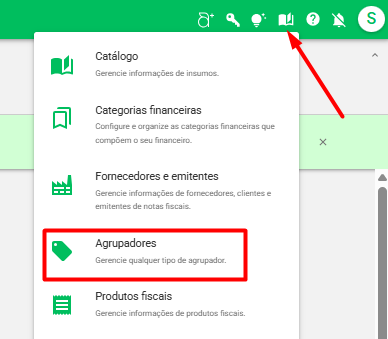
Clique no ícone de livro no canto superior direito e selecione Agrupadores.
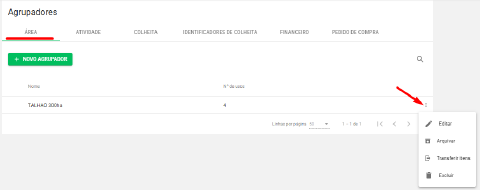
Na seção de agrupadores de áreas, localize o agrupador, clique nos três pontos à direita e escolha a opção. Também há Transferir itens para alteração em massa.
O mesmo recurso de agrupador existe em outras abas (por exemplo, contas do financeiro); veja Uso dos agrupadores no Aegro.
Este artigo foi útil?
Obrigado pelo feedback! 🙏
Não encontrou o que procurava?