Entenda os Documentos da Fazenda
Os documentos da fazenda costumam viver espalhados: o contrato de arrendamento numa gaveta, o laudo no e-mail, a licença ambiental no computador do escritório. O Documentos da Fazenda resolve isso com um lugar único dentro do Aegro para guardar qualquer arquivo da propriedade, como contratos, laudos, licenças, certidões e comprovantes, organizado por pastas e sempre à mão quando o banco, o contador ou uma fiscalização pedirem.
Como acessar
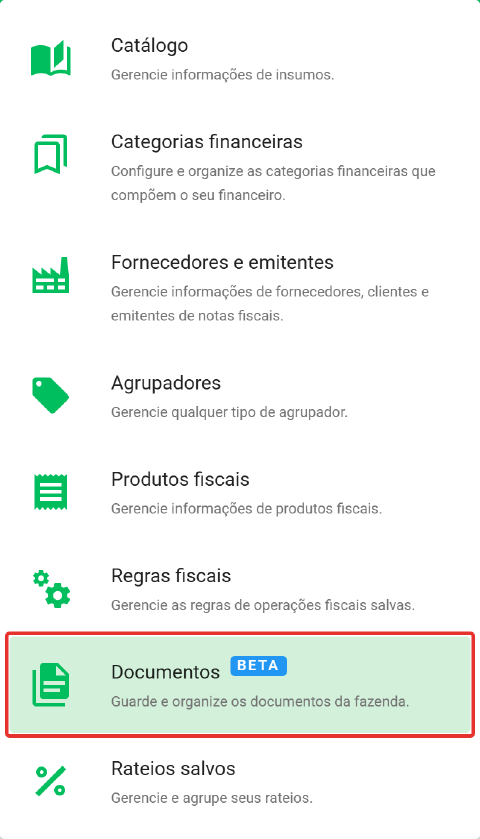
Abra o menu Cadastros pelo ícone de livro na barra verde superior, no canto direito, e selecione Documentos, o item descrito como “Guarde e organize os documentos da fazenda.”.
O que aparece na tela
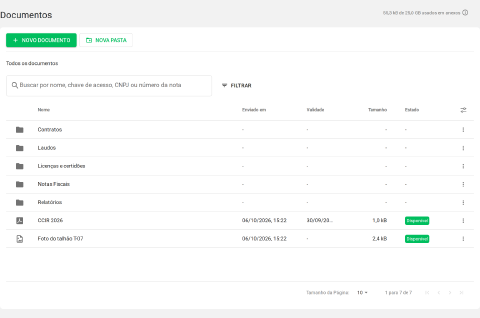
A tela Documentos mostra as pastas e os arquivos guardados para a fazenda selecionada, na mesma tabela: primeiro as pastas, depois os documentos. Clique em uma pasta para entrar nela; a trilha, começando em Todos os documentos, mostra onde você está. No alto ficam o medidor de uso do armazenamento e os botões Novo documento e Nova pasta.
| Coluna | O que mostra |
|---|---|
| Nome | O nome da pasta ou do documento. O nome do documento vem do nome do arquivo enviado e pode ser alterado depois. |
| Enviado em | A data em que o arquivo entrou no Documentos da Fazenda. |
| Validade | A data de vencimento que você declarou para o documento, quando houver. |
| Tamanho | O tamanho do arquivo. |
| Estado | Disponível para documentos prontos para consulta e download, e Arquivado para os que você tirou da listagem do dia a dia. |
Você pode reorganizar e redimensionar as colunas, e a tabela guarda essas preferências para o seu usuário.
Nas colunas que só fazem sentido para documento, a linha da pasta fica com um traço.
Para localizar um documento, use a busca no alto da tabela, que procura por nome, chave de acesso, CNPJ ou número da nota, como a própria caixa de busca indica. Em Todos os documentos, ela procura na fazenda inteira; dentro de uma pasta, só nela. Cada documento encontrado mostra, embaixo do nome, a pasta onde está guardado, como “Em Contratos de arrendamento”. Clique nesse texto para abrir a pasta. Para rever o que já foi arquivado, clique em Filtrar, abra Estado e escolha Arquivado.
O detalhe de um documento
Clique em um documento (ou use a ação Ver detalhes no menu da linha) para abrir o detalhe, com as informações completas:
- O nome do documento, no alto do painel, junto dos selos de situação.
- A ação Baixar arquivo, que entrega “O arquivo como foi enviado.”.
- A seção Arquivo, com o nome original do arquivo, o tipo, o tamanho e a data de emissão.
- A seção Custódia, com a pasta, a validade, a procedência, a confiança, o estado, o número de versões e a soma de verificação. Como a própria tela resume: “O cofre guarda o arquivo como ele chegou e registra cada alteração.”.
Para ajustar o nome, a pasta ou a validade, volte para a tabela, abra o menu de ações da linha e clique em Editar. A data em que o arquivo entrou fica na coluna Enviado em da listagem.
O que ocupa espaço no seu limite
O medidor no alto da tela mostra quanto do limite do seu plano já foi usado, no formato “X de Y usados em anexos”.
Tudo o que você envia por esta tela ocupa esse espaço, sem exceção de formato: PDF, imagem, planilha e também XML. Se você baixou o XML de uma nota em outro lugar e enviou o arquivo aqui, ele ocupa espaço como qualquer outro anexo.
| Plano | Limite de anexos |
|---|---|
| Emissor de NF-e | 5 GB |
| Lucratividade | 10 GB |
| Avançado | 15 GB |
| Premium | 25 GB |
| Planos antigos (Financeiro e Essencial) | 5 GB |
Se o seu plano não estiver na tabela, vale sempre o limite que aparece no medidor, no alto da tela.
Quando um envio passaria do limite, ele é recusado e o arquivo aparece com o aviso “Cota do cofre esgotada”. Os documentos já guardados continuam disponíveis para consulta e download. Para liberar espaço, exclua arquivos que você enviou e não precisa mais guardar, ou fale com o nosso time para conhecer um plano com mais espaço.
Próximos passos
Este artigo foi útil?
Obrigado pelo feedback! 🙏
Não encontrou o que procurava?