Como adicionar pessoas à minha equipe
No Aegro, você escolhe o que compartilhar com cada membro da equipe: cadastre por e-mail (acesso padrão ao sistema) ou só via WhatsApp (operadores de campo com Aegrozap), com perfis que limitam o que cada um vê e faz.
Escolhendo o tipo de acesso
Na aba Equipe, clique em + ADICIONAR USUÁRIO no canto superior esquerdo.
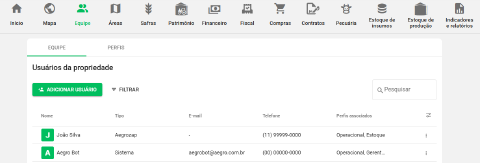
O Aegro pergunta o tipo de acesso do novo colaborador: Acesso ao Sistema (Padrão) ou Apenas Aegrozap.
| Tipo de acesso | Para quem usar | Precisa de e-mail? |
|---|---|---|
| Acesso ao Sistema (Padrão) | Sócios, gerentes, administrativo e outros que acessam o Aegro pelo computador ou pelo app | Sim |
| Apenas Aegrozap | Tratoristas, estoquistas, encarregados ou operadores que trabalham no campo e usam só o WhatsApp | Não (só o número do WhatsApp) |
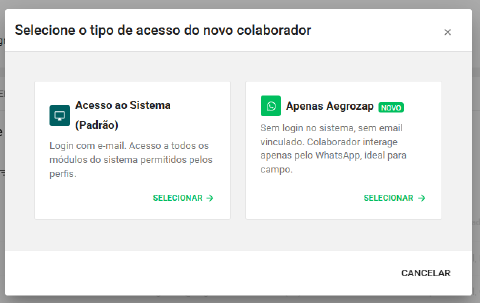
Acesso ao Sistema (Padrão) via e-mail
Na opção Acesso ao Sistema (Padrão), clique em Selecionar → para cadastrar quem poderá acessar o Aegro pelo computador ou pelo aplicativo.
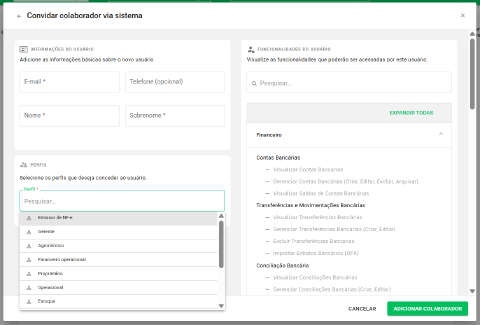
Em Informações do usuário, informe o e-mail e, se desejar, o telefone.
Se a pessoa já tiver conta no Aegro, os campos de nome e sobrenome desaparecem. Se for novo usuário, preencha nome e sobrenome.
Em Perfis, clique em Pesquisar, busque o perfil e selecione-o. Para remover um perfil já selecionado, clique no ❌ ao lado dele.
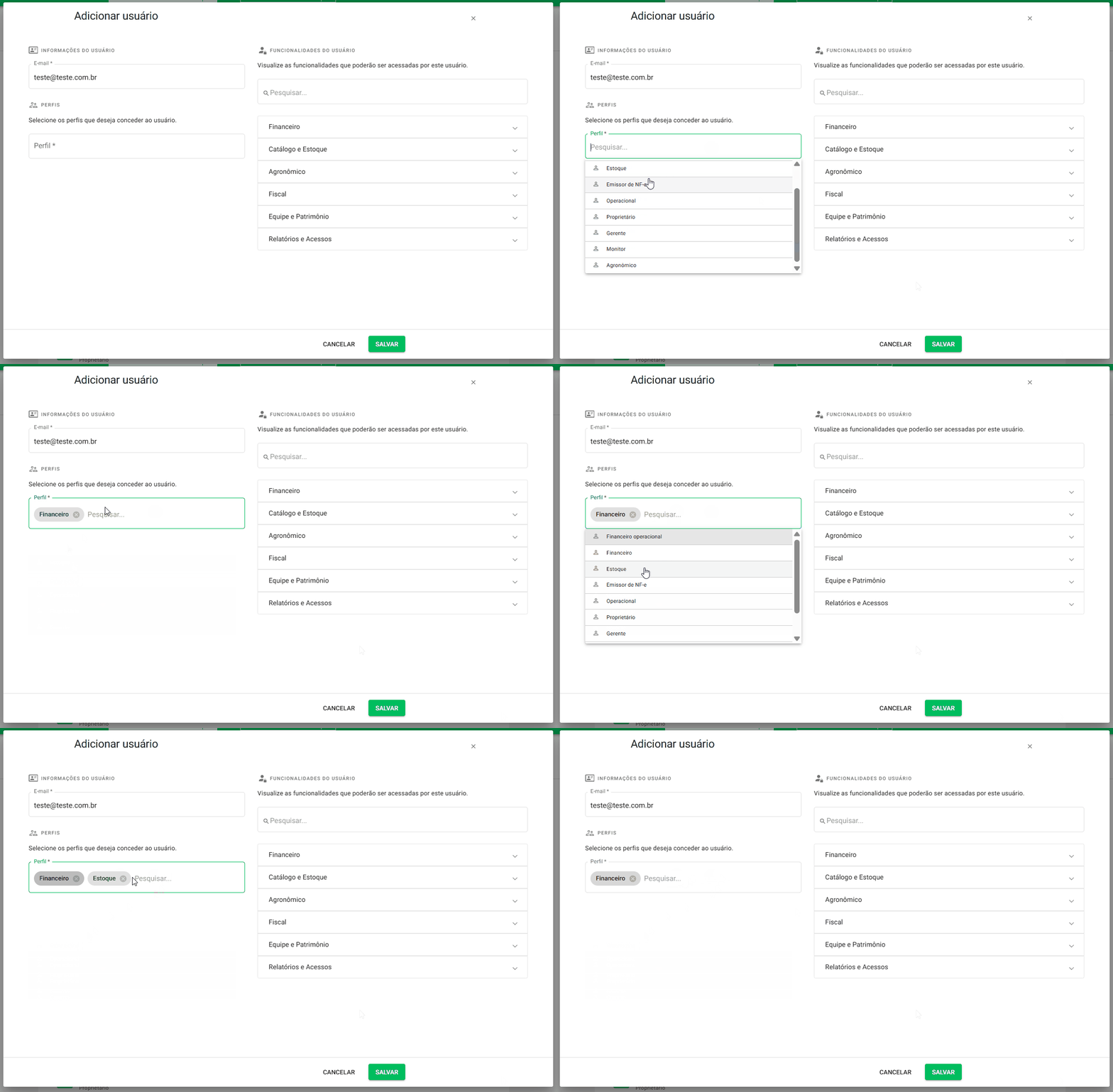
Em Funcionalidades do usuário, confira as permissões marcadas com ✅ para a combinação selecionada.
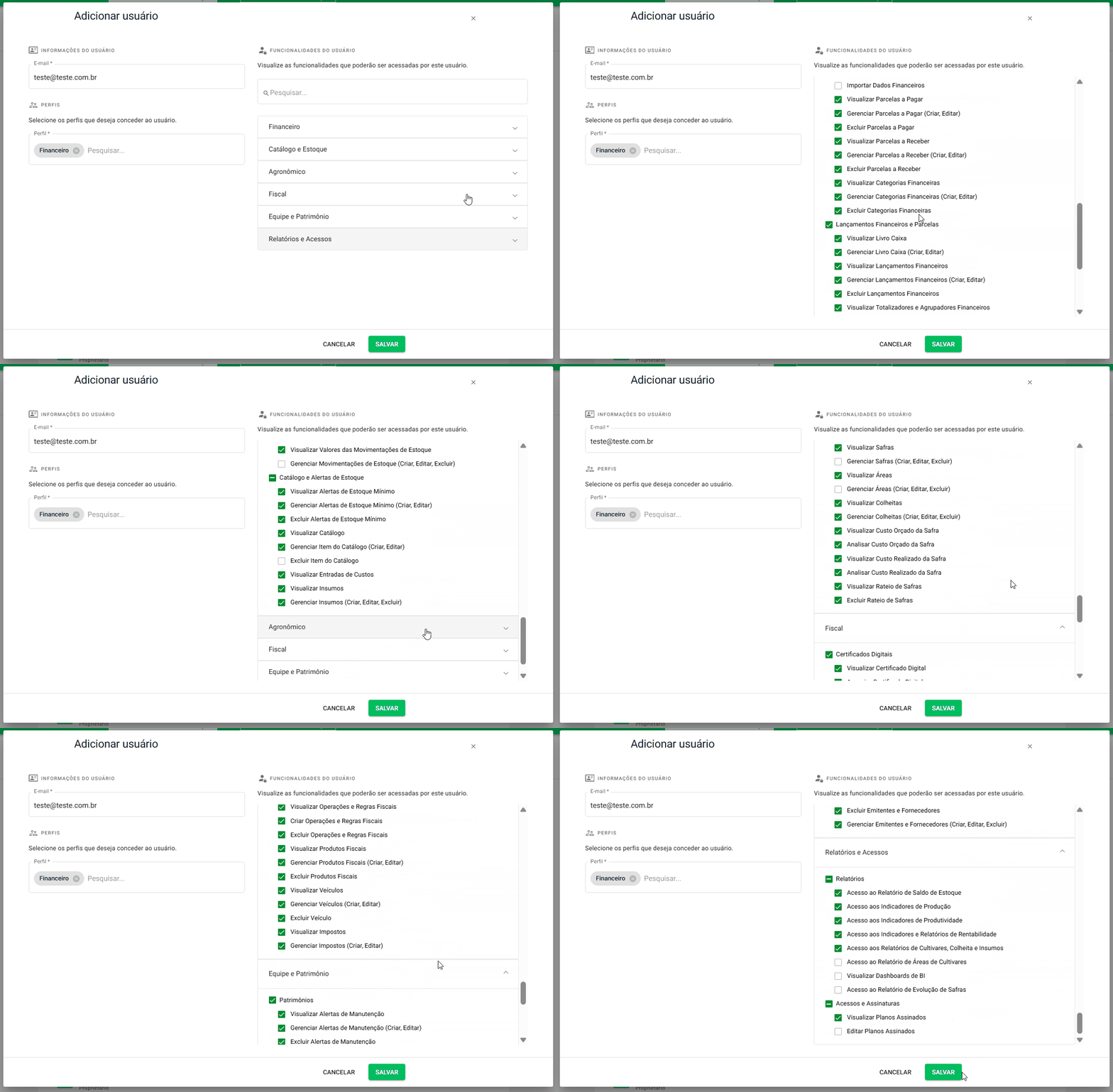
Para finalizar, clique em SALVAR.
O cadastro aparece imediatamente na listagem com o tipo Sistema e as colunas preenchidas conforme os dados informados.
- Se for um novo usuário no Aegro, ele recebe um e-mail para ativar a conta e definir a senha.
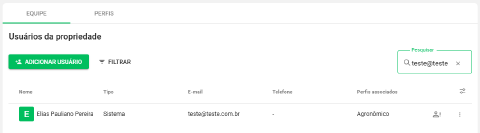
- Se já existir no Aegro, ao adicioná-lo na fazenda ele precisa recarregar a página ou fazer login novamente para a fazenda aparecer.
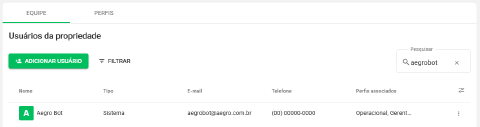
Apenas Aegrozap — via WhatsApp
Para sócios, gerentes e pessoal administrativo, continue usando o Acesso ao Sistema (Padrão).
Na opção Apenas Aegrozap, clique em Selecionar → para adicionar um operador de campo só com o número de WhatsApp.
Use este tipo para tratoristas, estoquistas e encarregados que não usam e-mail e não precisam acessar o Aegro pelo site ou aplicativo.
Preencha os três campos obrigatórios: Número de WhatsApp (DDD + 9 dígitos), Nome e Sobrenome.
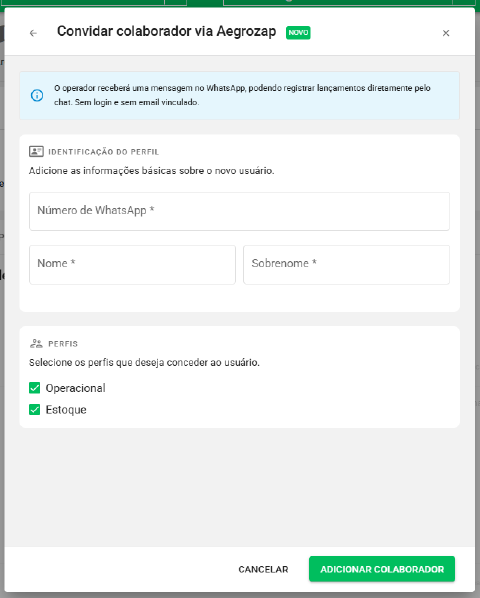
Verifique os perfis de permissão, já selecionados por padrão com ✅: Operacional e Estoque. Ajuste desmarcando as caixas se necessário.
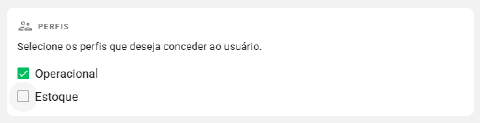
Clique em ADICIONAR COLABORADOR para finalizar.
O cadastro aparece na listagem com o tipo Aegrozap e a coluna de e-mail com hífen (sem e-mail vinculado).
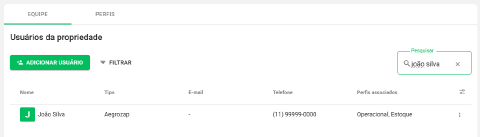
Em seguida, o usuário recebe a mensagem de boas-vindas no WhatsApp e já pode usar o Aegrozap, sem criar senha nem confirmar nada. O assistente reconhece o número automaticamente.
Ativação da conta (acesso padrão)
Ao cadastrar um novo usuário com nome e sobrenome, ele recebe um e-mail com link para ativar a conta.
Enquanto a ativação não for feita, o sistema exibe um ícone de exclamação ❗ ao lado do nome:
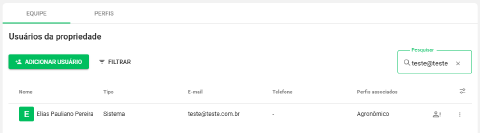
E-mail de ativação
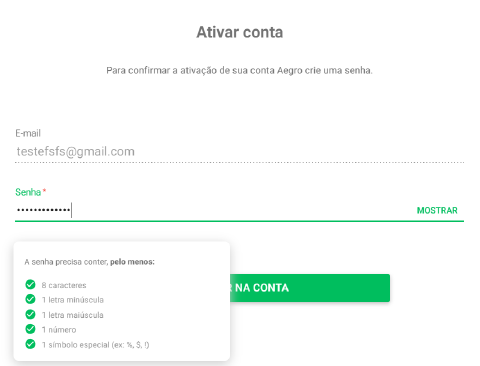
No e-mail, o usuário clica em ATIVAR CONTA AEGRO e define a senha de acesso. Com e-mail e senha, faz login respeitando as permissões concedidas.
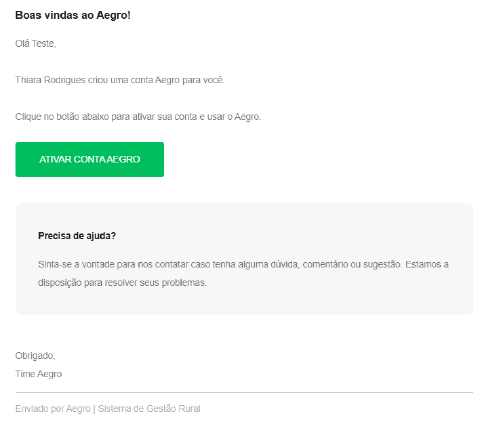
A senha definida nesta ativação é a que permite o acesso; ela deve seguir as exigências de segurança exibidas na tela.
Informações importantes
Situações para usuário Aegrozap
- Não foi possível adicionar este número. O usuário já possui uma conta no Aegro: o número pertence a alguém com login. Adicione pela opção Acesso ao Sistema (Padrão), com e-mail.
- Número de outro país: não é possível adicionar números estrangeiros por enquanto. O Aegrozap aceita apenas números brasileiros (DDD + 9 dígitos, como 51 99999 9999). Para operadores estrangeiros, use o Acesso ao Sistema (Padrão), com e-mail.
- Mesmo operador em mais de uma fazenda: o mesmo usuário Aegrozap pode ser adicionado em várias fazendas com o mesmo número; o Aegro reconhece e vincula automaticamente, e o usuário recebe aviso via Aegrozap.
- O operador trocou de número: remova o usuário com o número anterior da Equipe e adicione um novo com o número atual.
Definição de funções
Antes de adicionar, defina o papel de cada pessoa na propriedade. Isso orienta quais informações e funcionalidades ela poderá acessar.
Seleção de perfis de acesso
Cada usuário pode ter um ou mais perfis. O Aegro oferece nove perfis diferentes, disponibilizados conforme o plano da propriedade.
Perfis Gerente e Proprietário
Os perfis Gerente e Proprietário concedem acesso total à propriedade, incluindo as permissões dos demais perfis. Detalhes em Perfil Gerente e Proprietário.
Controle de acesso
O controle de acesso é baseado nos perfis atribuídos, para que cada membro veja só o relevante ao seu trabalho.
Este artigo foi útil?
Obrigado pelo feedback! 🙏
Não encontrou o que procurava?