Perfil de permissão personalizado
É possível adicionar um perfil personalizado com permissões de acordo com a necessidade da propriedade.
Gerencie os perfis personalizados na seção Perfis, dentro da aba Equipe. É possível criar um perfil do zero, copiar um existente e editar a cópia, ou arquivar perfis em desuso.
Aba Perfis
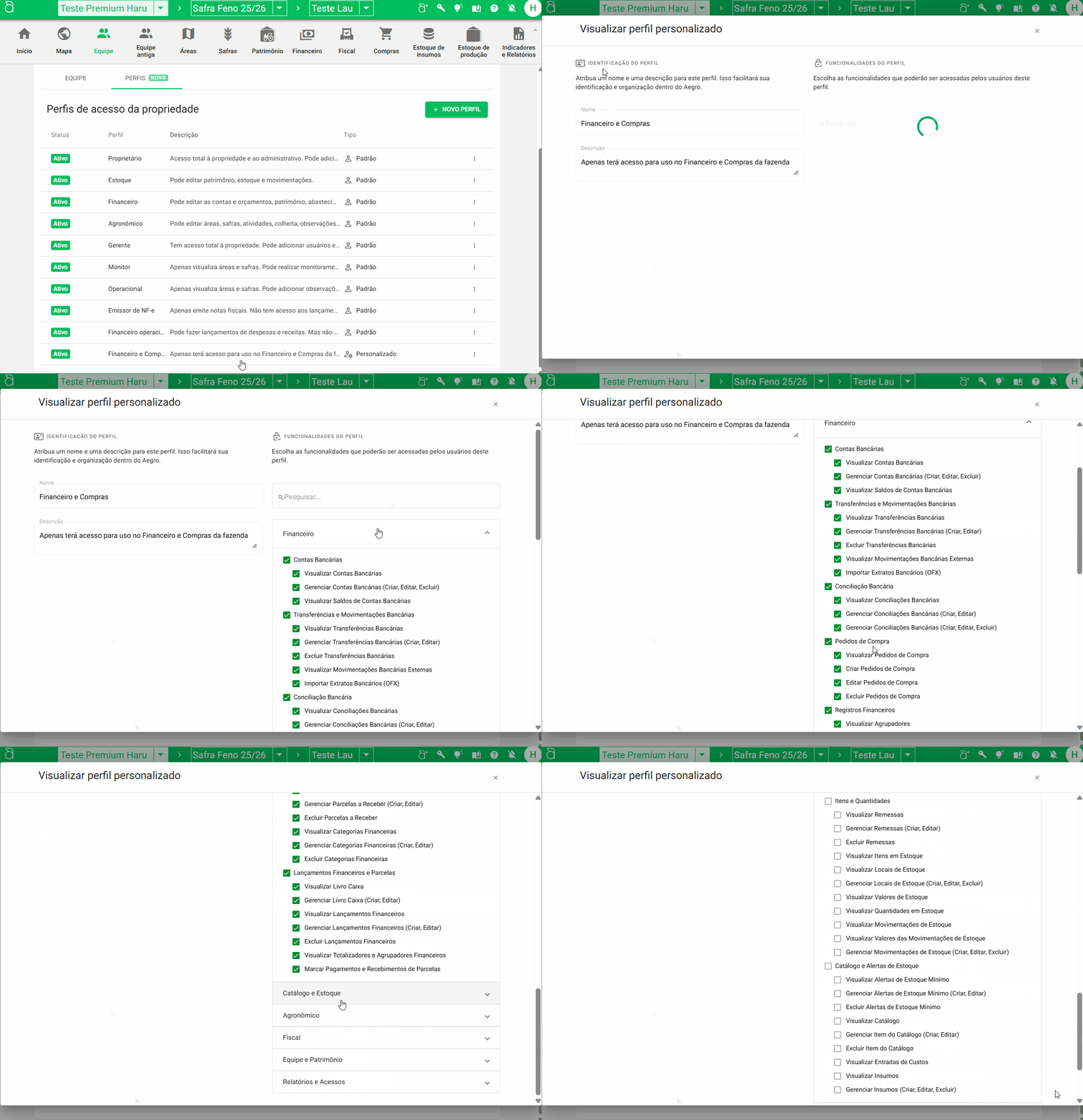
Na aba Perfis, você vê todos os perfis vinculados à propriedade: primeiro os padrão, depois os personalizados.
Colunas da listagem:
- Status: ativo (atribuível a usuários) ou arquivado (indisponível);
- Perfil: nome do perfil na propriedade;
- Descrição: texto preenchido no cadastro;
- Tipo: perfil padrão do Aegro (conforme o plano) ou personalizado da propriedade;
- Ações: menu dos três pontos à direita, com as ações disponíveis.
Criar novo perfil personalizado
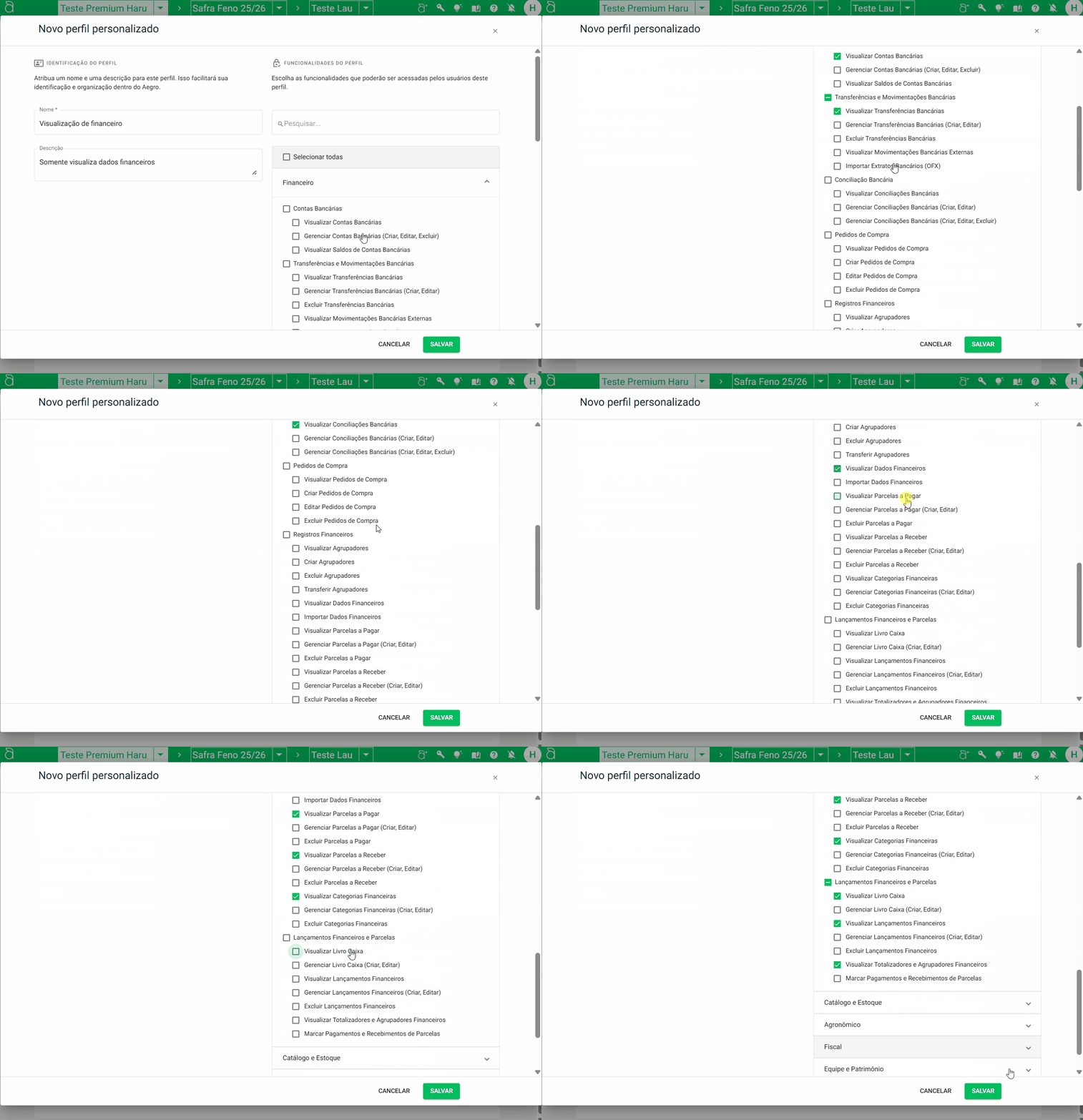
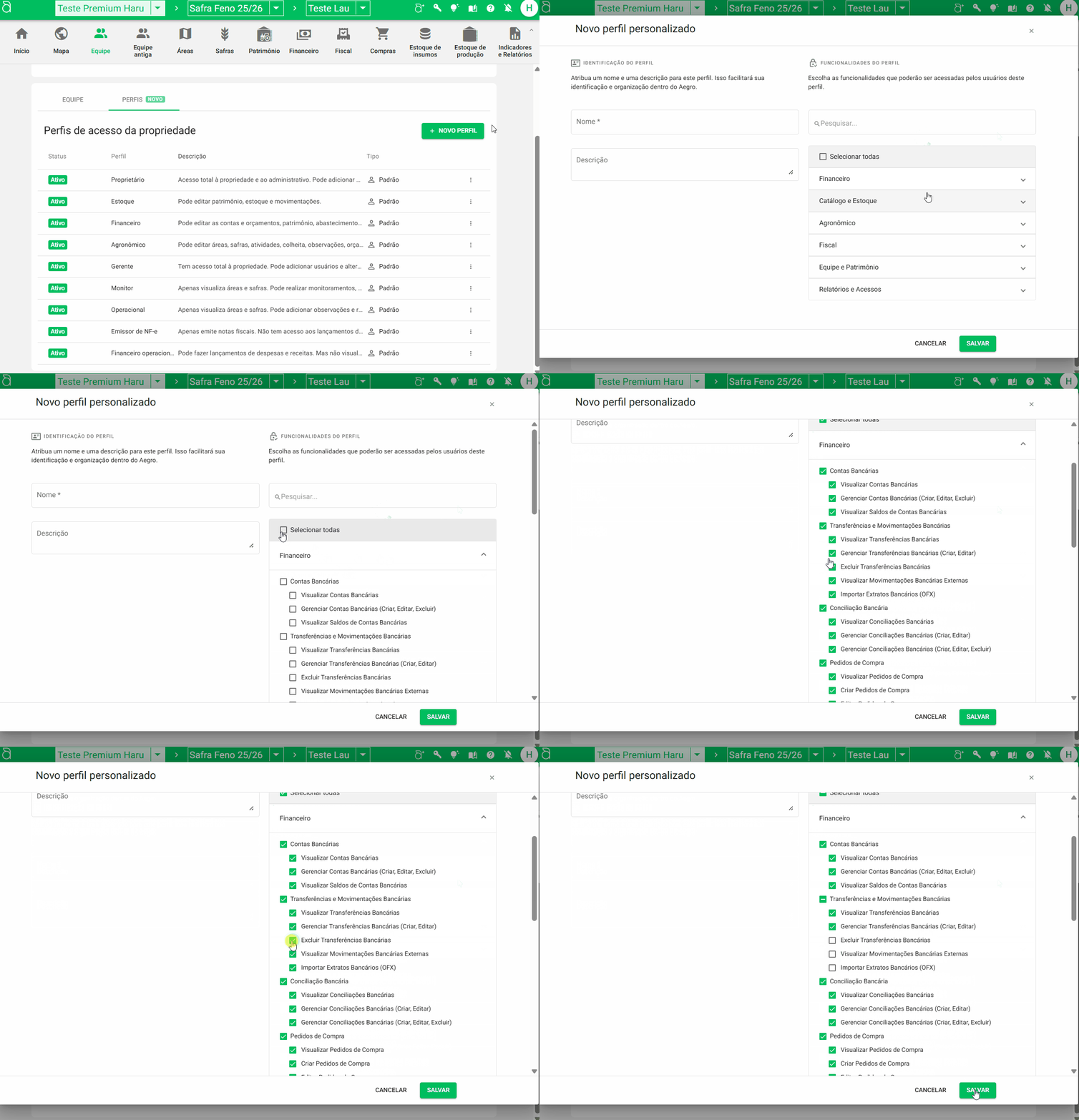
Na seção Perfis, clique em + NOVO PERFIL para abrir Novo perfil personalizado e configurar do início.
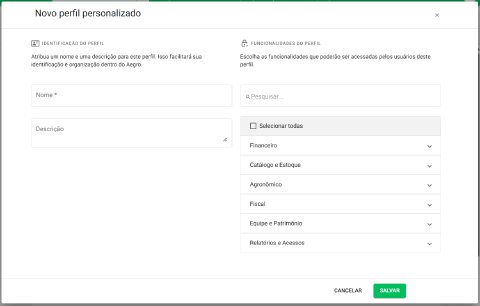
Identificação do perfil
Preencha os dados de identificação e organização do perfil na propriedade.
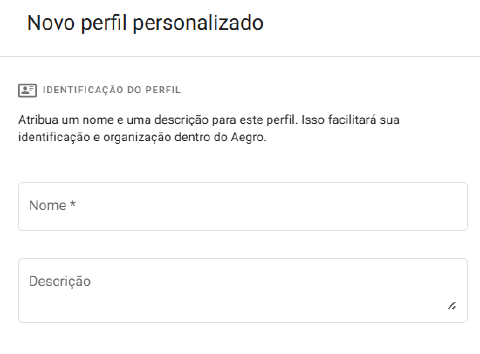
Nome (obrigatório)
Informe o nome exibido abaixo do usuário com este perfil. Prefira um nome curto e objetivo.
Descrição (opcional)
Descreva brevemente as permissões e o uso deste perfil.
Funcionalidades do perfil
Configure quais funcionalidades o perfil pode verificar e/ou utilizar.
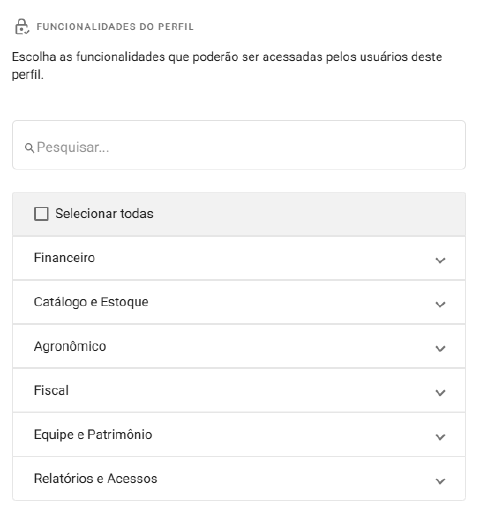
Funcionalidades (obrigatório)
São listadas todas as permissões possíveis na propriedade. Por padrão, algumas permissões básicas já vêm pré-selecionadas (obrigatórias para uso correto), como acesso e visualização de propriedades, equipe, áreas etc.
Localize as demais na listagem e marque com ✅ as desejadas.
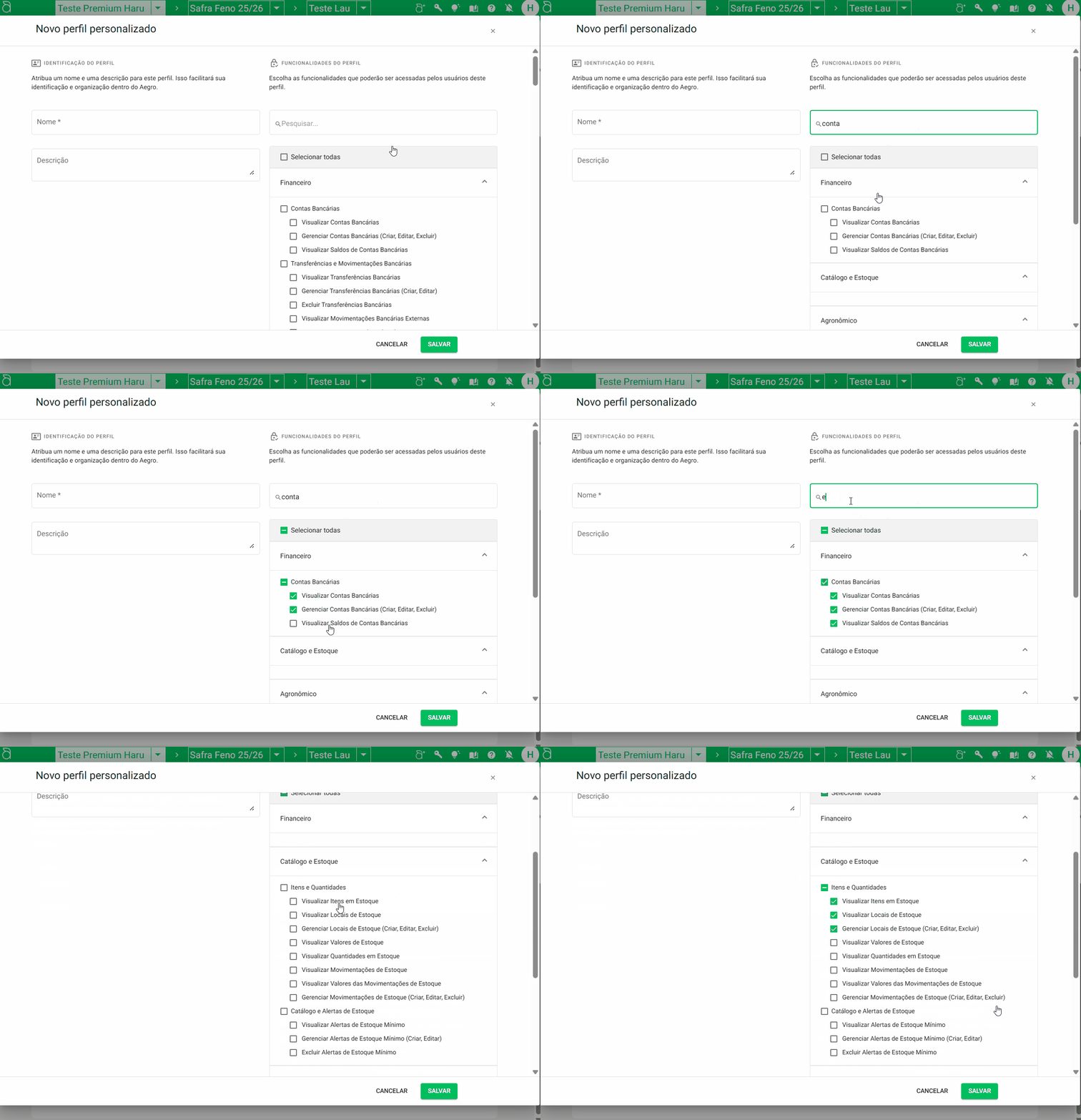
Pesquisar funcionalidades
Use a barra Pesquisar: digite a palavra-chave da permissão e marque a caixa à esquerda com ✅.
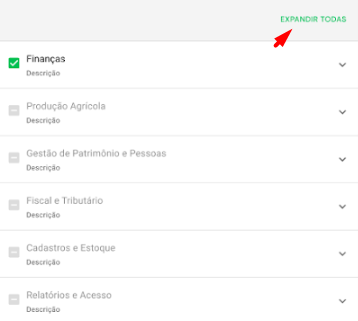
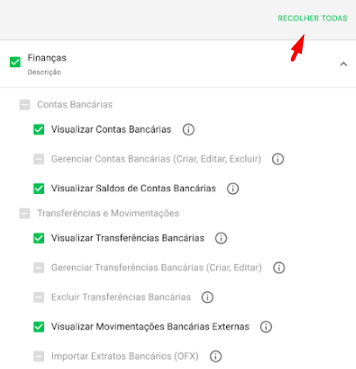
Expandir/Recolher todas
Expanda um grupo clicando na flecha ao lado do nome. Para abrir todos, clique em EXPANDIR TODAS. Com a expansão ativa, RECOLHER TODAS volta ao padrão.
Selecionar todas
Marque a caixa ao lado de Selecionar todas para marcar todas as permissões; depois desmarque só as restrições desejadas.
Conferência e finalização
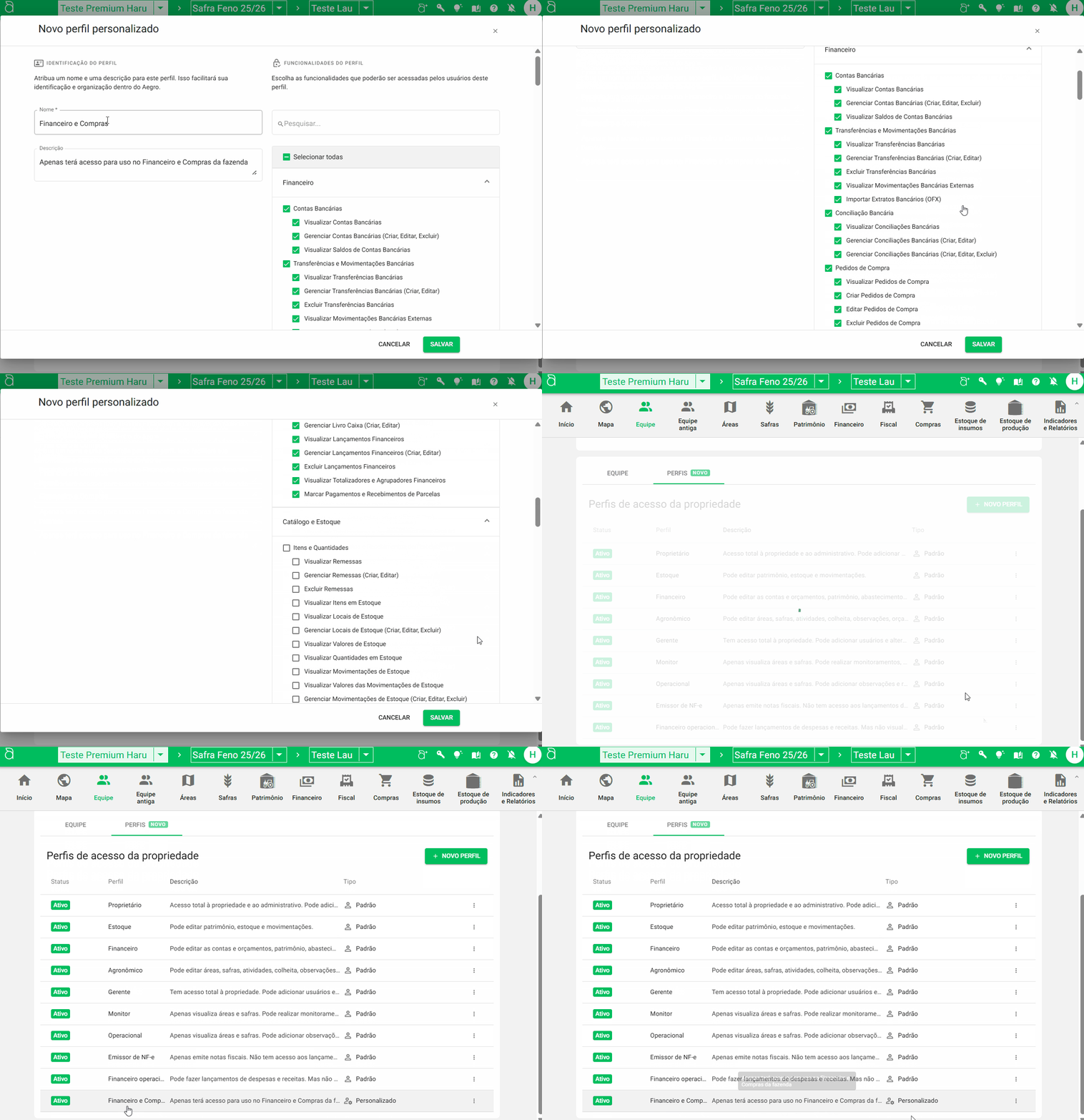
Após conferir nome, descrição e permissões, clique em SALVAR para criar o novo perfil personalizado.
Verificar perfil
Na seção Perfis, clique no perfil ou nos três pontos → Visualizar. A janela mostra as permissões sem opção de edição.
Copiar e editar perfil
Copiar
Disponível para perfis padrão e personalizados. No menu Ações (três pontos) → Copiar.
A cópia abre sem nome e descrição, com as permissões do original. Ajuste e salve com nome e descrição únicos.
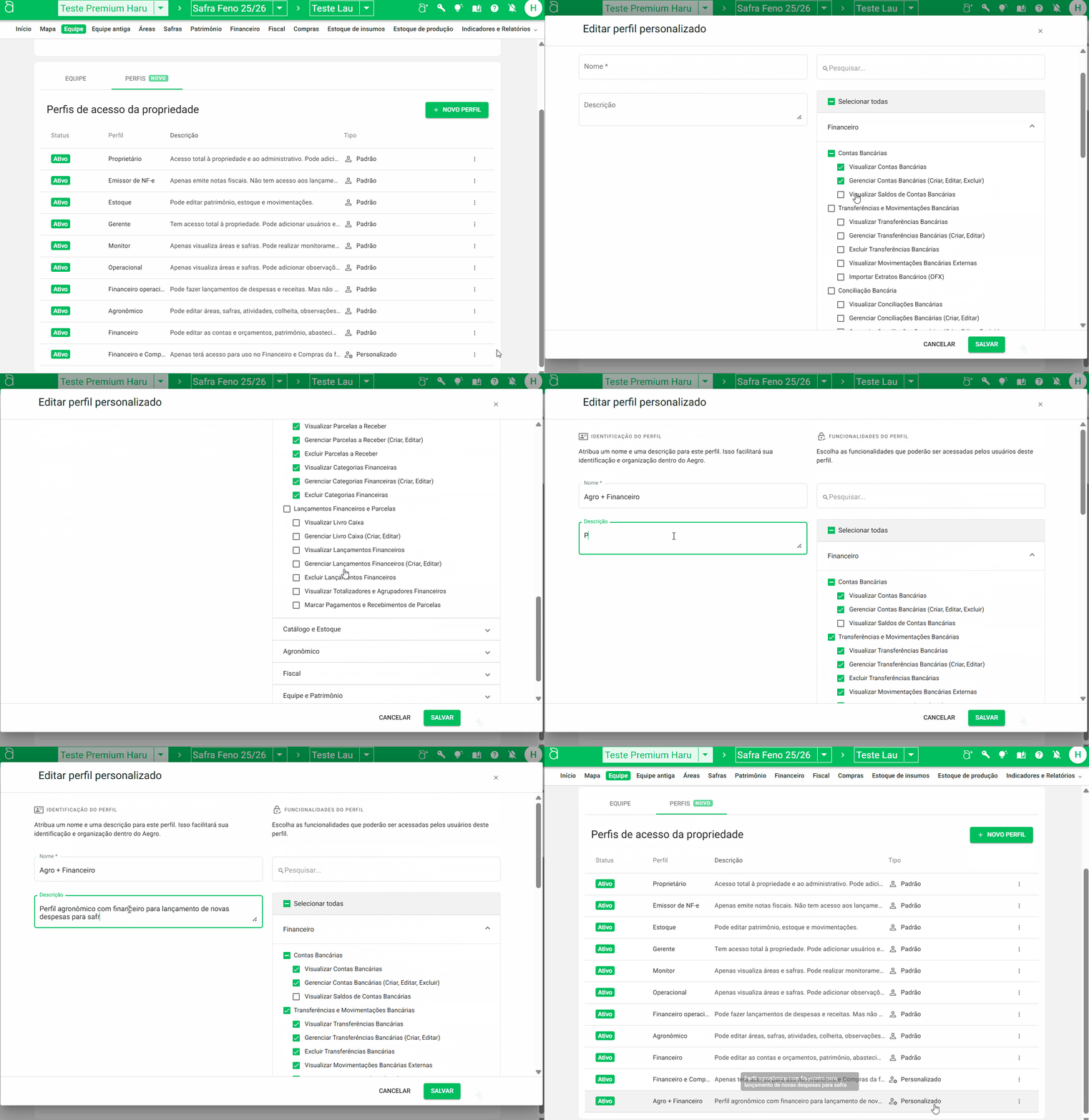
Editar
Disponível somente para perfis personalizados (perfis padrão não são editáveis). Menu Ações → Editar.
Altere nome, descrição e permissões e clique em SALVAR para aplicar as alterações a todos os usuários com este perfil.
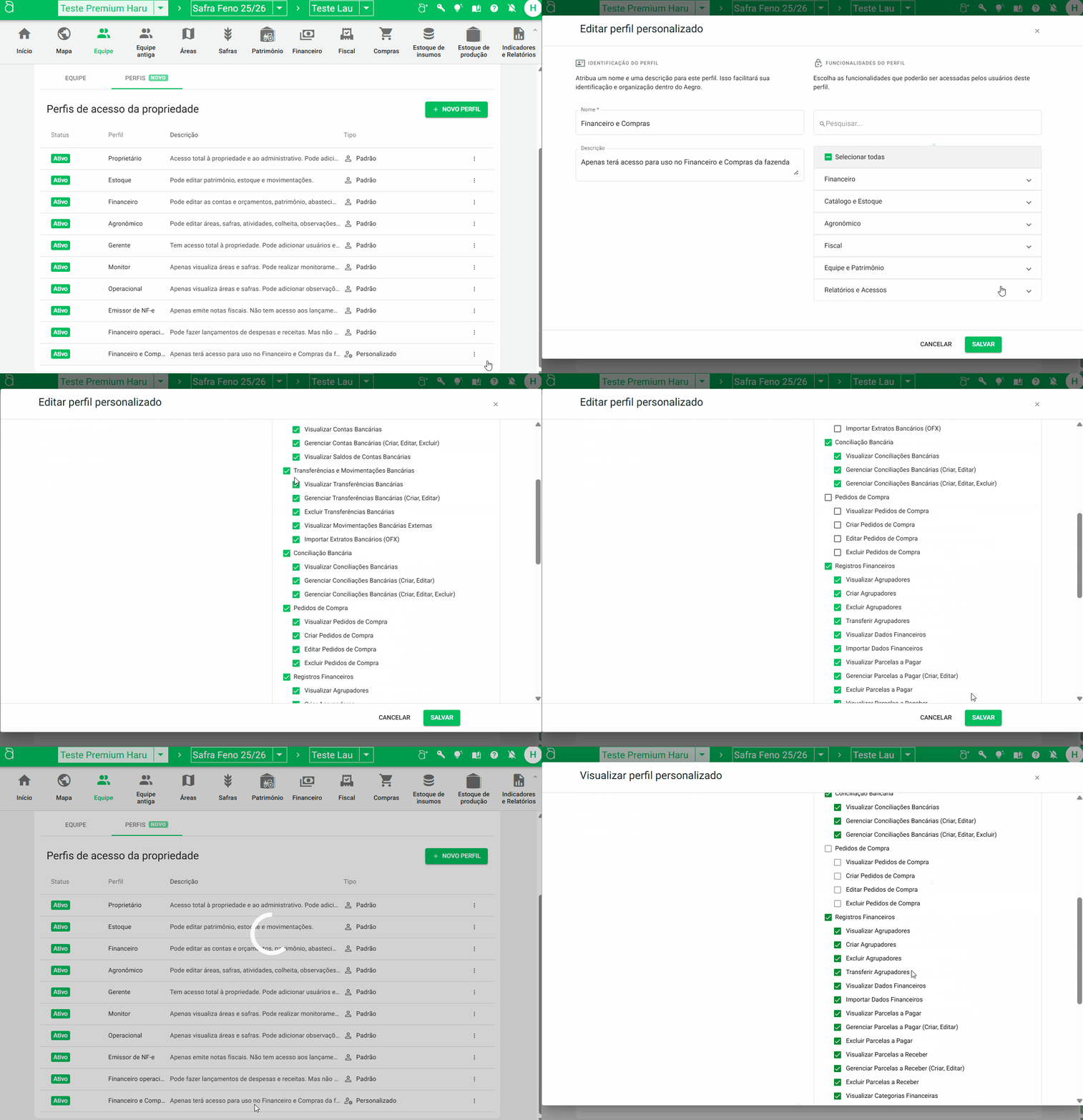
Arquivar
Disponível somente para perfis personalizados. O arquivamento impede selecionar o perfil em novos cadastros ou edições de usuários.
Menu dos três pontos → Arquivar → CONFIRMAR.
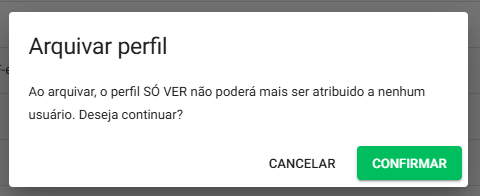
O status passa a Arquivado. Ainda é possível visualizar o perfil; o desarquivamento não está disponível neste primeiro momento.

Este artigo foi útil?
Obrigado pelo feedback! 🙏
Não encontrou o que procurava?