Como criar e editar pedidos de compras
Passo a passo para criar e editar pedidos de compra, registrar despesas e remessas, e acompanhar valores e quantidades. Visão da tela e filtros: Pedidos de Compra. Para a demanda do campo antes do pedido, veja Solicitação de Compra (Premium).
Você controla o pedido de insumos com Despesas e Entregas de forma independente.
Registro de novo pedido de compra
Na aba Compras, você gera pedidos de três formas.
Através de uma Solicitação de Compra
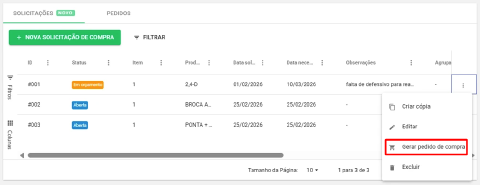
Com a solicitação registrada e Aprovada, abra o menu Ações (três pontos) e selecione Gerar pedido de compra.
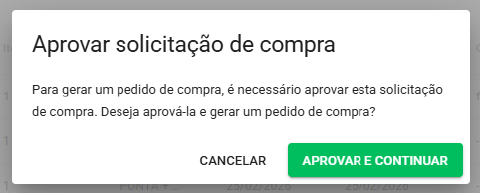
Se o status for diferente de Aprovada, o Aegro pede aprovação. Clique em Aprovar e continuar.
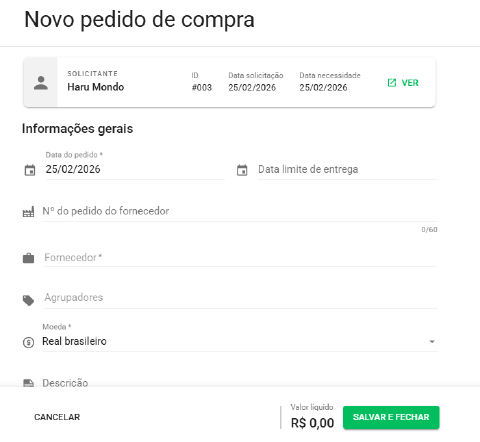
Com status Aprovada, abre a tela de novo pedido — preencha os campos obrigatórios e salve.
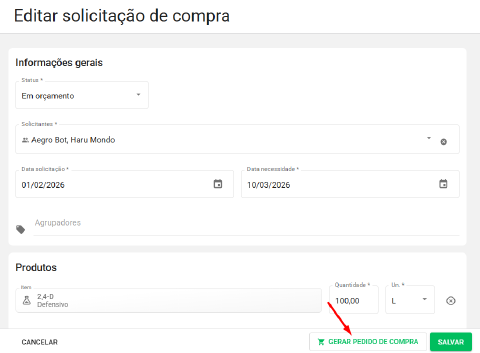
A mesma ação existe dentro da edição da solicitação.
Depois de criar, confira o pedido na seção Pedidos.
Diretamente em Pedidos
Na seção Pedidos, clique em + Novo pedido de compra.
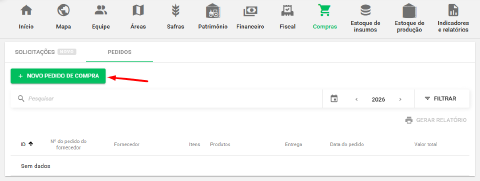
Abre uma tela semelhante a um lançamento financeiro, mas só para o pedido dos itens.
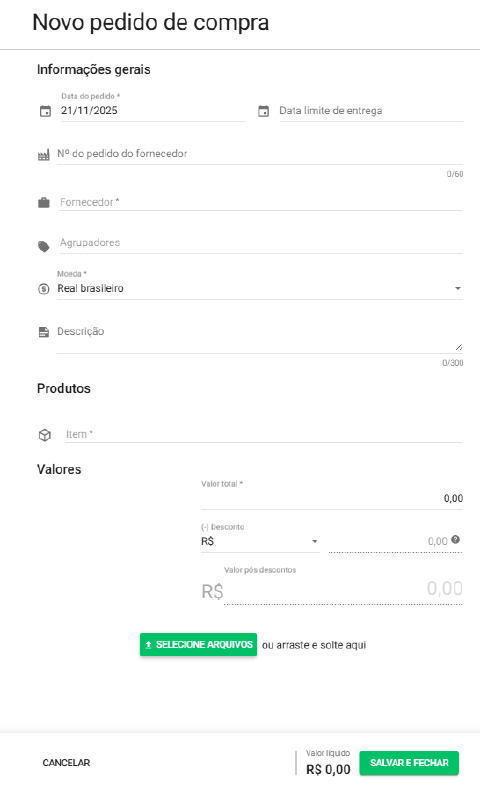
- Data do pedido: obrigatório; vem com a data atual e pode ser alterada
- Data limite para entrega: opcional
- Nº do pedido do fornecedor: opcional; código no fornecedor
- Fornecedor: obrigatório
- Moeda: obrigatório; padrão Real brasileiro (pode ser Dólar americano)
- Produtos: obrigatório — itens com quantidade, unidade, valor unitário e valor total
Também é possível informar agrupadores, descrição, desconto e anexos.
Preencha o obrigatório (e o opcional que quiser) e clique em Salvar.
Após salvar, os itens aparecem no Estoque de Insumos, no estoque do fornecedor, com saldo do pedido — base para registrar as entregas à propriedade.
A partir da cópia de outro pedido
Quando o pedido se repete — mesmo fornecedor, mesmos itens —, não é preciso cadastrar tudo de novo. Na seção Pedidos, abra o menu Ações (três pontos) na linha do pedido e escolha Criar cópia. A mesma ação existe no menu Ações dentro dos detalhes do pedido.
Abre a tela Novo pedido de compra já preenchida com o fornecedor, os produtos (quantidade, unidade e valores), o desconto, os agrupadores e a descrição do pedido original.
O que não vem na cópia:
- Data do pedido — vem com a data de hoje, e não a do pedido original
- Data limite para entrega e Nº do pedido do fornecedor — em branco
- Anexos do pedido original
- Despesas, entregas e o vínculo com a Solicitação de Compra — a cópia nasce sem movimentação
A partir daí é um pedido novo como qualquer outro: ajuste o que precisar e clique em Salvar e fechar. Enquanto você não salvar, nada é criado — Cancelar descarta a cópia. O pedido original não é alterado em nenhum momento.
Verificando o Pedido
Na aba Compras, clique no pedido para abrir Detalhes e acompanhar entregas e despesas.
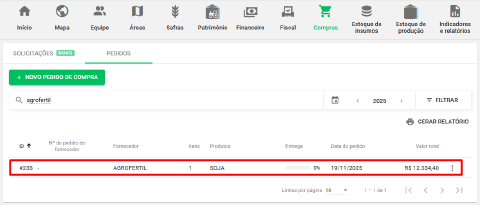
Em Detalhes, compare quantidades e valores planejados com o registrado em Financeiro e Entregas.
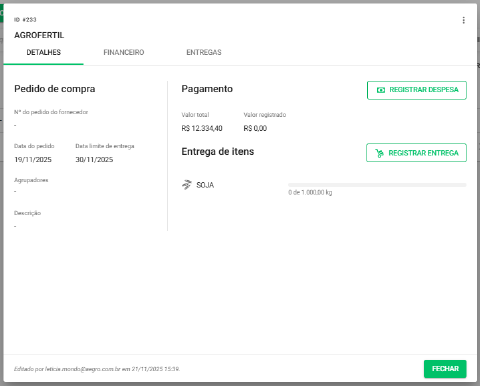
Registrar despesa
No pedido, clique em Registrar despesa (ou na seção Financeiro, no botão de mesmo nome).
Abre a tela de nova despesa do Financeiro, já vinculada ao pedido — alguns campos ficam bloqueados por causa desse vínculo.
No topo aparecem os dados do pedido e o Fornecedor. A data de lançamento vem igual à do pedido e pode ser ajustada, assim como quantidades e valores dos produtos.
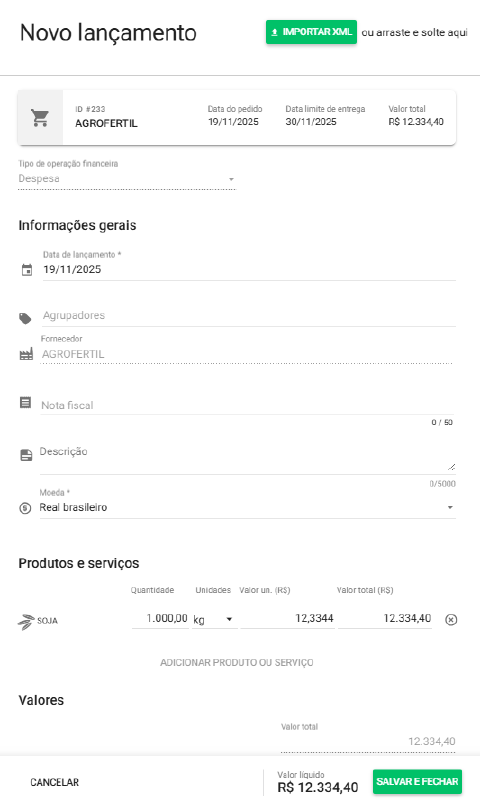
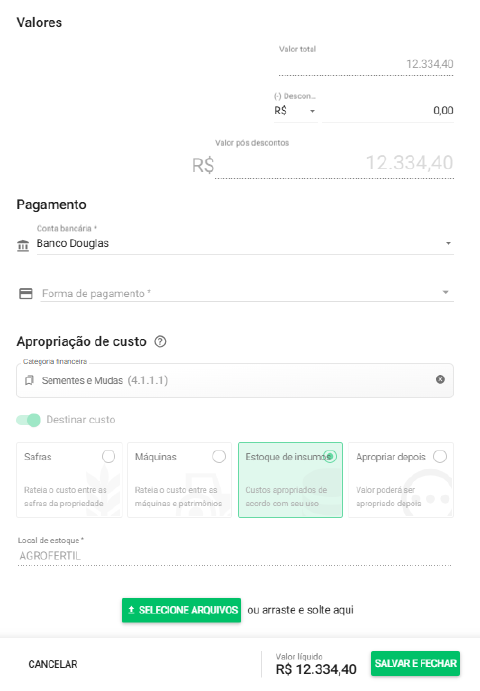
A apropriação de custo fica bloqueada em Estoque de Insumos, com local no estoque do fornecedor.
Preencha os demais campos, ajuste o pagamento se precisar e clique em Salvar e fechar.
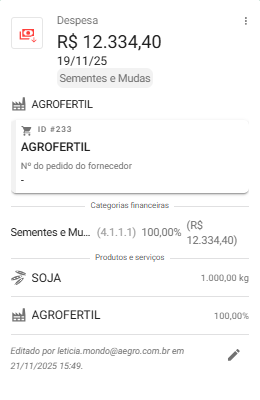
O lançamento também aparece no Financeiro. Você pode registrar quantas despesas forem necessárias para o mesmo pedido.
Em Contas, ao abrir o lançamento, o vínculo com o pedido fica visível e o pagamento pode ser feito pelo Financeiro.
Importar XML ou Importação Sefaz
Para importar o XML da nota vinculada ao pagamento, clique em Importar XML no topo do lançamento e anexe o arquivo.
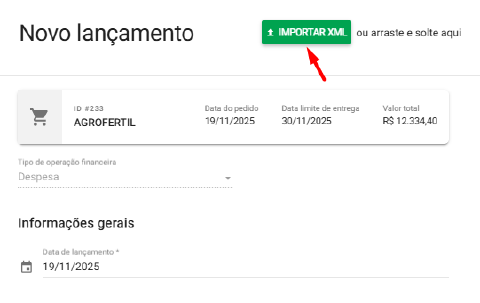
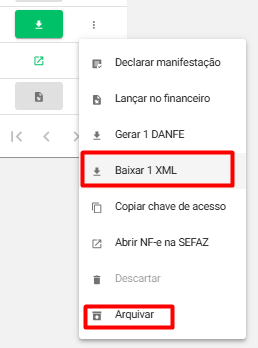
Após anexar o XML, siga o processo de importação via XML e clique em Salvar.
Ao finalizar a despesa, o Aegro pergunta se houve entrega associada. Se sim, clique em Registrar entrega.
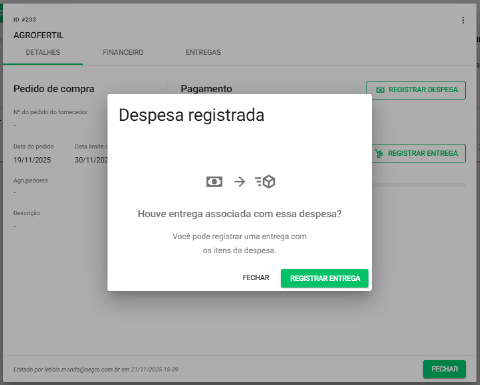
Registrar remessa
Na seção Entregas do pedido você vê as entregas dos produtos. Se ainda não houver nenhuma, use Registrar entrega (também oferecido ao finalizar uma despesa).
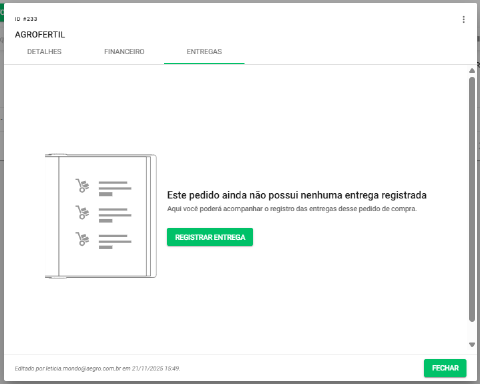
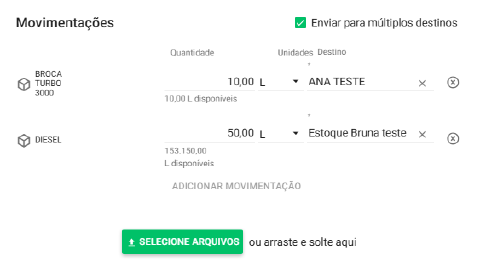
Em Registrar entrega, abre a tela de nova remessa: escolha o destino, a data de recebimento e a quantidade recebida de cada produto.
São listados os produtos com quantidades ainda pendentes de entrega.
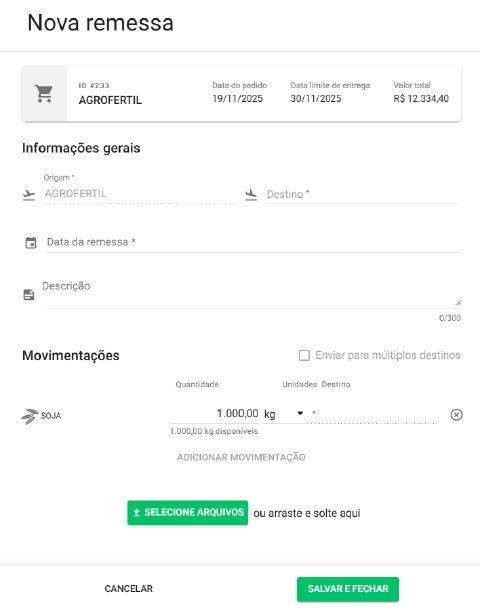
Com mais de um produto no pedido, ative Enviar para destinos diferentes para informar estoques distintos por item.
Você também pode anexar imagem ou documento (ex.: nota fiscal) em Selecionar arquivos ou arrastando o arquivo para o registro.
Após salvar a movimentação, você volta à tela de controle de entregas e pagamentos do pedido — o que já foi pago, o que já foi entregue e o que falta.
Nas abas Financeiro e Entregas, veja o resumo do valor total de despesas e a porcentagem entregue.
Edição do pedido de compra
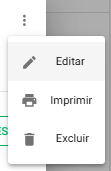
Selecione o pedido, clique nos três pontos à direita e escolha Editar.
Sem despesa ou remessa registrada, todos os campos podem ser editados. Com movimentações, ainda é possível:
- Editar quantidade e valor de itens, mesmo com movimentações
- Adicionar novos itens ao pedido
- Remover itens sem movimentação
Este artigo foi útil?
Obrigado pelo feedback! 🙏
Não encontrou o que procurava?