Como fazer o inventário do estoque de insumos?
O inventário serve para conferir o que existe de verdade no galpão. Você conta o que tem em um local de estoque, digita as quantidades e o Aegro ajusta o saldo sozinho, mostrando antes o que vai mudar. Os inventários ficam na aba Inventário do Estq. Insumos, junto com os rascunhos que ainda estão em contagem.
Para dar baixa de uma quantidade avulsa, que não vem de atividade, abastecimento ou manutenção, use a retirada manual.
Antes de começar
- O inventário é feito para um local de estoque por vez (galpão, barracão, depósito) ou para um fornecedor que guarda insumos seus.
- Lance antes as compras, remessas e aplicações que ainda faltam. Assim, a quantidade que o Aegro tem registrada fica certa, e a diferença mostra só o que realmente sumiu ou sobrou.
- Conte na mesma unidade do cadastro (L, kg, un). Para levar uma lista ao galpão, imprima a folha de contagem: ela sai do próprio inventário, depois que você escolhe o local.
A aba Inventário
Em Estq. Insumos, abra a aba Inventário. A lista mostra, do mais recente para o mais antigo, o nome, o local, a data da contagem, as perdas e os ganhos em R$ e a situação de cada inventário: Rascunho ou Confirmado.
Use a Busca rápida para achar um inventário pelo nome. Ao escolher um local nos cards de Locais de estoque, a lista mostra só os inventários dele.
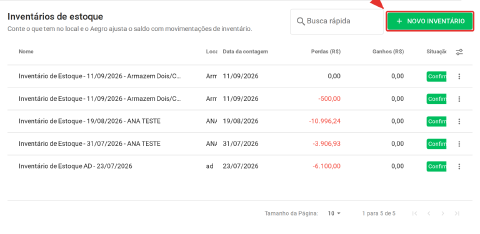
Ao clicar em um inventário da lista:
- Rascunho: a contagem abre em Continuar inventário, de onde você parou. Para quem só visualiza inventários, abre só para consulta;
- Confirmado: abre em Detalhes do inventário, só para consulta.
O menu ⋮ de cada linha tem Continuar contagem (rascunho), Editar (confirmado) e Excluir.
Passo a passo
Abra o Novo inventário
Na aba Inventário, clique em Novo inventário.
Também dá para abrir pelo botão azul redondo no canto inferior direito do Estq. Insumos: passe o mouse sobre ele e clique em Novo inventário, o ícone de prancheta. Se clicar direto no botão azul, abre Movimentar itens.
Escolha a data e o local
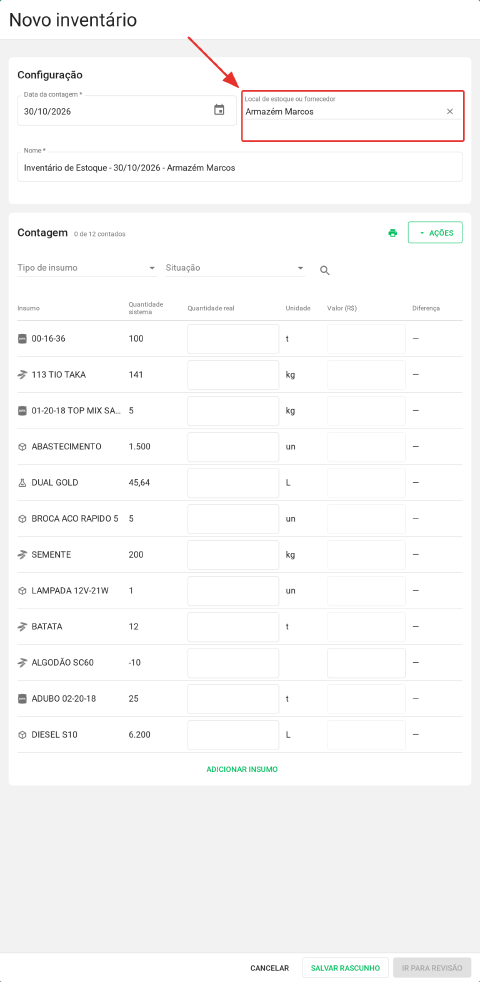
A Data da contagem já vem com o dia de hoje. Mude se a contagem foi feita em outro dia.
Em Local de estoque ou fornecedor, escolha onde você contou. O Nome é preenchido sozinho (por exemplo, “Inventário de Estoque - 22/10/2026 - Galpão de Defensivos - Sede”) e pode ser trocado.
Ao escolher o local, aparecem os insumos que têm saldo nele, com a Quantidade sistema de cada um na data da contagem.
Imprima a folha de contagem (opcional)
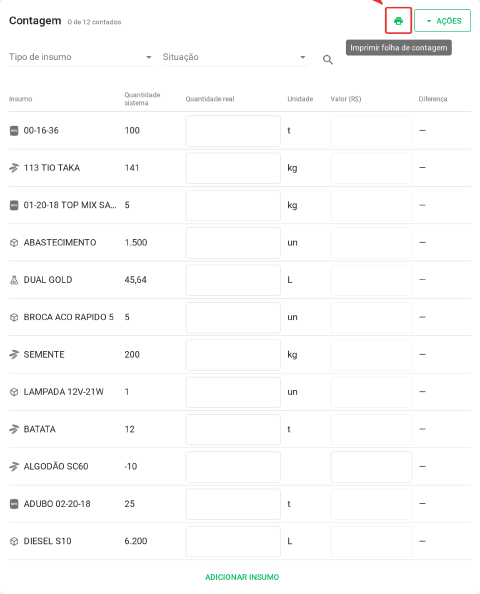
Para contar no papel, clique no ícone de impressora ao lado de Ações (Imprimir folha de contagem). O Aegro baixa um PDF com os insumos da contagem para você levar ao local.
A folha traz:
- o nome do inventário, o local e a data da contagem;
- os insumos em ordem alfabética, numerados, com a unidade de cada um;
- as colunas Contado e Observações em branco, para anotar à mão;
- o campo Contado por, para a assinatura de quem contou.
A folha não mostra o saldo do sistema, para a contagem não ser influenciada por ele.
Digite o que você contou
Na coluna Quantidade real, digite a quantidade de cada insumo. O Aegro calcula a Diferença na hora: em vermelho quando faltou e em verde quando sobrou. O contador ao lado de Contagem mostra quantos itens já foram contados (por exemplo, “2 de 7 contados”).
Insumo deixado em branco não é contado, e o saldo dele não muda.
O Valor (R$) de cada insumo é calculado pelo Aegro a partir do custo médio. Ele só pode ser digitado quando o insumo não tem saldo no sistema na data da contagem: é o valor de entrada de um item que o Aegro ainda não conhecia.
Revise antes de confirmar
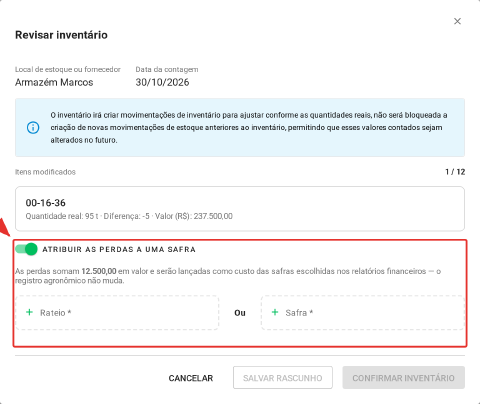
Clique em Ir para revisão. O botão é liberado quando há pelo menos um insumo contado. A janela Revisar inventário mostra o local, a data e só os itens que mudaram, com quantidade, diferença e valor.
“2 / 7” quer dizer que 2 dos 7 itens do local vão ter o saldo ajustado.
Confirme o inventário
Se estiver tudo certo, clique em Confirmar inventário. O Aegro cria movimentações de Ajuste de Inventário que levam o saldo de cada item para a quantidade contada. Veja o que mais ele faz em O que o Aegro faz ao confirmar.
Ações e filtros para listas grandes
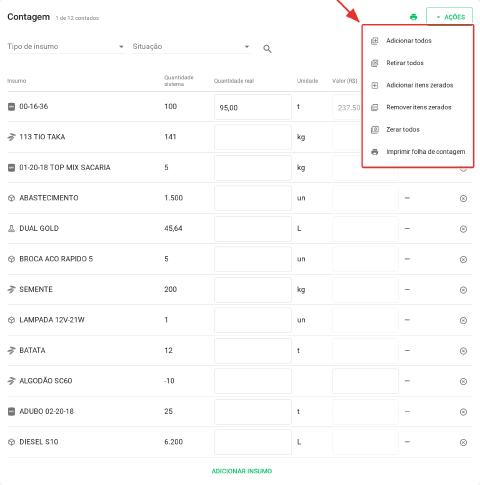
Em locais com muitos itens, o botão Ações evita digitar um por um. Com um filtro aplicado, as ações valem só para os insumos filtrados.
| Ação | Quando usar |
|---|---|
| Adicionar todos | Coloca na contagem todos os insumos do local, inclusive os com saldo zero. |
| Retirar todos | Limpa a lista para começar só com os itens que você quer contar. O estoque não muda. |
| Adicionar itens zerados | Inclui itens com saldo zero, para quando aparece algo que o sistema achava que tinha acabado. |
| Remover itens zerados | Tira da lista os itens com saldo zero que ainda não foram contados. |
| Zerar todos | Coloca zero em todos os itens. É útil para esvaziar um local que deixou de ser usado. |
| Imprimir folha de contagem | Baixa a folha de contagem, como o ícone de impressora. |
Os filtros Tipo de insumo (Defensivo, Fertilizante, Cultivar, Item) e Situação (Em estoque, Sem estoque, Inconsistentes) ajudam a contar por partes, por exemplo só os defensivos. Para achar um item específico, use a lupa. Para incluir um insumo que não está na lista, use Adicionar insumo no fim da contagem.
Lançar as perdas como custo da safra
Atribuir as perdas a uma safra é opcional. Se a opção Atribuir as perdas a uma safra ficar desligada, que é o padrão, você pode confirmar o inventário normalmente: o saldo do estoque é ajustado e a perda não entra no custo de nenhuma safra.
Para que a falta de insumo entre no custo, ligue a opção na revisão. Ela só aparece quando há perda. O Aegro mostra quanto as perdas somam em reais. Depois, escolha um Rateio ou uma Safra. Com a opção ligada, o Confirmar inventário só fica disponível depois dessa escolha.
O que o Aegro faz ao confirmar
- Ajusta o saldo com movimentações. Cada insumo contado gera uma movimentação de Ajuste de Inventário com a diferença: uma saída quando faltou e uma entrada quando sobrou. Elas aparecem na aba Movimentações, com origem ou destino Ajuste de Inventário. O histórico de compras, remessas e aplicações continua igual.
- Valoriza a diferença. A perda sai pelo custo médio do insumo. A sobra usa o valor digitado só quando o insumo não tinha saldo no sistema na data.
- Considera o dia inteiro da contagem. O saldo do sistema leva em conta as movimentações lançadas até o fim do dia da contagem.
- Fecha o aviso de saldo inconsistente. O insumo contado, mesmo sem diferença, deixa de aparecer como inconsistente. O aviso só volta se o saldo ficar negativo depois da contagem.
Parar no meio e continuar depois
Contagem grande raramente acaba num dia só. Você pode salvar o que já contou e continuar depois. O rascunho não mexe no estoque. Só o Confirmar inventário altera os saldos.
Salve o rascunho
Na tela de contagem (ou na revisão), clique em Salvar rascunho. O Aegro mostra a mensagem “Rascunho salvo.” e o inventário aparece na aba Inventário com a situação Rascunho.
O rascunho fica guardado por local de estoque, com os insumos que já têm quantidade digitada.
Continue pela aba Inventário
Na aba Inventário, clique no rascunho ou use ⋮ › Continuar contagem. A contagem abre em Continuar inventário, com as quantidades que você já tinha digitado e os outros insumos que têm saldo no local, ainda em branco.
Começou um inventário novo no mesmo local?
Se você abrir Novo inventário e escolher um local que já tem rascunho, aparece o aviso Rascunho encontrado, com o nome do rascunho salvo. Carregar rascunho traz a contagem de volta, como na aba. Descartar apaga o rascunho e abre uma contagem nova com os insumos do local.
Consultar, editar ou excluir um inventário confirmado
Clique no inventário confirmado para abrir Detalhes do inventário. A contagem aparece só para consulta, com a quantidade do sistema, a quantidade real, o valor e a diferença de cada insumo. Dali também dá para imprimir a folha de contagem.
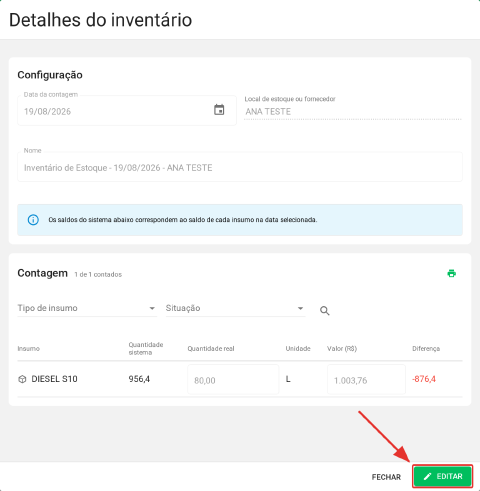
Para editar, clique em Editar nos detalhes ou no menu ⋮ da linha. Em Editar inventário, a data e o local ficam travados, e você pode corrigir as quantidades e o nome. O menu Ações fica só com Zerar todos e a impressão da folha. Clique em Revisar edição e confirme: o Aegro refaz as movimentações de ajuste daquele inventário.
Para excluir, use Excluir no menu ⋮ da linha. A exclusão não pode ser desfeita: o Aegro apaga todas as movimentações de ajuste criadas pelo inventário, de todos os insumos contados, e os saldos voltam ao que eram antes dele. Para tirar só um insumo do ajuste, edite o inventário.
Dúvidas frequentes
Salvei um rascunho. Onde ele está?
Na aba Inventário do Estq. Insumos, com a situação Rascunho. Clique nele para continuar a contagem.
A folha de contagem mostra a quantidade que o Aegro tem registrada?
Não, de propósito. Assim quem conta anota o que encontrou, sem ser influenciado pelo saldo do sistema.
O inventário apaga as movimentações antigas?
Não. Ele cria movimentações novas de ajuste. O histórico de compras, remessas e aplicações continua igual.
Preciso lançar a perda em alguma safra?
Não. É opcional. Com a opção Atribuir as perdas a uma safra desligada, o inventário ajusta só o estoque e nenhuma safra recebe custo. Ligue a opção quando quiser que a falta de insumo apareça no custo de uma safra ou de um rateio.
Posso fazer o inventário de insumos que estão no fornecedor?
Sim. No campo Local de estoque ou fornecedor aparecem os seus locais e também os fornecedores que guardam insumos para você.
Qual a diferença entre inventário e retirada manual?
A retirada manual tira uma quantidade de um item. O inventário compara a contagem de um local inteiro com o sistema e ajusta todos os itens de uma vez, para mais ou para menos.
Tenho itens inconsistentes. O inventário resolve?
Ajuda, porque leva o saldo à quantidade contada e o insumo contado deixa de aparecer como inconsistente. O próprio aviso de saldo inconsistente, na aba Estoque, abre um inventário novo do local já filtrado em Inconsistentes. Se a inconsistência vem de uma compra que não foi lançada, o melhor é lançar a compra também. Veja O que são e como corrigir inconsistências de estoque.
Para saber mais, veja Como controlar meu estoque de insumos e Como gerenciar os locais de estoque.
Este artigo foi útil?
Obrigado pelo feedback! 🙏
Não encontrou o que procurava?