Como gerenciar fornecedores
Visão completa do ciclo de vida do fornecedor: onde cadastrar, como editar, arquivar, excluir e gerar relatório. O passo a passo dos campos do formulário também está em Como cadastrar um fornecedor no Estoque.
O que é um fornecedor
Cadastro que representa fornecedor de produtos, prestador de serviço, funcionário, cliente, órgão ou outra entidade citada no Aegro (Financeiro, Estoque de Insumos etc.).
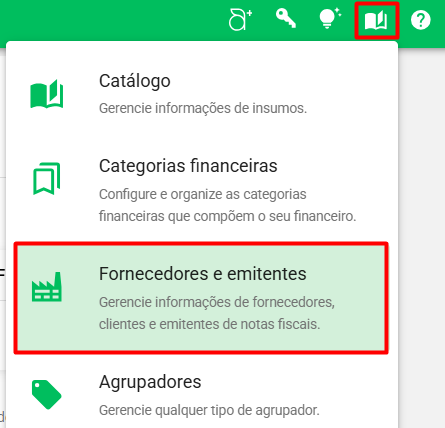
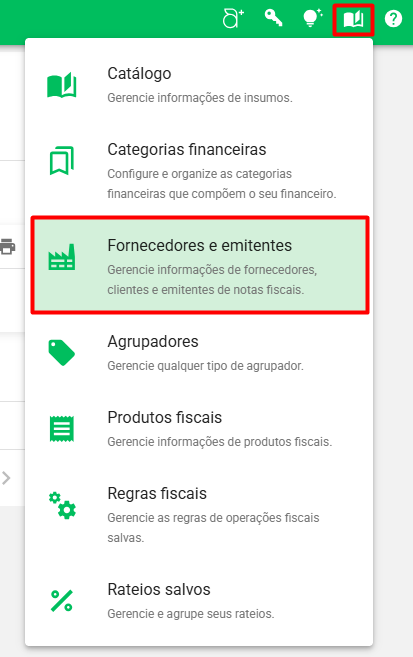
O catálogo fica em Cadastros (ícone de livro), na opção Fornecedores e emitentes, onde você gerencia os registros e gera relatório dos ativos.
Onde o fornecedor é utilizado
- Financeiro — despesas e receitas
- Estoque de Insumos — seção Fornecedores
- Compras — pedidos de compra
- Fiscal — destinatário na emissão de notas
Assim você identifica lançamentos por fornecedor e controla quantidades armazenadas nele, inclusive em pedido de compra com entrega futura.
Como cadastrar um novo fornecedor
Há quatro caminhos para abrir a janela Novo Fornecedor, sem precisar trocar de contexto.
Cadastro pelo catálogo de fornecedores
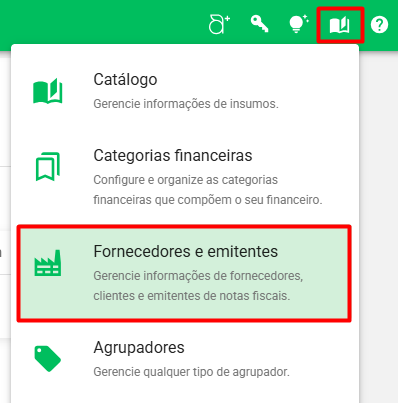
No canto superior direito, abra Cadastros (ícone de livro) e selecione Fornecedores e emitentes.
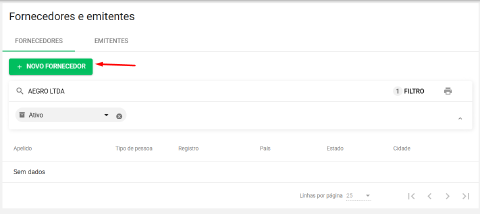
Clique em + Novo fornecedor (canto superior esquerdo) para abrir o formulário.
Cadastro pela aba Estoque de Insumos
Na aba Estoque de Insumos, localize Fornecedores abaixo de Locais de Estoque.
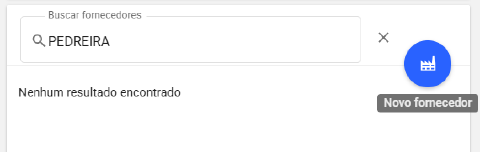
Antes de criar, busque o nome em Buscar fornecedor (ícone de lupa) para evitar duplicata. Feche a busca com o × ao lado da barra.
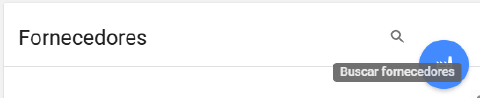
Se a pesquisa estiver vazia, clique em Novo Fornecedor (botão azul ao lado da barra).
Cadastro ao criar um pedido de compra
Na aba Compras, clique no + azul (canto inferior direito) para um novo pedido.
No campo Fornecedor, use a listagem ou + Novo. Confirme pela busca se o cadastro já existe; se não, clique em + Novo e preencha o formulário.
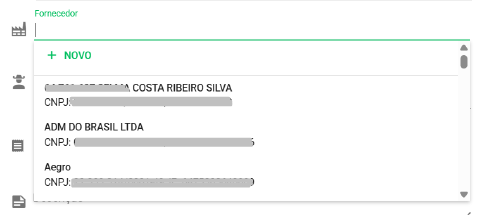
Cadastro ao lançar uma despesa
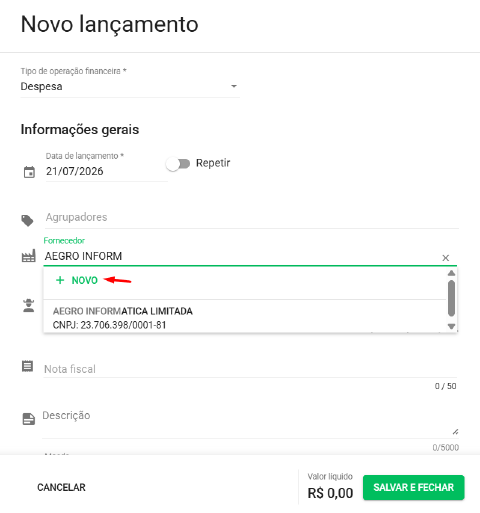
Ao registrar despesa ou receita no Financeiro (ou no Estoque de Produção), no campo Fornecedor aparecem a listagem e + Novo.
Busque pelo nome; se não existir, clique em + Novo e preencha o formulário.
Preenchendo as informações
Em todos os caminhos, o formulário Novo Fornecedor é o mesmo.
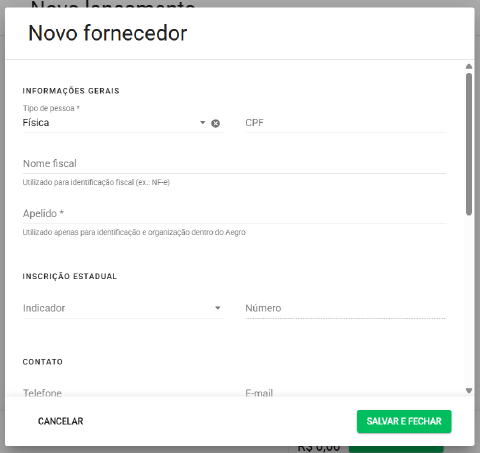
Campos com (*) são obrigatórios. Para emitir NF-e com o cadastro como destinatário, preencha todos os campos.
Informações Gerais
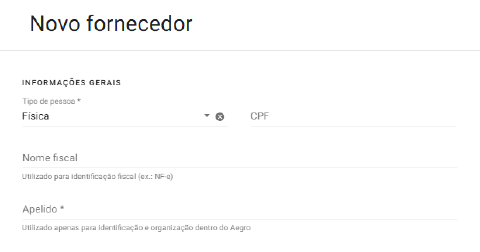
Informe pessoa física ou jurídica e o documento: CPF ou CNPJ.
Preencha Nome fiscal se for usar o fornecedor como destinatário na emissão de notas.
Apelido identifica o cadastro em filtros e busca — é obrigatório. Prefira um nome fácil de pesquisar.
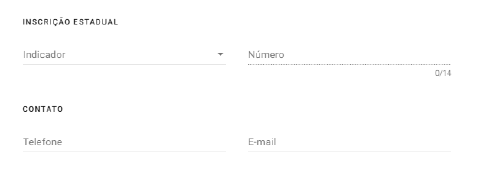
Inscrição Estadual e Contato
Preencha tipo de contribuição, Inscrição Estadual, telefone e e-mail.
Opcionais para Financeiro, Estoque, Compras e Produção; obrigatórios para emitir NF-e com este destinatário.
Endereço de cobrança
Preencha CEP, Estado, Cidade, Bairro, Logradouro, número e complemento.
Também opcional fora da emissão fiscal; obrigatório se o fornecedor for destinatário de NF-e.
Ao informar o CEP, o Aegro tenta preencher Estado, Cidade, Bairro e Logradouro. Se não localizar, digite manualmente.
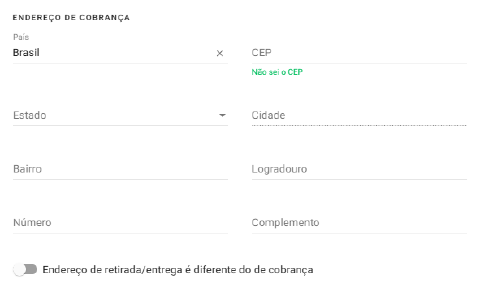
Se o endereço de retirada/entrega for diferente, ative Endereço de retirada/entrega é diferente do de cobrança e preencha o endereço adicional.
Observações
Campo opcional, livre, com até 300 caracteres.

Como editar fornecedores
Você edita o cadastro em quatro locais: catálogo Fornecedores e emitentes, lançamento no Financeiro, seção Fornecedores do Estoque de Insumos ou Destinatário na digitação da nota.
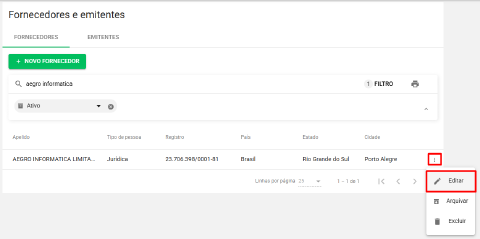
No catálogo (Cadastros → Fornecedores e emitentes), abra o menu Ações (três pontos) ao lado do fornecedor e clique em Editar.
Pelo lançamento financeiro
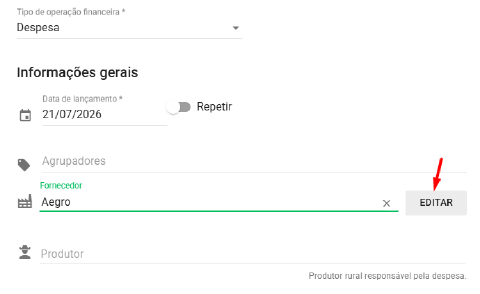
No Financeiro, abra o lançamento e clique em Editar ao lado do fornecedor selecionado.
Pelo Estoque de Insumos
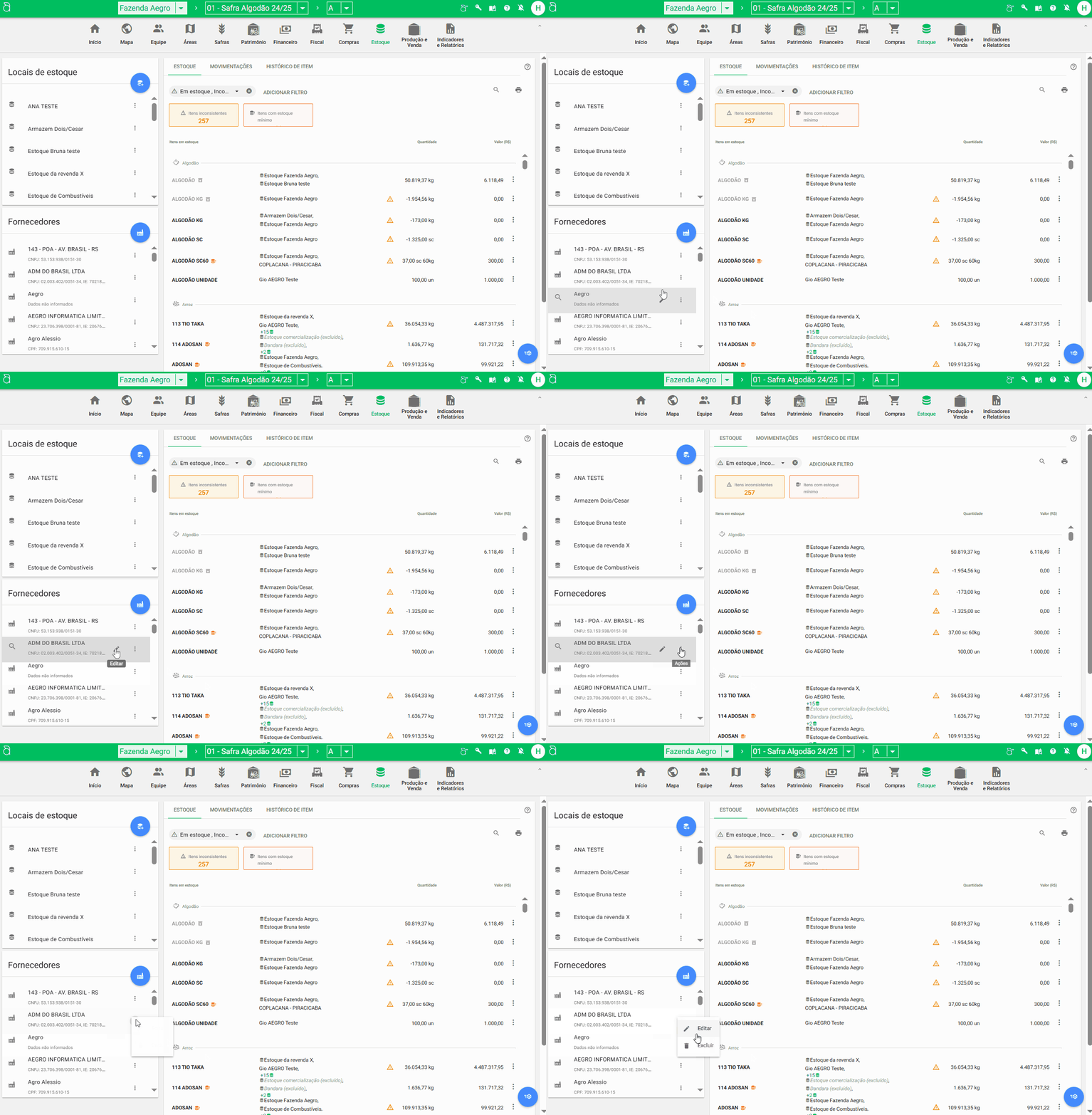
Na seção Fornecedores, passe o mouse sobre o nome e clique no lápis, ou abra os três pontos e escolha Editar.
Pela digitação da nota
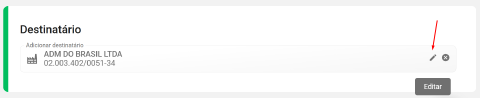
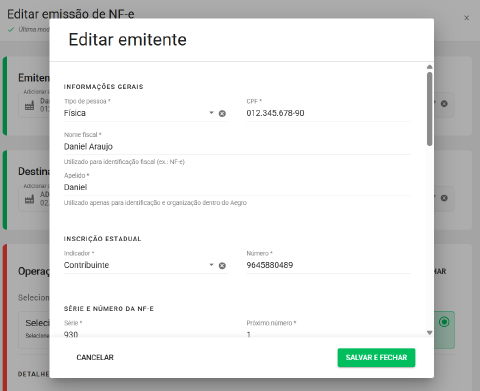
Em Fiscal → Notas Fiscais, na digitação da nota, clique no lápis ao lado do cadastro para abrir o formulário de edição.
Como arquivar ou desarquivar fornecedores
Arquive cadastros que você não usa mais (fornecedor inativo, duplicata, emitente desativado) sem apagar o histórico.
Abra Cadastros → Fornecedores e emitentes.
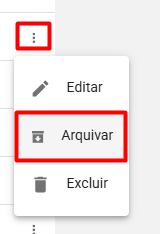
Localize o cadastro pelos filtros ou pela busca, abra Ações (três pontos) e clique em Arquivar.
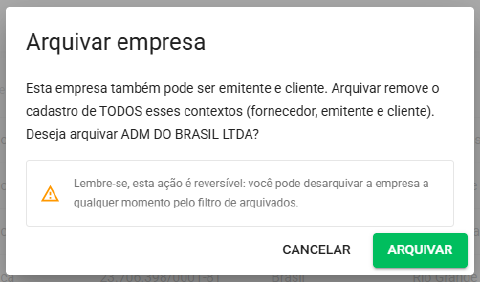
Confirme em Arquivar. O fornecedor deixa de aparecer nos campos de novos lançamentos e da emissão fiscal.
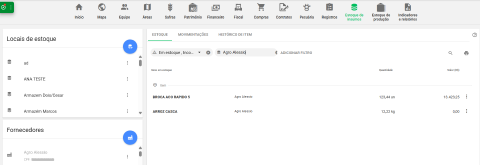
Se o fornecedor ainda tiver estoque positivo (pedido de compra ou outro controle), ele continua na listagem de Fornecedor em Estoque.
Para desarquivar, filtre por Status → Arquivado (ou use a busca), abra Ações e clique em Desarquivar.
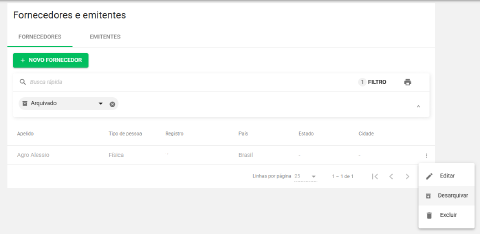
O cadastro volta ao status Ativo e pode ser selecionado de novo em lançamentos e emissão.
Como excluir fornecedores
A exclusão só é possível pelo Estoque de Insumos ou pelo catálogo de fornecedores.
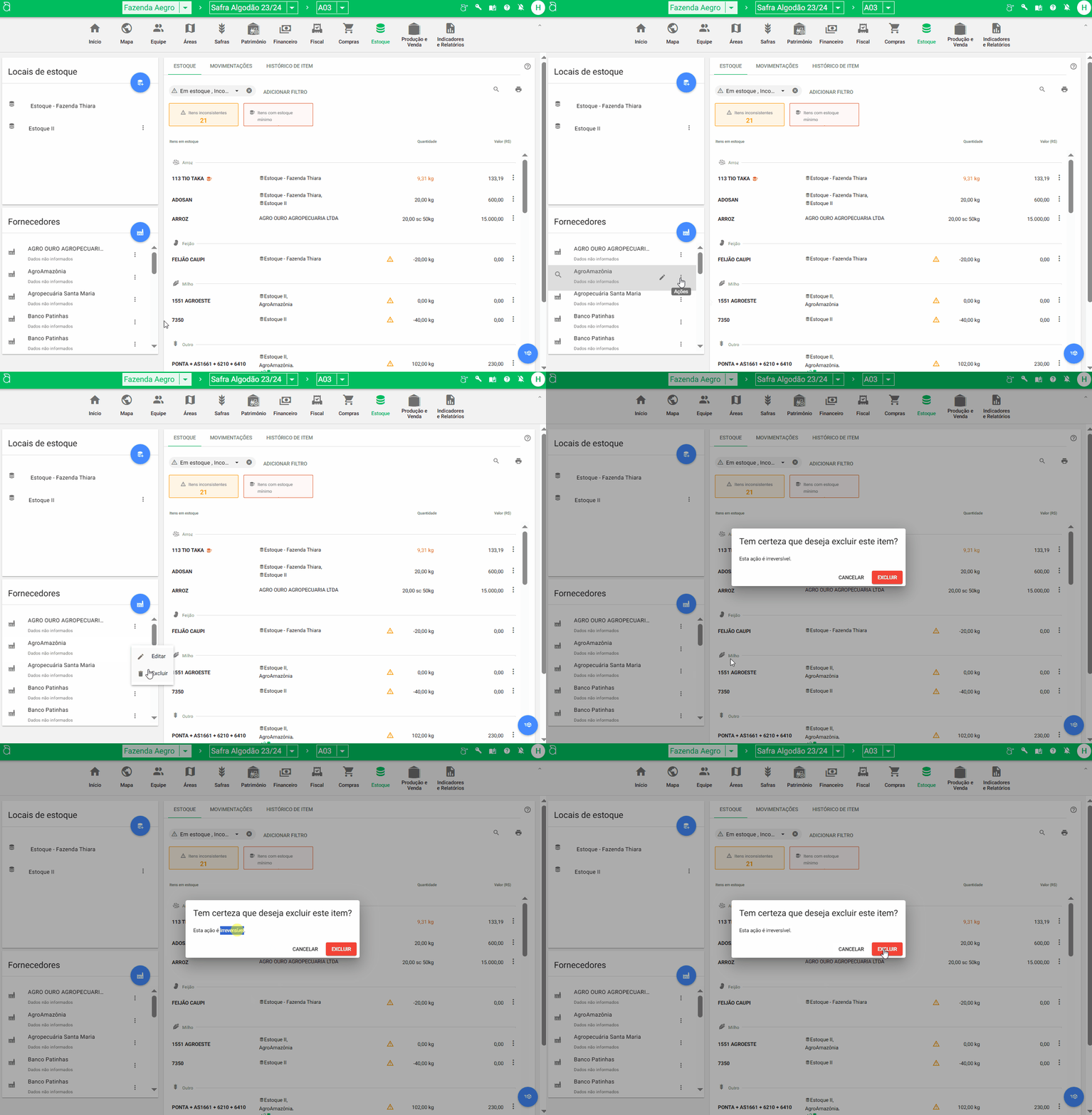
No Estoque de Insumos, na seção Fornecedores, abra os três pontos e clique em Excluir. Confirme a ação.
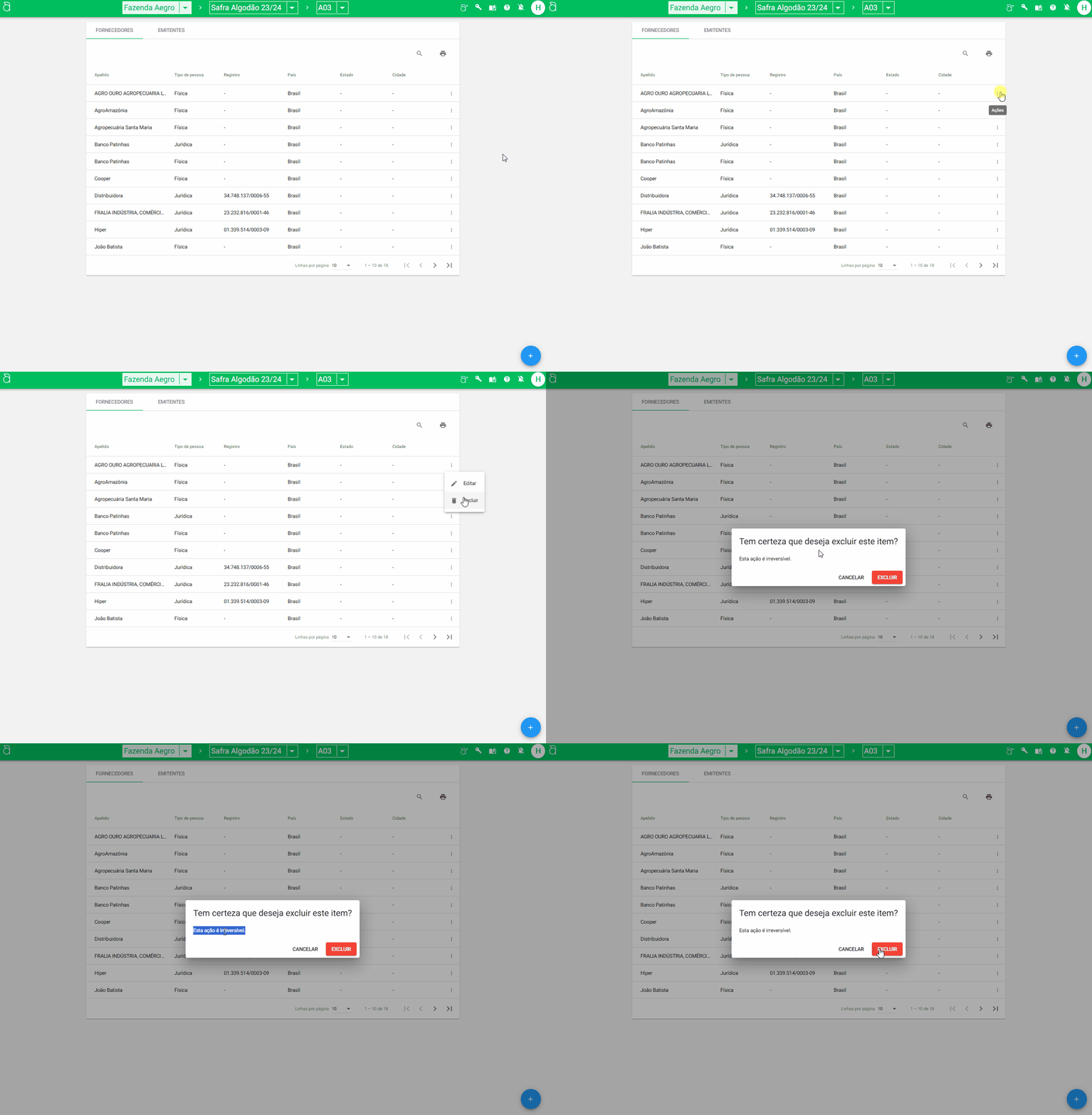
No catálogo (Cadastros → Fornecedores e emitentes), o fluxo é o mesmo: três pontos → Excluir → confirmar.
Relatório de fornecedores, clientes ou prestadores de serviço
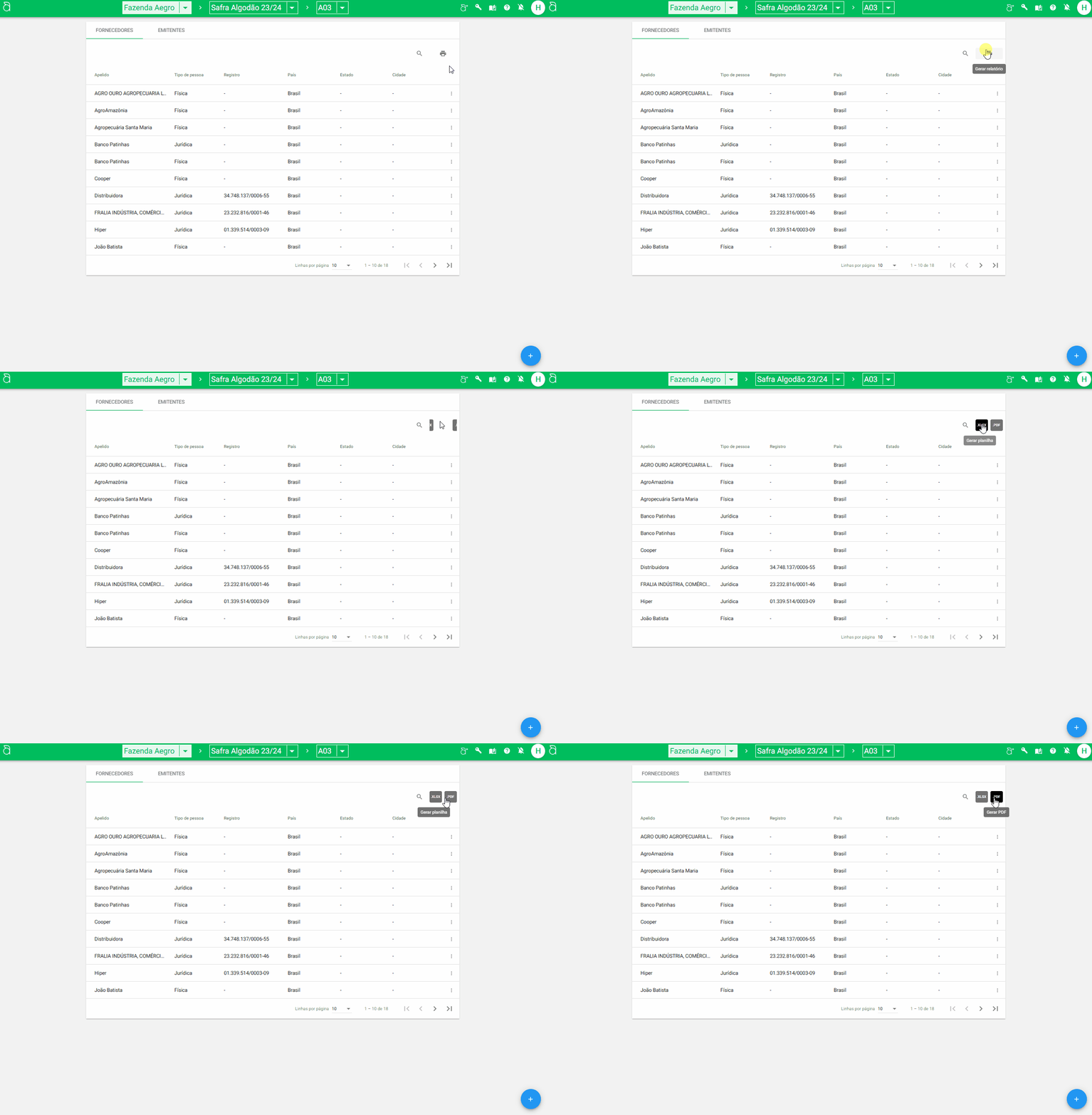
No catálogo de fornecedores, clique no ícone de impressora e escolha planilha (.XLSX) ou PDF.
O PDF abre em nova guia; a planilha é baixada no computador. Ambos listam, por fornecedor: nome, e-mail, registro, telefone, UF, cidade, CEP, logradouro, Nº, bairro, complemento e observações.
Este artigo foi útil?
Obrigado pelo feedback! 🙏
Não encontrou o que procurava?