Como gerenciar um locais de estoque
Crie quantos locais de estoque precisar no painel Locais de estoque, que fica no menu superior Estq. Insumos (Estoque de insumos). Para só renomear o estoque padrão, veja Como editar o nome do estoque da propriedade.
Novo local de estoque da propriedade
No menu superior, clique em Estq. Insumos. À esquerda, o painel Locais de estoque mostra a lista dos locais cadastrados, nas abas Ativos e Arquivados.
Em propriedade recém-criada, aparece apenas o estoque padrão, criado junto com a fazenda.
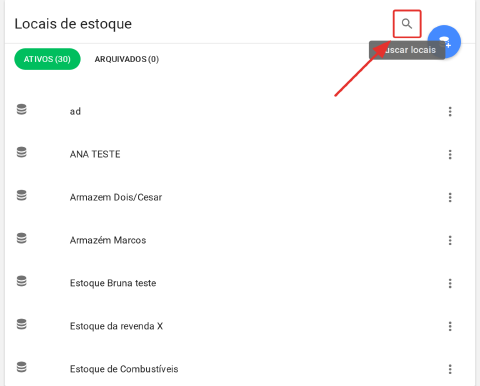
Antes de cadastrar, busque pelo nome para evitar duplicidade: clique no ícone da lupa (Buscar locais), no cabeçalho do painel, e digite o nome. Para fechar a busca, clique no × ao lado da barra.
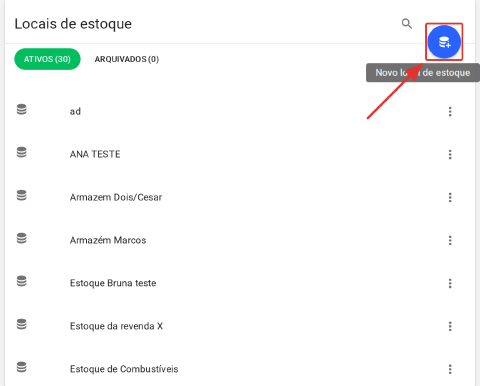
Se a pesquisa estiver vazia, clique no botão redondo azul Novo local de estoque, no cabeçalho do painel.
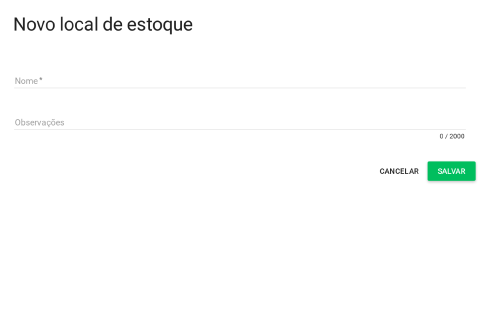
Informe o Nome e, se quiser, Observações. Clique em Salvar para listar o novo local junto aos demais.
Editar ou excluir locais de estoque
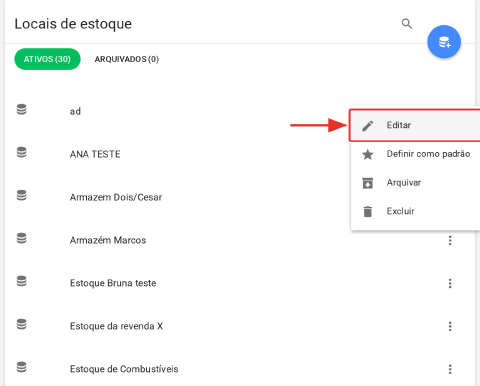
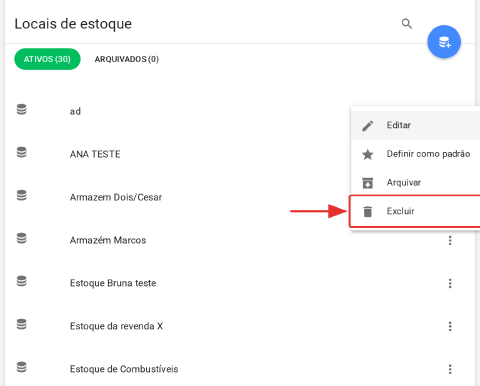
Após criar um local, use o menu Ações (três pontos) ao lado do cadastro. Ele traz Editar, Definir como padrão, Arquivar e Excluir.
Editar local de estoque
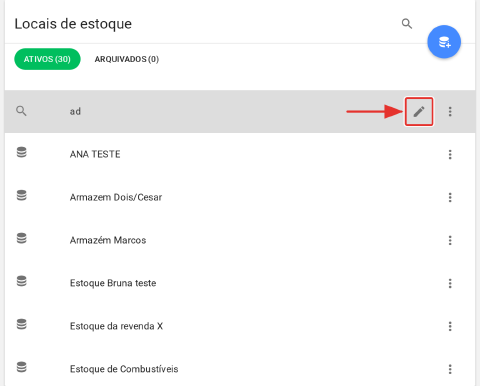
Clique no ícone de lápis ou no menu Ações (três pontos) e escolha Editar.
É possível ajustar Nome e Observações.
Definir como padrão
No menu Ações (três pontos) do local, selecione Definir como padrão.
Arquivar local de estoque
No menu Ações (três pontos) do local, selecione Arquivar. O local passa para a aba Arquivados.
Excluir local de estoque
Usuários com permissão podem excluir locais criados na propriedade. O estoque padrão não pode ser excluído.
No menu Ações (três pontos), selecione Excluir.
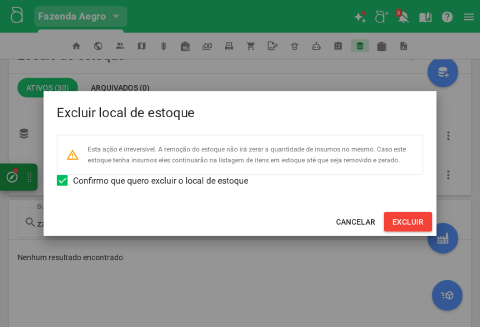
Confirme na janela e clique em Excluir.
Produtos ainda vinculados aparecem no Estoque de Insumos com o local em cinza e a indicação (excluído). Para corrigir, veja Como corrigir o aviso (item excluído) e o conceito do aviso.
Fornecedores
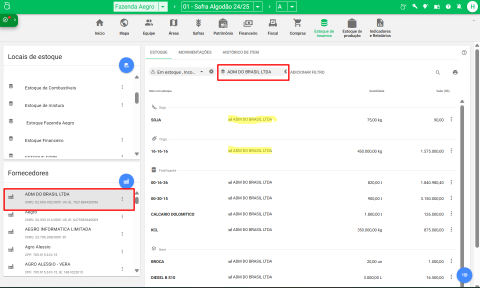
Os fornecedores da propriedade também podem funcionar como local de estoque na aba Estoque de Insumos. Produtos nesse local aparecem com o nome do fornecedor, e você pode filtrar os saldos adquiridos nele.
Para cadastrar um fornecedor, veja Como cadastrar um fornecedor no estoque.
Este artigo foi útil?
Obrigado pelo feedback! 🙏
Não encontrou o que procurava?