Como mesclar itens repetidos no catálogo
Quando o mesmo produto está cadastrado duas vezes no catálogo, as compras entram em um cadastro, o consumo sai do outro, e o estoque, os custos e os relatórios de nenhum dos dois batem. A mesclagem junta os dois em um só: os lançamentos, o estoque e os custos do item incorporado passam para o item que fica, e o item incorporado é arquivado.
Você pode mesclar pelo menu do item, no Catálogo, ou pela aba Sugestões de mesclagem, que mostra os itens repetidos que o Aegro encontrou.
Quais itens podem ser mesclados
- Registros próprios. Registros importados do catálogo Aegro não entram na mesclagem.
- Mesma categoria, mesmo tipo e mesma unidade. Um defensivo do tipo Herbicida em litros só se junta a outro defensivo do tipo Herbicida em litros. A lista de destino da mesclagem já mostra só os itens compatíveis.
- Um item por vez. Cada mesclagem leva um item para o item que fica. Se houver três cadastros do mesmo produto, faça duas mesclagens.
Se o item que você procura não aparece na lista de destino, ajuste o tipo ou a unidade no cadastro do item e volte à mesclagem. A unidade só pode ser trocada dentro da mesma escala (L e ml, por exemplo), e a categoria não pode ser alterada; veja Entenda o Catálogo.
Como mesclar pelo menu do item
Abra Cadastros (ícone de livro, canto superior direito) e selecione Catálogo.
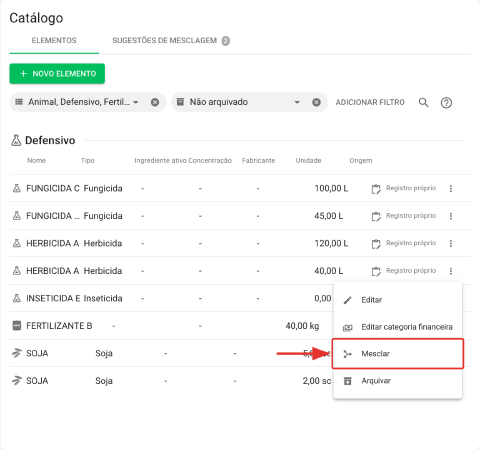
Localize o item repetido que deve ser incorporado, abra o menu Ações (três pontos) na linha dele e clique em Mesclar.
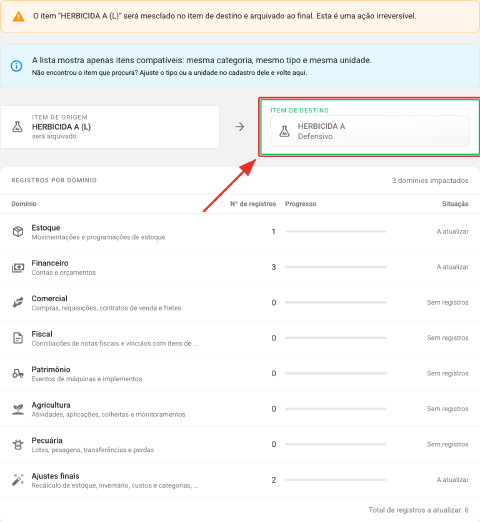
Na janela Mesclar item, o item escolhido aparece em Item de origem, com o aviso de que será arquivado. Em Item de destino, clique em Selecione o item de destino e escolha o item que fica. Se a lista for longa, use Pesquisar para achar o item pelo nome.
Confira Registros por domínio. A tabela mostra quantos registros serão atualizados em cada área (Estoque, Financeiro, Comercial, Fiscal, Patrimônio, Agricultura, Pecuária e Ajustes finais) e, no fim, o Total de registros a atualizar.
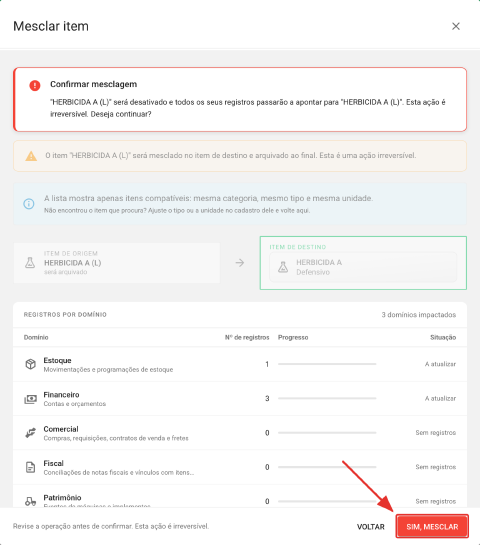
Clique em Mesclar. A janela pede a confirmação em Confirmar mesclagem: para mudar alguma coisa, clique em Voltar; para seguir, clique em Sim, mesclar.
Como usar as Sugestões de mesclagem
Quando o catálogo tem itens repetidos, aparece a aba Sugestões de mesclagem ao lado de Elementos, com o número de grupos encontrados. Se não há nenhum item repetido, a aba não aparece.
Cada grupo reúne itens com o mesmo nome, da mesma categoria, do mesmo tipo e da mesma unidade. Na comparação dos nomes, maiúsculas, acentos, pontuação e a ordem das palavras não contam: “Herbicida Alfa 480” e “HERBICIDA ALFA-480” entram no mesmo grupo. Os números precisam estar na mesma ordem, então formulações como 04-14-08 e 08-14-04 ficam separadas. As sugestões cobrem defensivos, fertilizantes, cultivares e itens, só de registros próprios e não arquivados.
No Catálogo, clique na aba Sugestões de mesclagem.
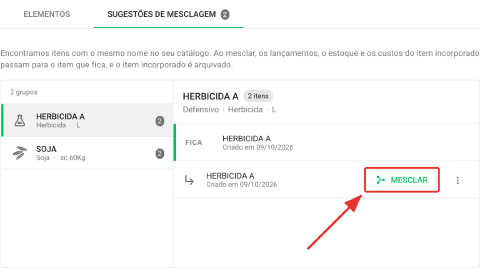
Escolha um grupo na lista. Ao lado aparecem a categoria, o tipo e a unidade do grupo, o item marcado como Fica e, abaixo dele, os itens que serão incorporados, cada um com a data de criação.
O Aegro sugere como item que fica o de cadastro mais antigo. Para escolher outro, abra os três pontos na linha do item que você prefere manter e clique em Manter este. A troca vale só enquanto você está na tela e não altera nenhum cadastro.
Clique em Mesclar na linha do item a incorporar. Abre a mesma janela Mesclar item, já preenchida com a origem e o destino. Confira Registros por domínio e confirme como no passo 5 de Como mesclar pelo menu do item.
Em um grupo com três ou mais itens, mescle um de cada vez. Enquanto uma mesclagem do grupo está em andamento, os outros itens mostram Mesclagem em andamento e ficam sem o botão até ela terminar. Ao fechar a janela depois de mesclar, a lista se atualiza: o item mesclado sai do grupo, e o grupo sai da lista quando não sobra item repetido nele.
O que o Aegro faz ao mesclar
- Os registros passam para o item que fica. Movimentações e programações de estoque, contas e orçamentos, compras, requisições, contratos de venda e fretes, conciliações de notas fiscais, eventos de máquinas e implementos, atividades, aplicações, colheitas e monitoramentos, e lotes, pesagens, transferências e perdas da pecuária passam a apontar para o item que fica.
- Estoque e custos são recalculados. Nos ajustes finais, o Aegro recalcula o estoque, o inventário, os custos e as categorias do item que fica, já com as movimentações do item incorporado.
- O item incorporado é arquivado. Ele deixa de aparecer no catálogo com o filtro padrão Não arquivado. O item que fica mantém o próprio cadastro: nome, tipo e unidade não mudam.
- A janela acompanha o andamento. A mesclagem roda em segundo plano, e a janela mostra o progresso de cada área até a conclusão. Se você fechar a janela antes do fim, a mesclagem continua: para acompanhá-la de novo, abra Mesclar no mesmo item. Se a janela avisar que a mesclagem falhou, tente de novo ou fale com o Suporte.
- O item que fica é protegido durante a mesclagem. Enquanto ela está em andamento, ele não pode ser editado, arquivado nem usado em outra mesclagem.
- O item incorporado não recebe lançamentos novos. Depois da mesclagem, um lançamento que ainda use o item incorporado é recusado, como um registro feito no aplicativo sem internet e enviado depois. Antes de mesclar, peça à equipe para sincronizar o aplicativo.
- Vale para todo o catálogo. Em um catálogo compartilhado, a mesclagem vale para todas as propriedades que usam esse catálogo.
Para saber mais sobre o catálogo, veja Entenda o Catálogo e Como criar um novo elemento no catálogo.
Este artigo foi útil?
Obrigado pelo feedback! 🙏
Não encontrou o que procurava?