Como realizar uma adição manual no estoque?
A adição manual coloca um produto no estoque sem passar pelo Financeiro. Para o caminho inverso, veja retirada manual. Para o panorama de entradas e saídas, veja Como controlar meu estoque de insumos.
Em geral, insumos entram pelo lançamento de despesa no Financeiro, com Destinar custo → Estoque de Insumos.
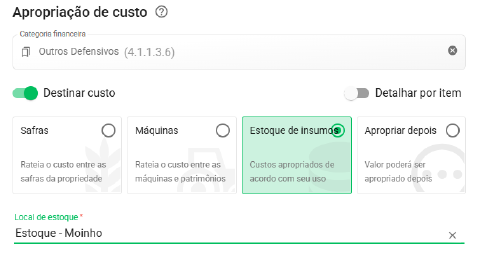
Quando precisar inserir o item sem o Financeiro, use a adição manual — há dois caminhos.
Item já movimentado ou disponível em estoque
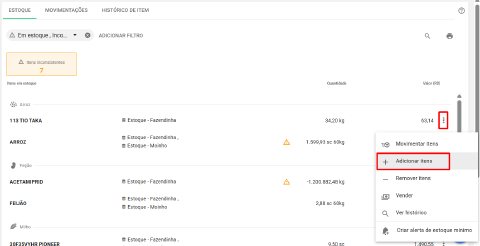
Na aba Estoque, no final da linha do item, clique nos três pontos e selecione Adicionar itens.
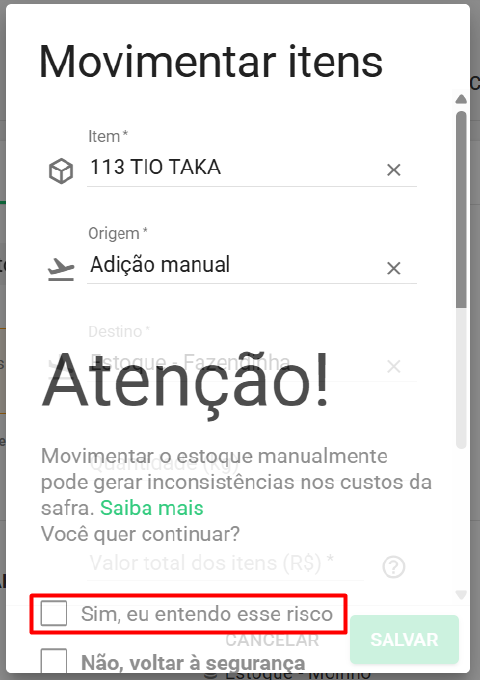
Confirme o aviso sobre possível inconsistência nos custos da safra marcando Sim, eu entendo esse risco.
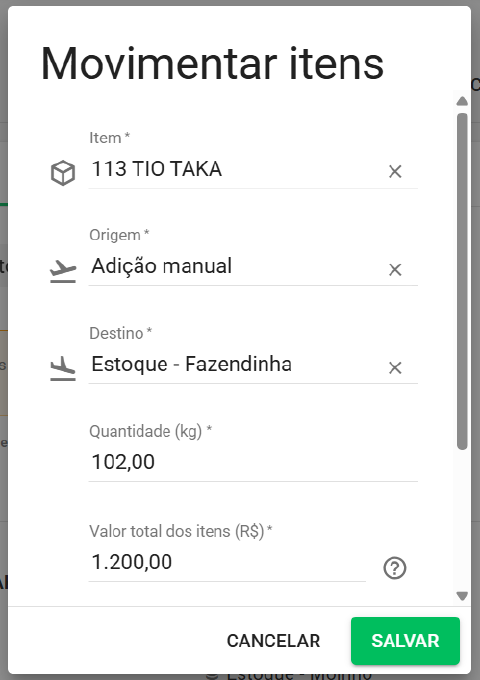
Preencha os campos:
- Item: item a ser adicionado;
- Origem: Adição manual;
- Destino: local de estoque;
- Quantidade (unidade padrão): quantidade total na unidade padrão do cadastro;
- Valor total dos itens (R$): valor total da quantidade (não unitário);
- Data: data da adição manual;
- Observação: opcional, até 2000 caracteres.
Clique em Salvar para finalizar.
Item não movimentado no estoque
Para um item que ainda não aparece no estoque, clique em Movimentar itens (+ azul no canto inferior direito).
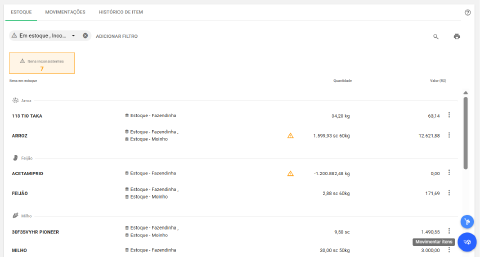
Em Origem, selecione Adição manual e confirme Sim, eu entendo esse risco.
Preencha os campos obrigatórios e a observação opcional:
- Item: selecione o item;
- Origem: Adição manual;
- Destino: local de estoque;
- Quantidade (unidade padrão): quantidade total na unidade padrão;
- Valor total dos itens (R$): valor total (não unitário);
- Data: data da adição;
- Observação: opcional, até 2000 caracteres.
Clique em Salvar.
Aviso de inconsistência
Ao escolher Adição manual em Origem, o Aegro avisa que a ação pode gerar inconsistências no custo da safra.
Este artigo foi útil?
Obrigado pelo feedback! 🙏
Não encontrou o que procurava?