Entenda o Catálogo
O catálogo padroniza cultivares, fertilizantes, defensivos e demais elementos da propriedade, facilita lançamentos no Financeiro e nas atividades, e mantém o estoque coerente. Para o passo a passo de criação, veja Como criar um novo elemento no catálogo.
O Aegro mantém um catálogo coletivo de insumos, alimentado por usuários de todo o Brasil. Boa parte dos produtos já está cadastrada; você também pode criar elementos próprios.
Catálogo
Abra Cadastros (ícone de livro, canto superior direito) e selecione Catálogo.
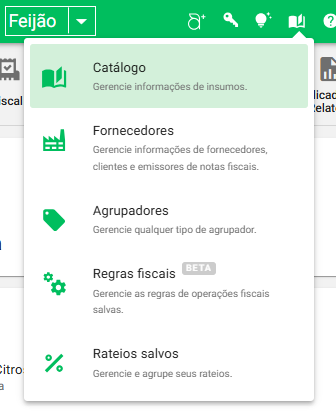
Lá você gerencia cultivares, fertilizantes, defensivos, itens, serviços, pragas ou doenças. Há dois tipos de registro:
Registros importados do catálogo Aegro
Disponíveis no catálogo global e importáveis para a propriedade. Não podem ser editados — apenas excluídos da propriedade.
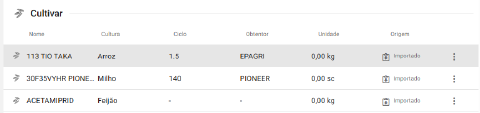
Registros próprios
Cadastrados pela sua equipe; podem ser editados e arquivados.
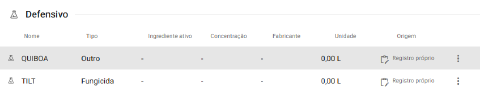
Sugestões de mesclagem
Para o perfil Proprietário, quando o catálogo tem registros próprios repetidos (mesmo nome, categoria, tipo e unidade), aparece a aba Sugestões de mesclagem, ao lado de Elementos. Ela mostra os itens repetidos agrupados e permite juntar cada grupo em um item só. Se o catálogo é compartilhado entre propriedades, a aba só aparece para quem é Proprietário em todas elas; nos outros perfis, ela não aparece. Veja Como mesclar itens repetidos no catálogo.
Adicionando novos cadastros
Clique em + Novo elemento (verde, canto superior esquerdo).
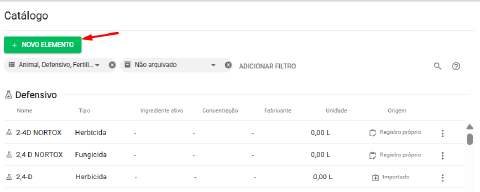
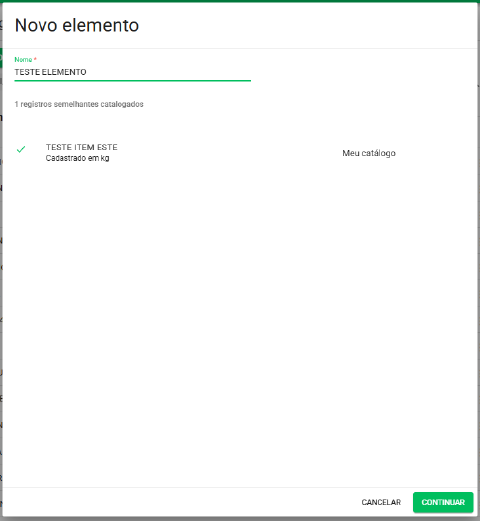
Na janela, digite o Nome. O sistema busca correspondências no catálogo da propriedade e no catálogo global — você pode importar clicando no resultado.
Se o elemento não existir, clique em Continuar e defina a categoria.
Escolha a categoria (animal, defensivo, fertilizante, item, praga, cultivar ou serviço), preencha os demais campos e clique em Salvar.
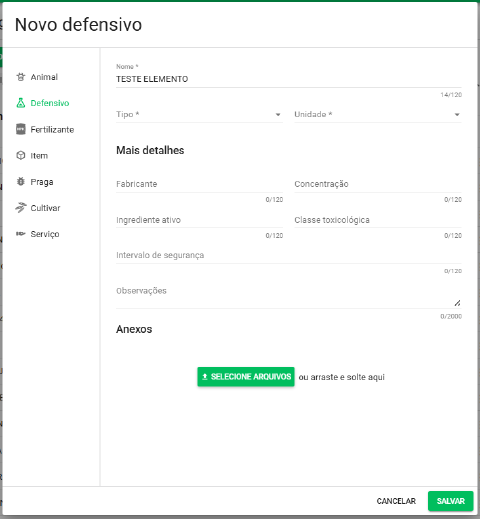
O passo a passo completo está em Como criar um novo elemento no catálogo.
Exemplo: uma atividade de plantio só aceita elementos das categorias Cultivares, Fertilizantes ou Defensivos. Se o cultivar foi cadastrado como Item, ele não aparece na atividade.
O contrário também vale: grão, silagem ou ração para o trato dos animais se cadastra como Item do tipo Ração, não como Cultivar, senão não aparece na atividade de Nutrição. Veja Como usar grão e ração na nutrição dos animais.
Localizando registros
Use os filtros ou a Busca rápida (lupa) no topo da página. Por padrão, o Aegro filtra todos os tipos com status Não arquivado.
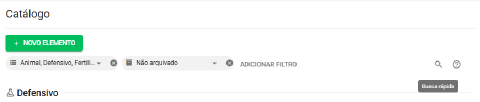
Filtrar
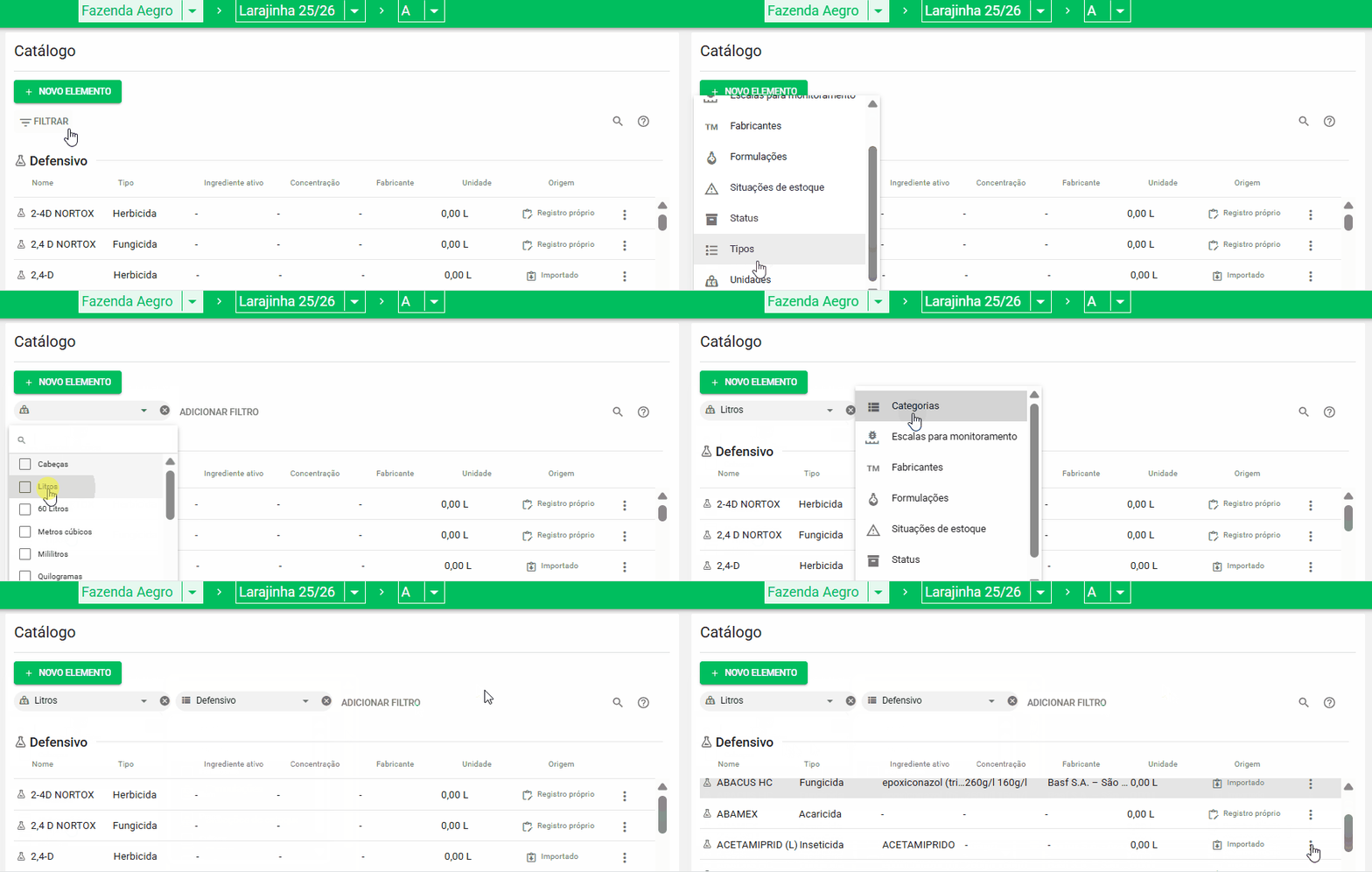
Remova filtros padrão pelo × ao lado de cada um, ou personalize pelas setas e pelas caixas de seleção.
Para incluir outros filtros, clique em Adicionar filtro (ou em Filtrar, se tiver removido todos) e escolha entre:
- Categorias: Animal, Defensivo, Fertilizante, Item, Praga, Cultivar, Serviço
- Escalas para monitoramento: só para Praga (quantidade média, incidência %, escala 0 a 4)
- Fabricantes: só registros importados do catálogo global
- Formulações: só registros importados do catálogo global
- Situações de estoque: produtos e insumos em todos os estoques da propriedade
- Status: Não arquivado ou Arquivado
- Tipos: conforme a categoria (ex.: Praga → Fungo)
- Unidades: unidade padrão do elemento
Busca rápida
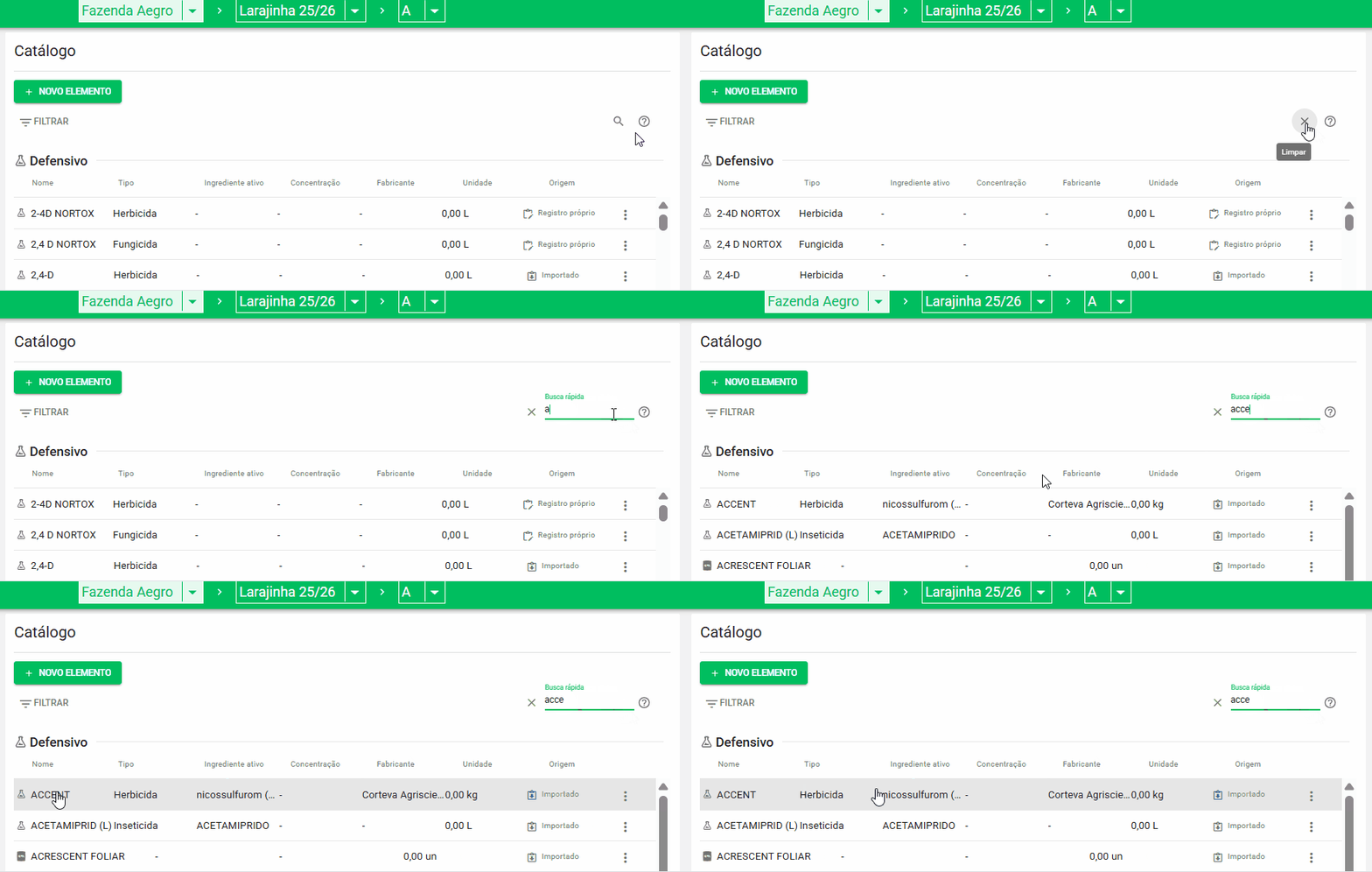
Clique na lupa e digite o nome do elemento. A busca é só por nome e atualiza conforme você digita.
Editando e removendo registros
Localize o elemento (filtros ou busca) e abra o menu Ações (três pontos).

As ações variam conforme o tipo de registro.
Registros importados do catálogo Aegro
Registros importados não podem ser editados — são compartilhados na base do Aegro.
Se importou por engano ou não usa mais, abra os três pontos e escolha Excluir. O item permanece no catálogo global e pode ser importado de novo depois.

Registros próprios
Podem ser editados ou arquivados por proprietários e gerentes. Não é possível excluir registro próprio — apenas arquivar.
O Proprietário também pode mesclar um registro próprio repetido em outro, pela opção Mesclar do menu Ações: os lançamentos, o estoque e os custos passam para o item que fica, e o repetido é arquivado. Veja Como mesclar itens repetidos no catálogo.
O arquivamento remove o elemento de novas atividades e de lançamentos financeiros de entrada; ainda é possível registrar remoção manual e venda desses produtos.
Informações que não podem ser editadas:
- Tipo (cultivar, defensivo, fertilizante, animal etc.)
- Cultura (no caso dos cultivares)

É possível editar a unidade, mas só dentro da mesma escala (L e ml, por exemplo) — não de Unidade para kg.
A alteração de unidade não atualiza quantidades já lançadas no Financeiro ou nas atividades; esses registros mantêm quantidade e unidade anteriores.
Utilizando os produtos
Ao selecionar um insumo em despesa/receita, atividade ou movimentação de estoque, a lista mostra itens do seu catálogo e sugestões do catálogo Aegro.
Para ver só o seu catálogo, marque Somente itens do meu catálogo e filtre pelo tipo no ícone desejado.
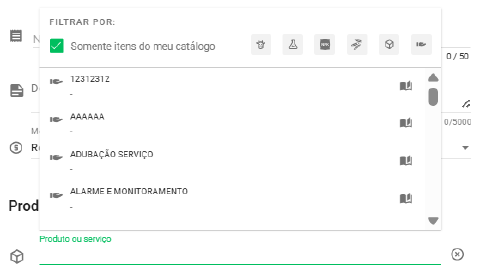
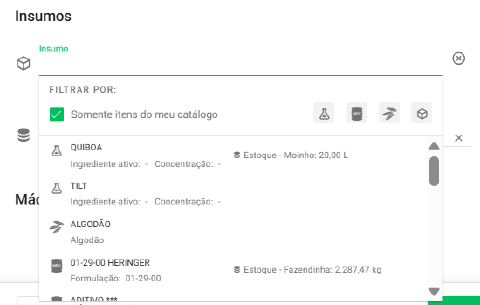
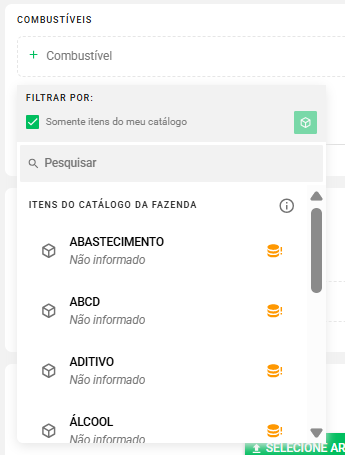
Itens que ainda não estão no seu catálogo aparecem com o ícone Aegro como Sugestão Aegro. Ao clicar, você pode importá-los.
Este artigo foi útil?
Obrigado pelo feedback! 🙏
Não encontrou o que procurava?