Pedidos de Compra
A seção Pedidos concentra os pedidos de compra da fazenda: busca, filtros, relatórios e acompanhamento de despesas e entregas. Para criar ou editar um pedido, veja Como criar e editar pedidos de compras. A demanda do campo antes do pedido oficial fica em Solicitação de Compra (Premium).
Com os pedidos, o processo fica mais organizado e transparente — insumos certos, no prazo, com as informações à mão.
O que são Pedidos de Compra?
Pedidos de compra (também chamados de ordens de compra) registram o que foi negociado com o fornecedor: produtos, quantidades, valores e prazos.
Você pode criar o pedido direto na seção Pedidos ou gerar a partir de uma solicitação aprovada.
Seção Pedidos
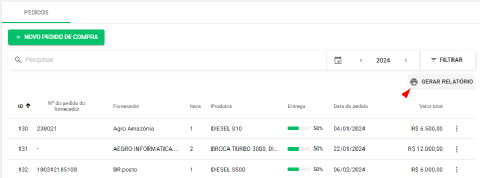
Aqui você vê todos os pedidos da propriedade no período filtrado e personaliza período e filtros.
Se não houver pedido no período, a seção fica vazia — crie um novo pedido ou mude o intervalo de datas.
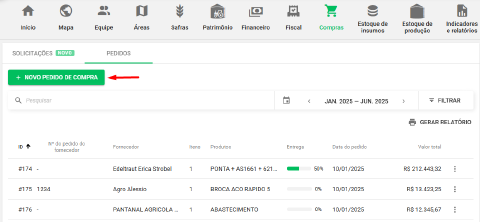
+ Novo Pedido de compra
Cria um pedido do zero. Passo a passo completo: Como criar e editar pedidos de compras.
Colunas
No período selecionado, a listagem exibe:
- ID: código do pedido (#001, #002 etc.)
- Nº do pedido do fornecedor: valor informado nesse campo
- Itens: variedade de itens do pedido
- Produtos: produtos do pedido
- Entrega: porcentagem de entrega realizada
- Data do pedido: data registrada
- Valor total: valor total do pedido
Ordenamento
Por padrão, a listagem ordena pelo ID em ordem crescente.
Clique nos títulos das colunas ID, Nº do pedido no fornecedor, Fornecedor, Entrega ou Data do pedido para alterar:
- Flecha para cima: crescente ou A–Z
- Flecha para baixo: decrescente ou Z–A

Localizando Pedidos
Pesquisar
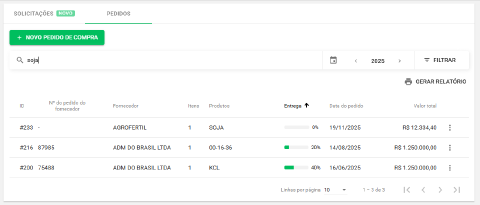
Abaixo de + Novo pedido de compra, use Pesquisar para buscar por texto em ID, Nº do pedido do fornecedor, Fornecedor e Produtos.
Calendário
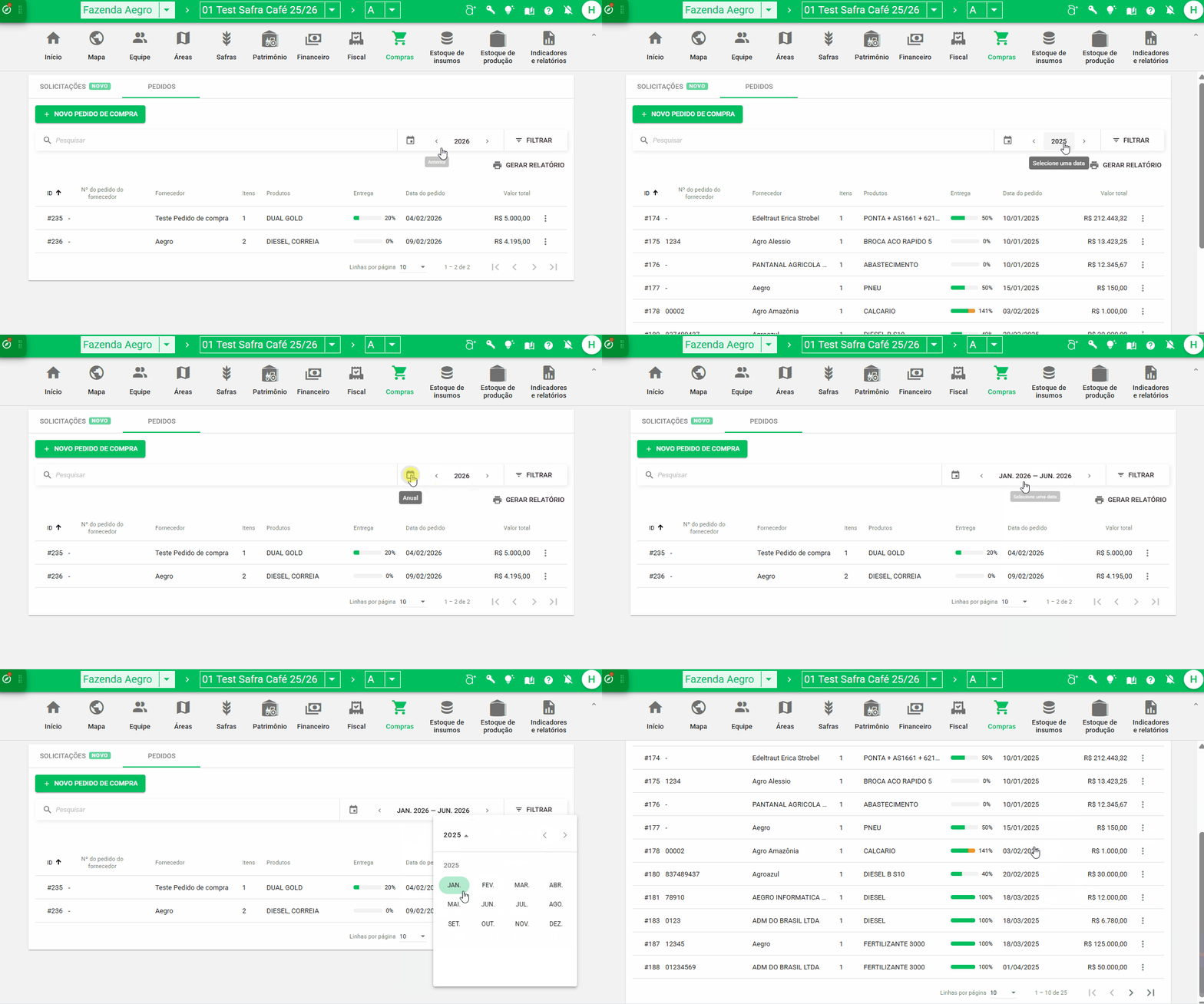
Por padrão, o período é Anual no ano vigente.
Clique no calendário e escolha Diário, Semanal, Mensal, Trimestral, Semestral, Anual ou Personalizado. Depois ajuste as datas com as setas ou selecionando o intervalo.
Filtros
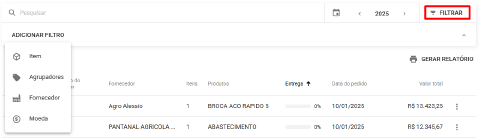
Clique em Filtrar → Adicionar filtro e aplique um ou mais filtros: Item, Agrupadores, Fornecedor e Moeda.
Gerar relatórios
Para relatório de todos os pedidos do período, clique em Gerar relatório (ícone de impressora) e escolha PDF ou planilha (XLSX).
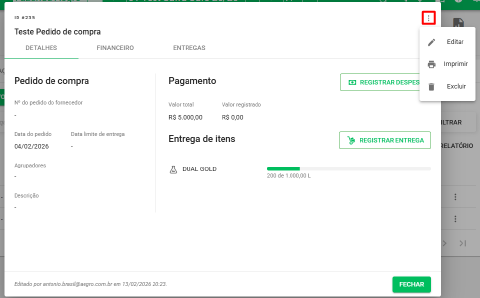
Para um único pedido (itens, quantidades, valores, despesas e entregas), abra o pedido, clique nos três pontos à direita e escolha Imprimir.
Acessando o Pedido
Na aba Compras, clique no pedido para abrir a aba Detalhes. Dentro do pedido há também Financeiro e Entregas.
Detalhes
Compara quantidades e valores planejados no pedido com o registrado em Financeiro e Entregas.
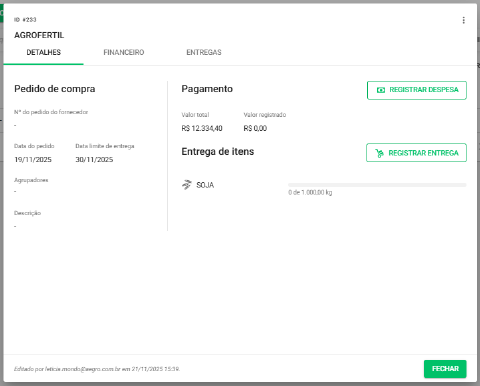
Pedido de compra
Dados do pedido: número no fornecedor, datas, agrupadores e descrição.
Pagamento
Valor total do pedido versus Valor registrado no Financeiro (pagamentos combinados com o fornecedor).
Entrega de itens
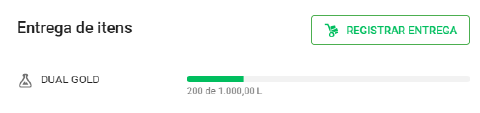
Produtos do pedido com barra de progresso das entregas (preenche em verde conforme o recebimento).
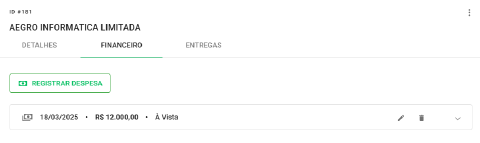
Financeiro
Lista as despesas vinculadas ao pedido. Em geral, registra-se uma despesa por nota emitida pelo fornecedor.
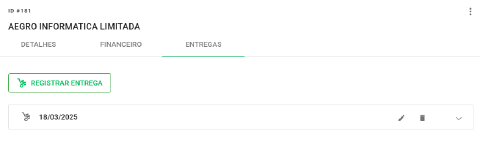
Entregas
Lista as entregas (remessas) vinculadas ao pedido, em geral uma por nota de remessa.
Este artigo foi útil?
Obrigado pelo feedback! 🙏
Não encontrou o que procurava?