Solicitação de Compra
A Solicitação de Compra registra a demanda do campo (produto, quantidade e data de necessidade) para o escritório analisar, priorizar e, se aprovada, gerar um pedido de compra. Visão de lançamento da funcionalidade: do campo ao escritório.
Com as solicitações, você avalia a necessidade real de cada item, prioriza o urgente e planeja melhor o uso do estoque — a compra só avança quando fizer sentido.
O que é a Solicitação de compra
Ao identificar a necessidade de um produto ou insumo, crie uma solicitação com produto, quantidade e data da necessidade.
O responsável analisa as solicitações, acompanha os status e, ao aprová-las, pode gerar pedidos de compra para os fornecedores.
Perfis padrão com acesso às solicitações
- Gerente, Proprietário e Financeiro: acesso total — visualizar, criar, editar ou excluir
- Financeiro Operacional: visualizar, criar e editar
- Estoque: visualizar e criar novas solicitações
Seção Solicitações
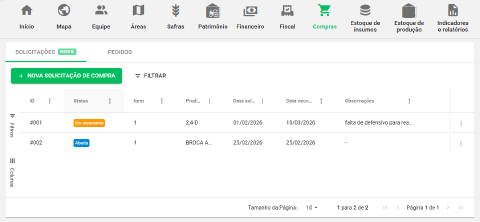
Na aba Compras, ao lado de Pedidos, está a seção Solicitações.
Lá você vê todas as solicitações da propriedade e configura visualização e filtros. Se a lista estiver vazia, crie novas solicitações.
Filtros
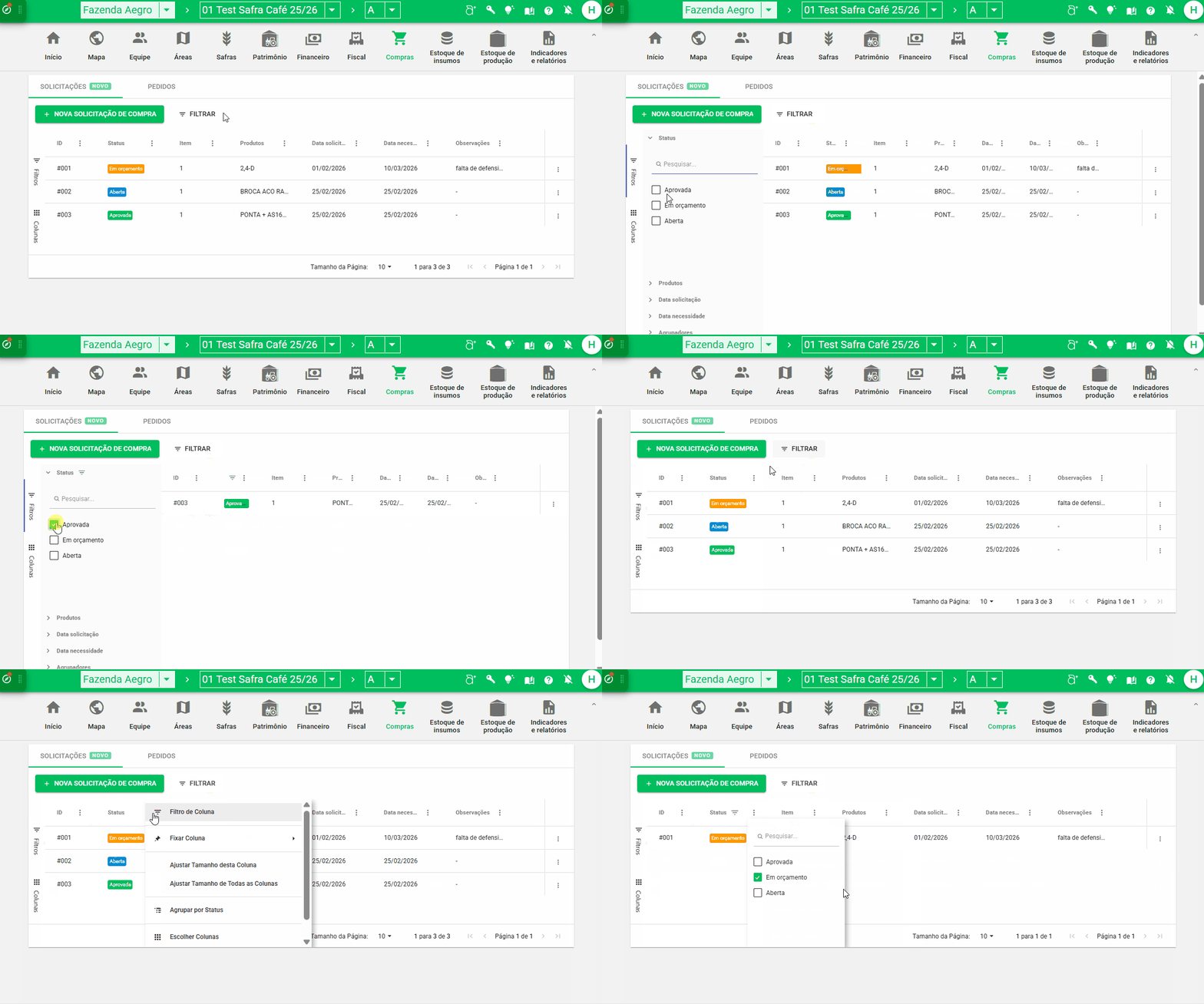
Filtre por status, produtos, data de solicitação, data de necessidade ou agrupador.
Use Filtrar (ao lado de + Nova solicitação de compra), a lateral esquerda da listagem ou Filtro de coluna nos três pontos ao lado do título de cada coluna. Clique de novo em Filtrar para fechar.
Colunas
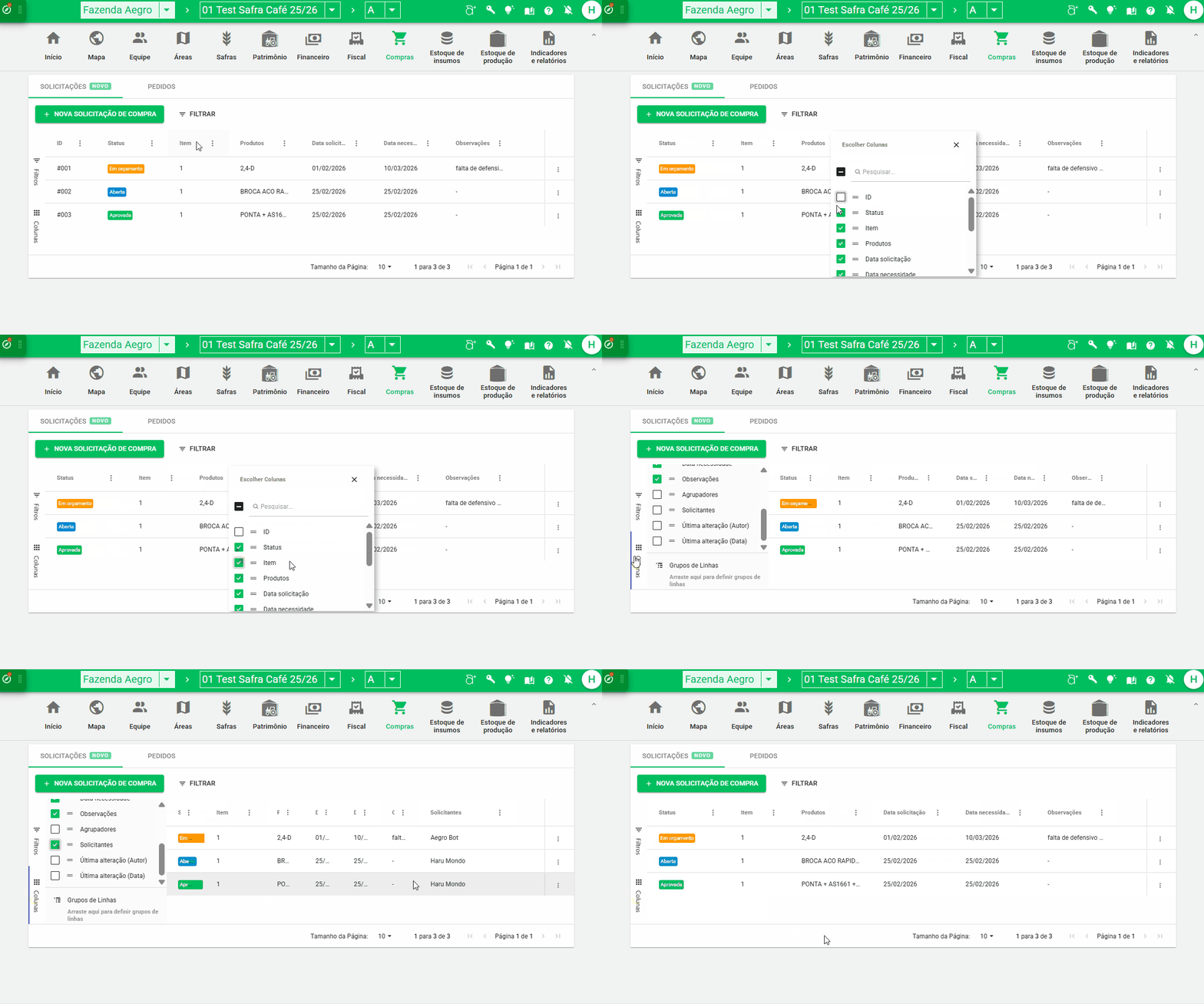
Defina as colunas em Escolher colunas (três pontos ao lado do nome da coluna) ou em Colunas (lateral esquerda).
Colunas disponíveis:
- ID: código da solicitação (#001, #002 etc.)
- Status: etapa atual
- Item: quantidade de variedades de itens
- Produtos: produtos da solicitação
- Data solicitação: data informada da solicitação
- Data necessidade: data de necessidade dos produtos
- Observações: texto do campo Observações
- Agrupadores: agrupadores da solicitação
- Solicitantes: usuários citados como solicitante
- Última alteração (autor): e-mail do autor da última ação
- Última alteração (data): data da última ação
Marque ou desmarque as caixas ao lado de cada coluna e feche Colunas para liberar espaço.
Como criar uma nova solicitação
Na aba Compras, abra Solicitações e clique em + Nova solicitação de compra.
Preencha as três seções conforme a necessidade.
Informações gerais
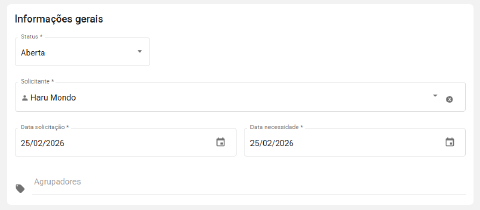
Status, Solicitante, Data solicitação, Data necessidade e Agrupadores.
Status
Define a etapa do processo. Por padrão, novas solicitações vêm como Aberta; altere na criação ou na edição.
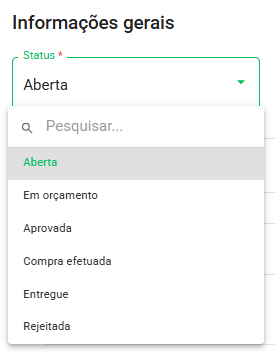
Status disponíveis:
- Aberta: inicial, pendente de análise
- Em orçamento: análise iniciada, fase orçamentária
- Aprovada: analisada, aguardando pedido de compra
- Compra efetuada: resultou em compra já realizada
- Entregue: produtos da compra foram entregues
- Rejeitada: rejeitada pelo responsável — verifique o motivo
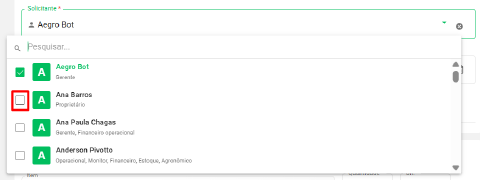
Solicitante
Preenchido com o usuário atual; pode ser ajustado. Clique no × e escolha outro usuário da propriedade.

É possível marcar mais de um solicitante nas caixas de seleção.
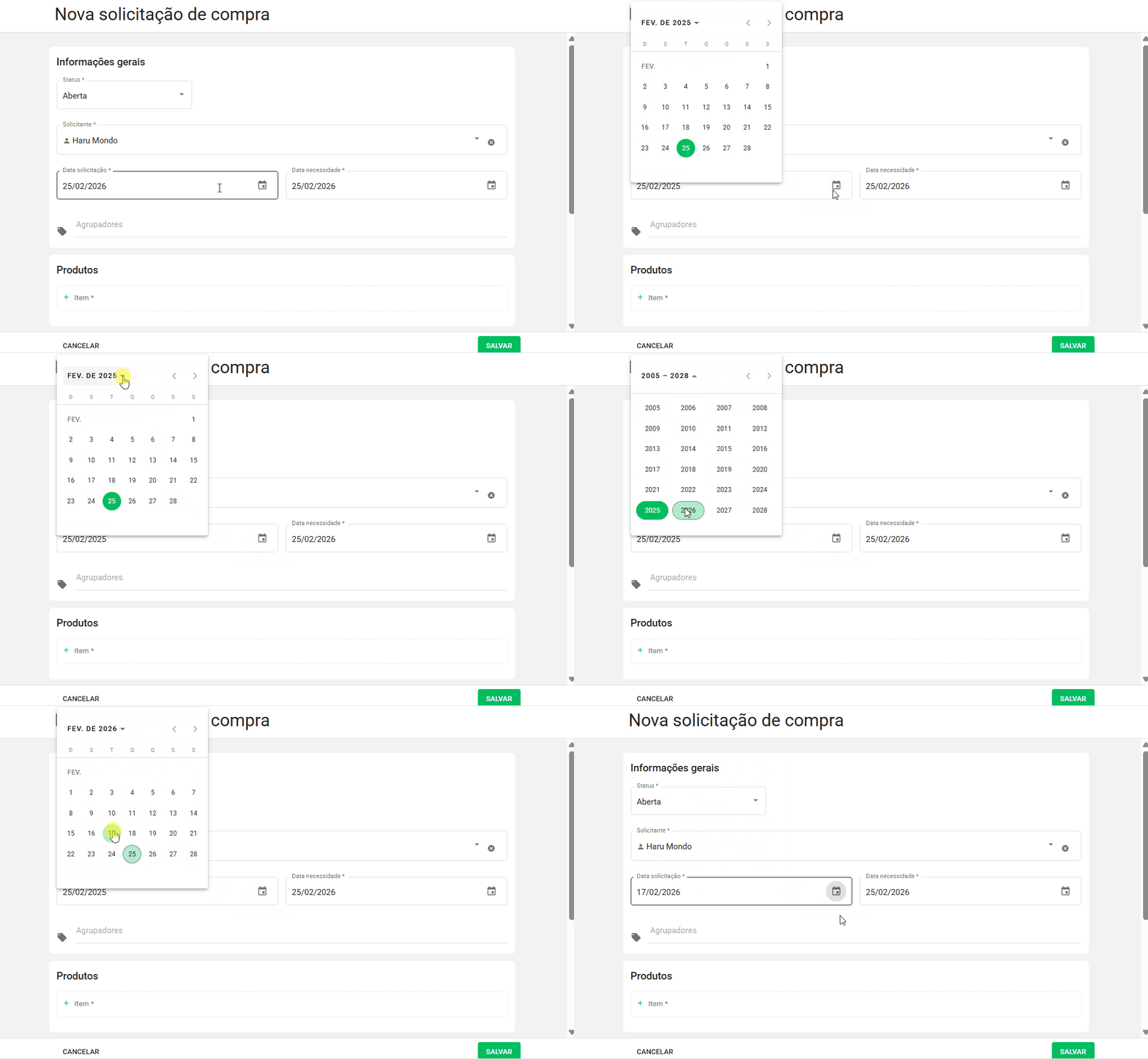
Data da solicitação
Preenchida com a data atual; altere digitando ou pelo calendário.
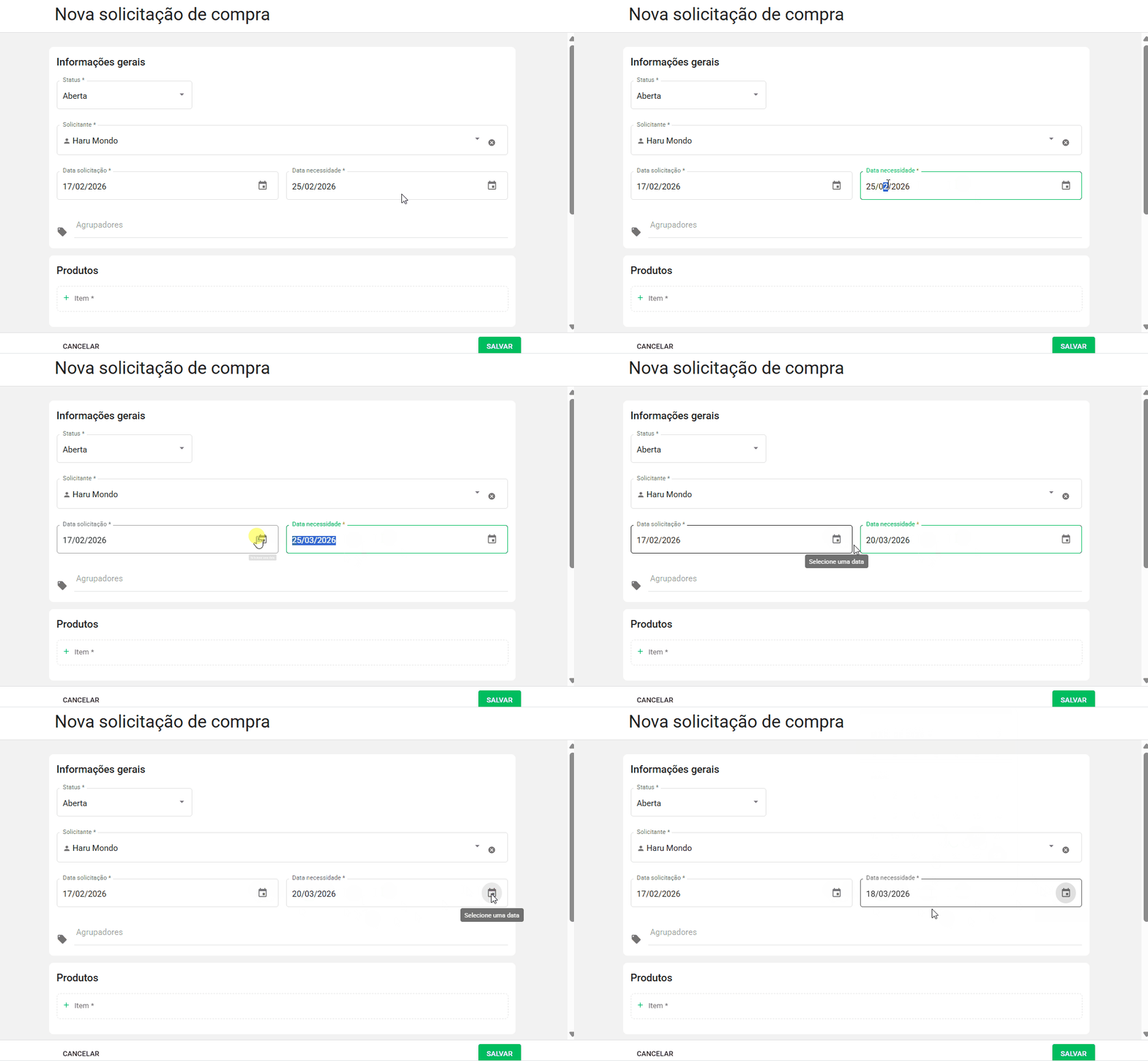
Data da necessidade
Também começa na data atual; ajuste digitando ou pelo calendário.
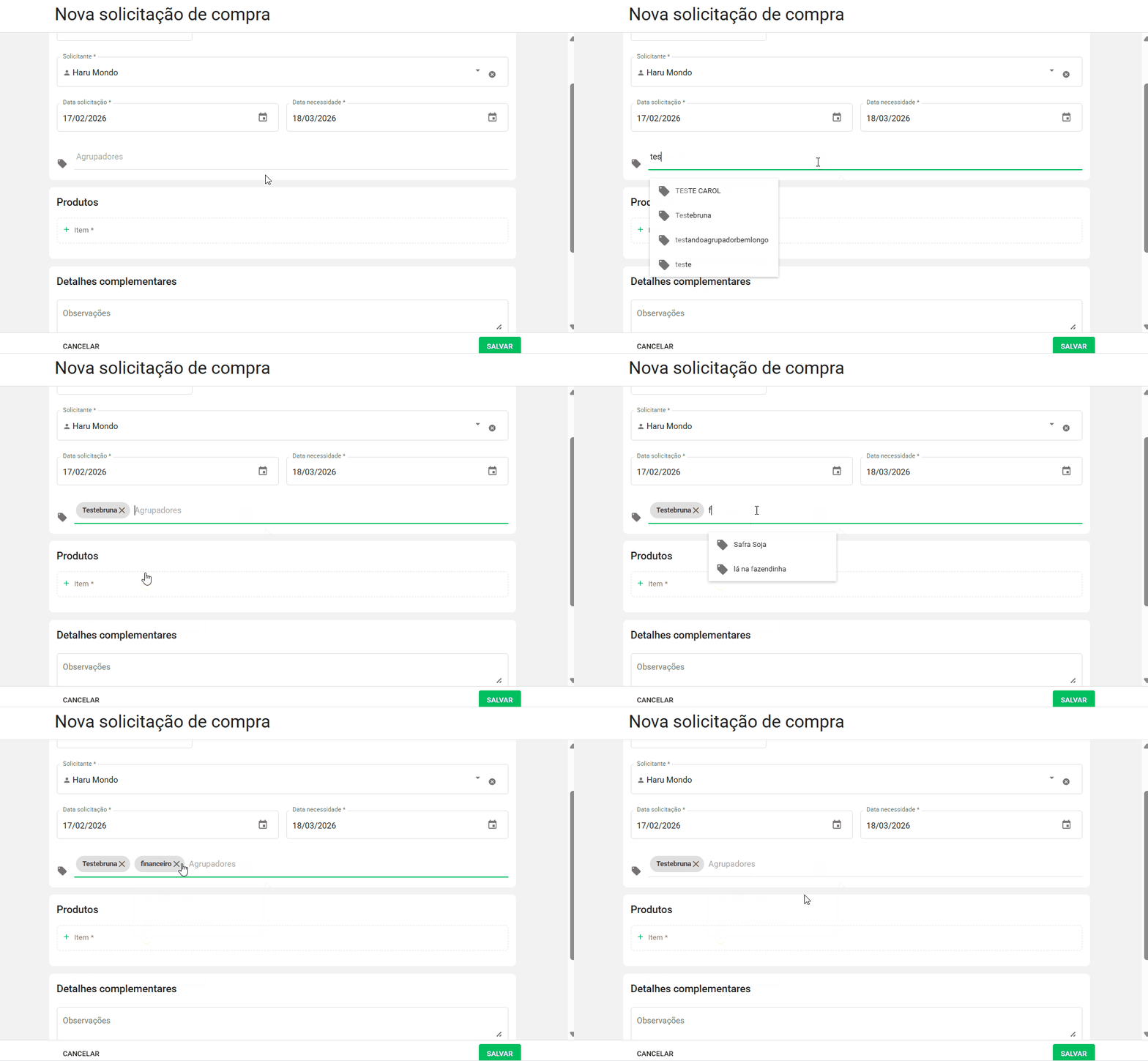
Agrupadores
Clique no campo e digite. Se já existir agrupador correspondente, selecione na lista; senão, pressione Enter para criar. Remova com o ×.
Produtos
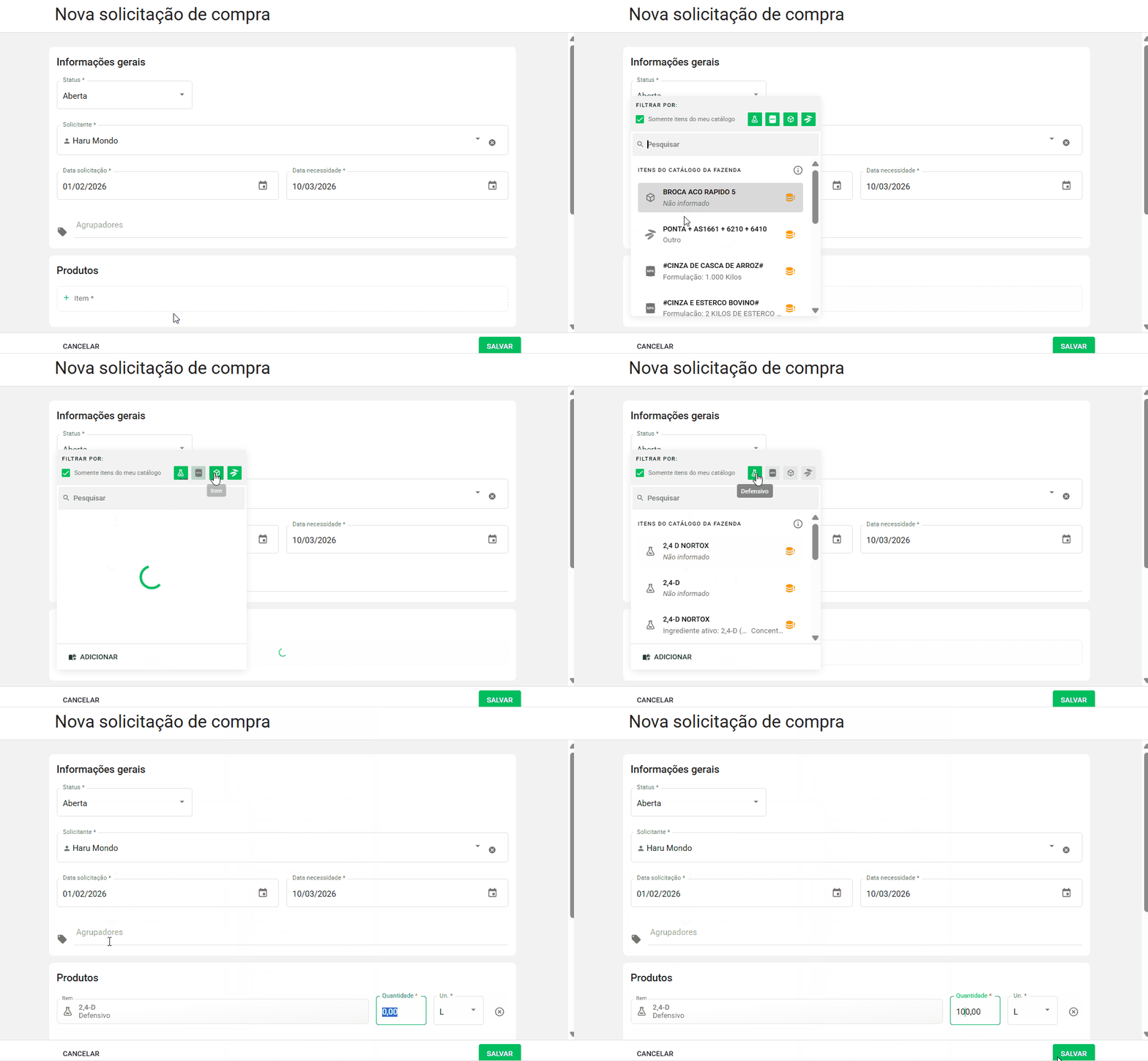
Clique em + Item e pesquise o produto no catálogo.
O filtro Somente itens do meu catálogo vem marcado; você pode restringir por tipo (defensivo, fertilizante, item ou cultivar).
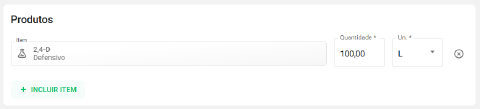
Para mais produtos, use + Incluir item e repita.
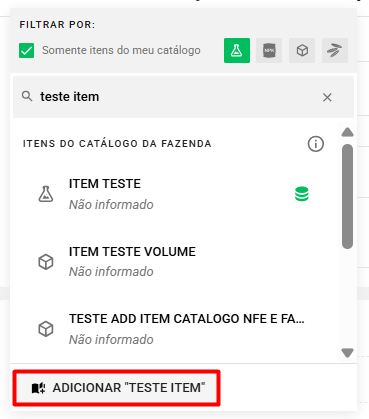
Se o nome não existir no catálogo, use Adicionar “nome digitado” para cadastrar e seguir.
Detalhes complementares
Use esta seção para dar contexto ao responsável (motivo, urgência etc.).
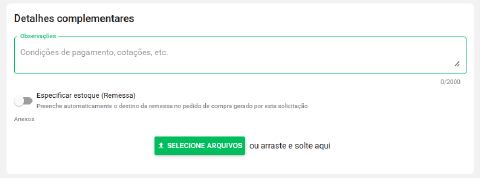

Especificar estoque (Remessa)
Indique o local de estoque de destino após a compra. Ative Especificar estoque (Remessa) e escolha o Destino.
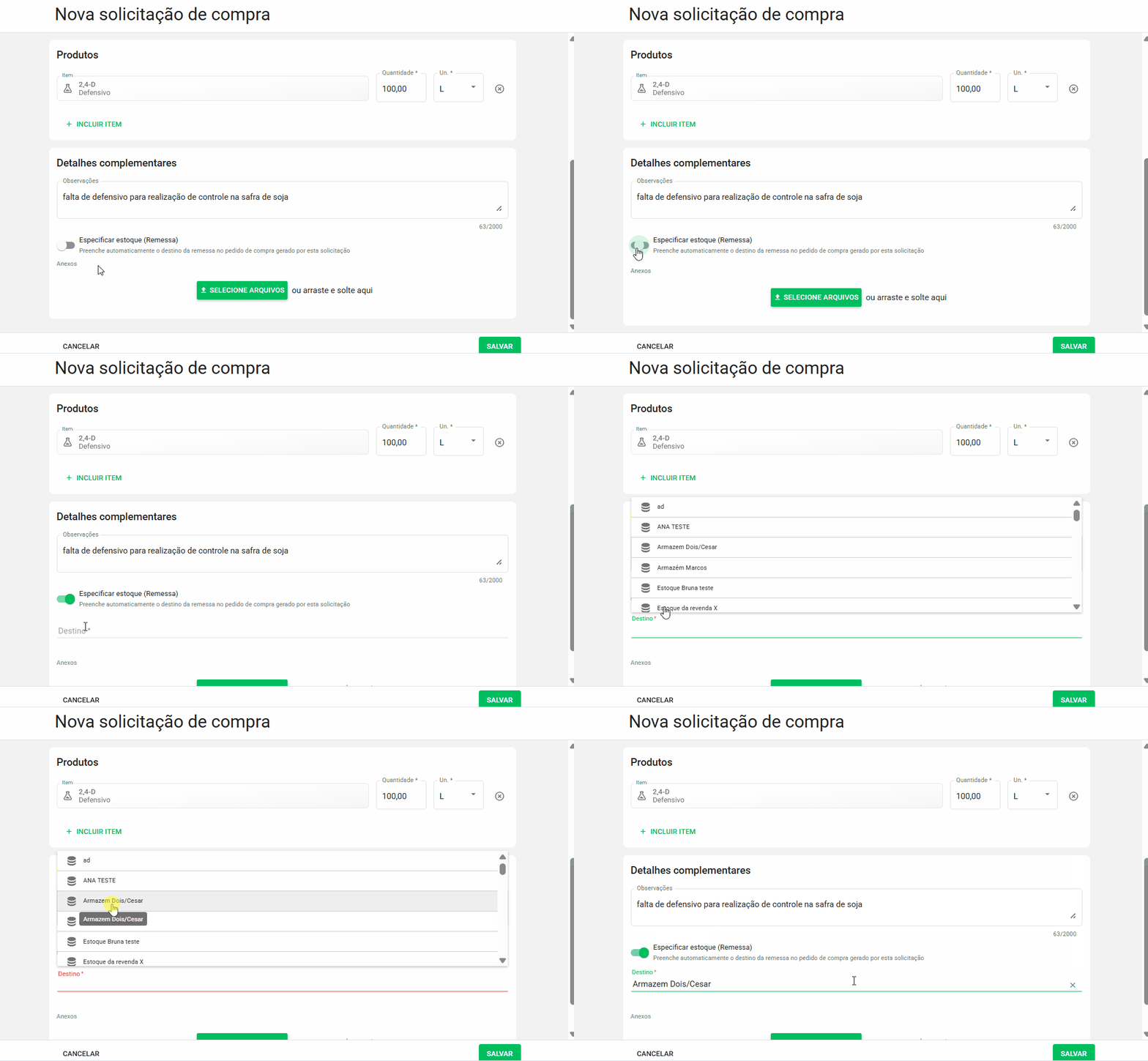
Para trocar o local, clique no × e selecione outro em Destino.
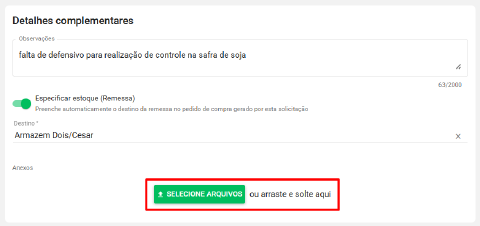
Anexos
Clique em Selecione arquivos ou arraste o arquivo para a área indicada.
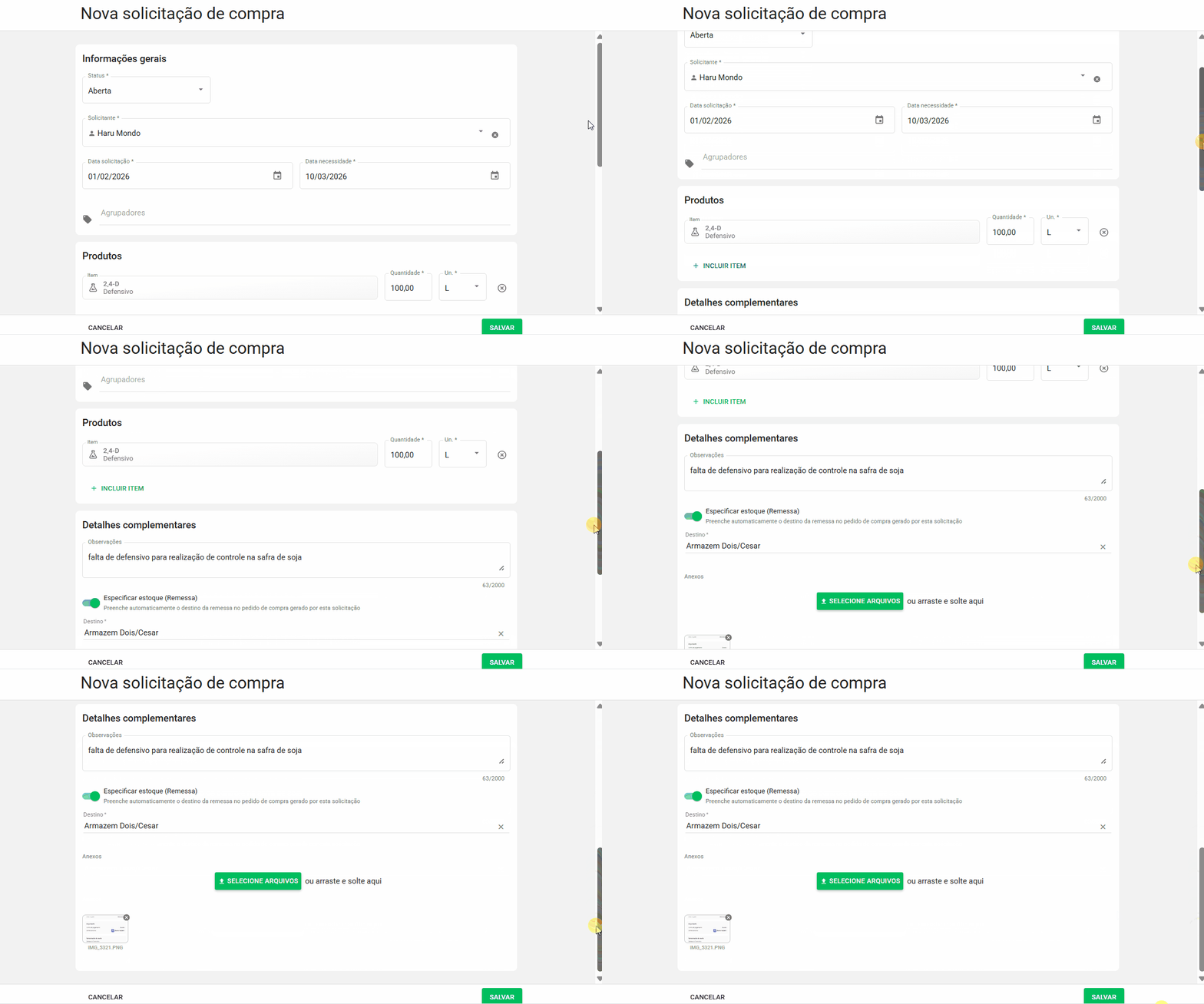
Salvando a nova solicitação
Confira os dados e clique em Salvar.
Status das solicitações
Após criar, a solicitação aparece em Solicitações. Atualize o status conforme a análise de estoque e a decisão de compra.
- Aberta: pendente de análise
- Em orçamento: em fase orçamentária
- Aprovada: aguardando pedido de compra
- Compra efetuada: compra já realizada
- Entregue: produtos entregues
- Rejeitada: rejeitada — verifique o motivo
Ações
Ao lado de cada solicitação, o menu Ações (três pontos) oferece as opções abaixo — conforme a permissão do perfil.
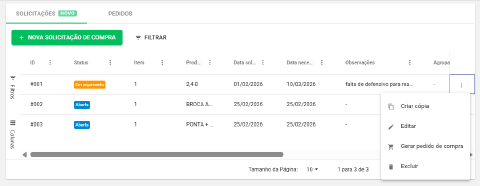
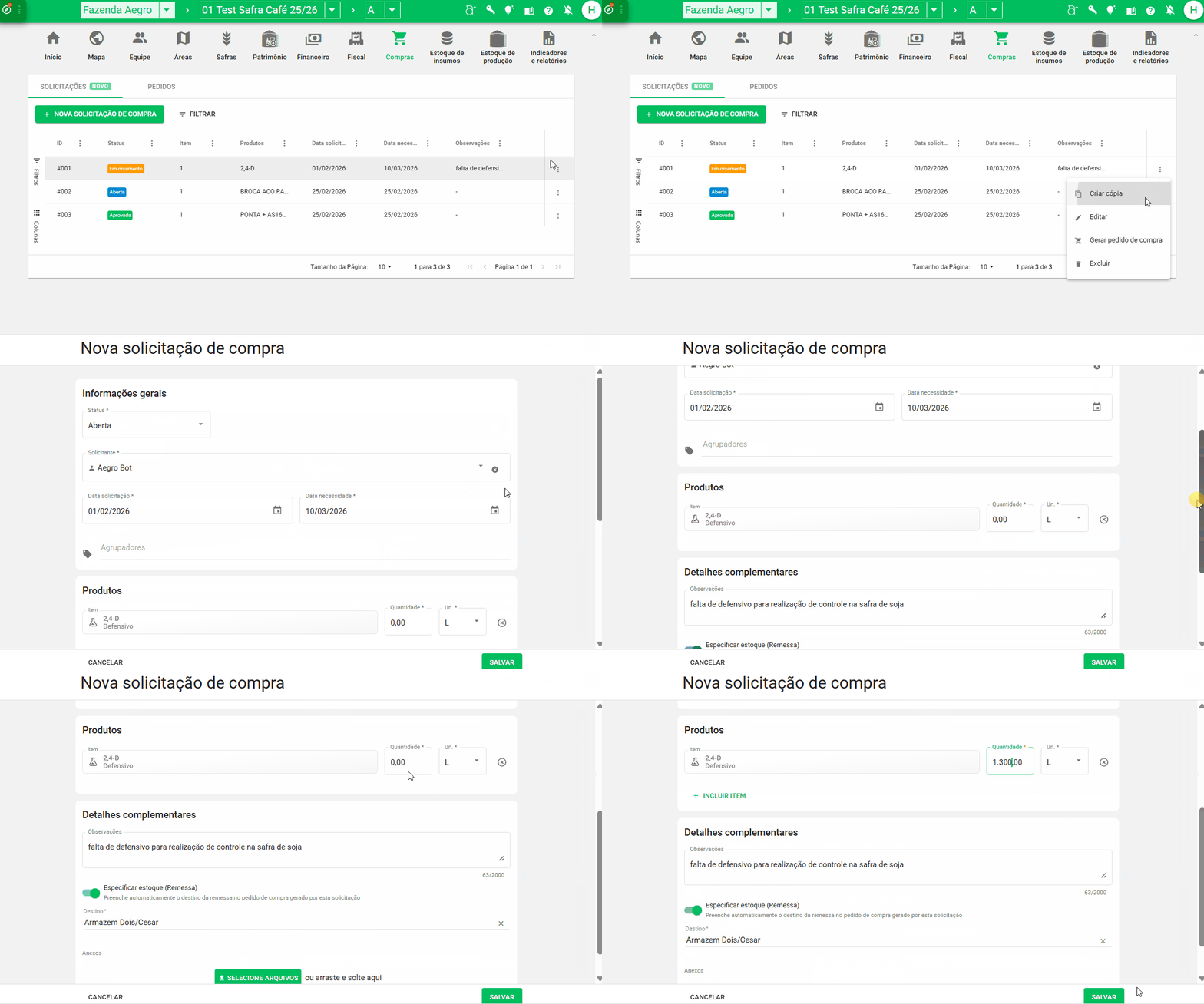
Criar cópia
Cria cópia com status Aberta. Ajuste o que for preciso e clique em Salvar.
Editar
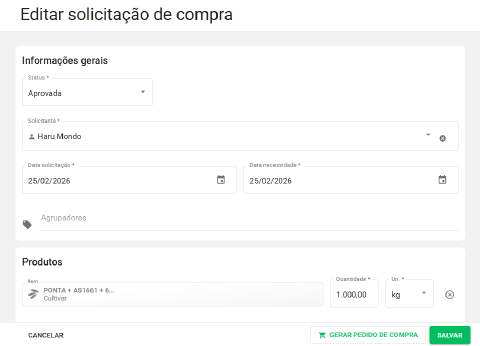
Abre a solicitação para alterar qualquer informação. Salve com Salvar ou descarte com Cancelar.
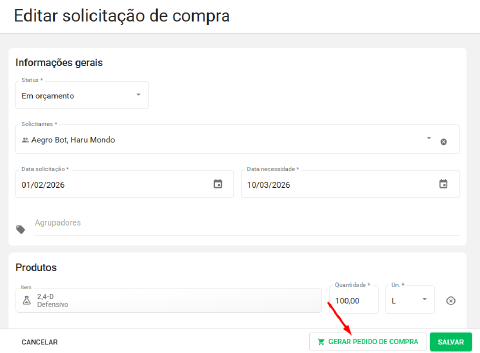
Na edição também há Gerar pedido de compra.
Gerar pedido de compra
Gera um pedido de compra a partir da solicitação, com produtos e quantidades, e vincula os dois registros.
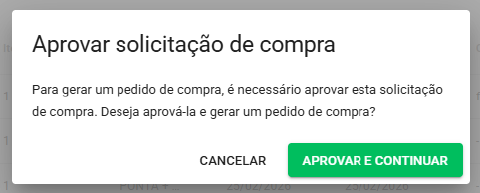
Se o status não for Aprovada, aparece aviso de aprovação. Clique em Aprovar e continuar para seguir.
Com status Aprovada, abre a tela de novo pedido para preencher os dados obrigatórios.
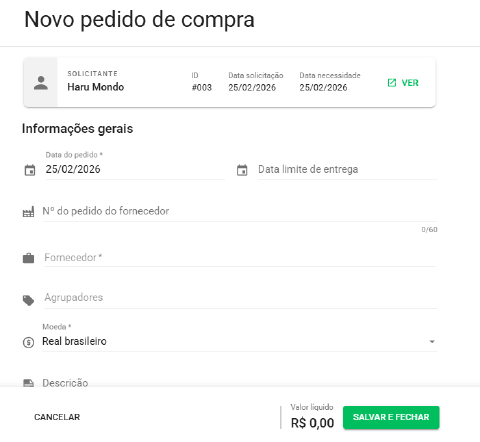
A mesma ação existe dentro da edição da solicitação.
O pedido criado aparece na aba Pedidos.
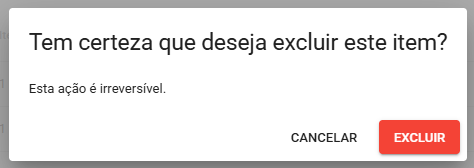
Excluir
Exclui a solicitação de forma permanente. Confirme em Excluir ou desista em Cancelar.
Este artigo foi útil?
Obrigado pelo feedback! 🙏
Não encontrou o que procurava?