Categorias Financeiras
As categorias financeiras organizam o plano de contas do Aegro, permitindo uma categorização mais independente dos lançamentos financeiros. Elas aparecem na sessão de Apropriação de Custo dos lançamentos e também em Cadastros.
O que são as Categorias Financeiras
Inicialmente, as novas categorias financeiras apenas serão disponibilizadas para seleção dentro da sessão de Apropriação de Custo do lançamento financeiro, pelas abas Financeiro, Compras, Estoque de Insumos e Estoque de Produção.
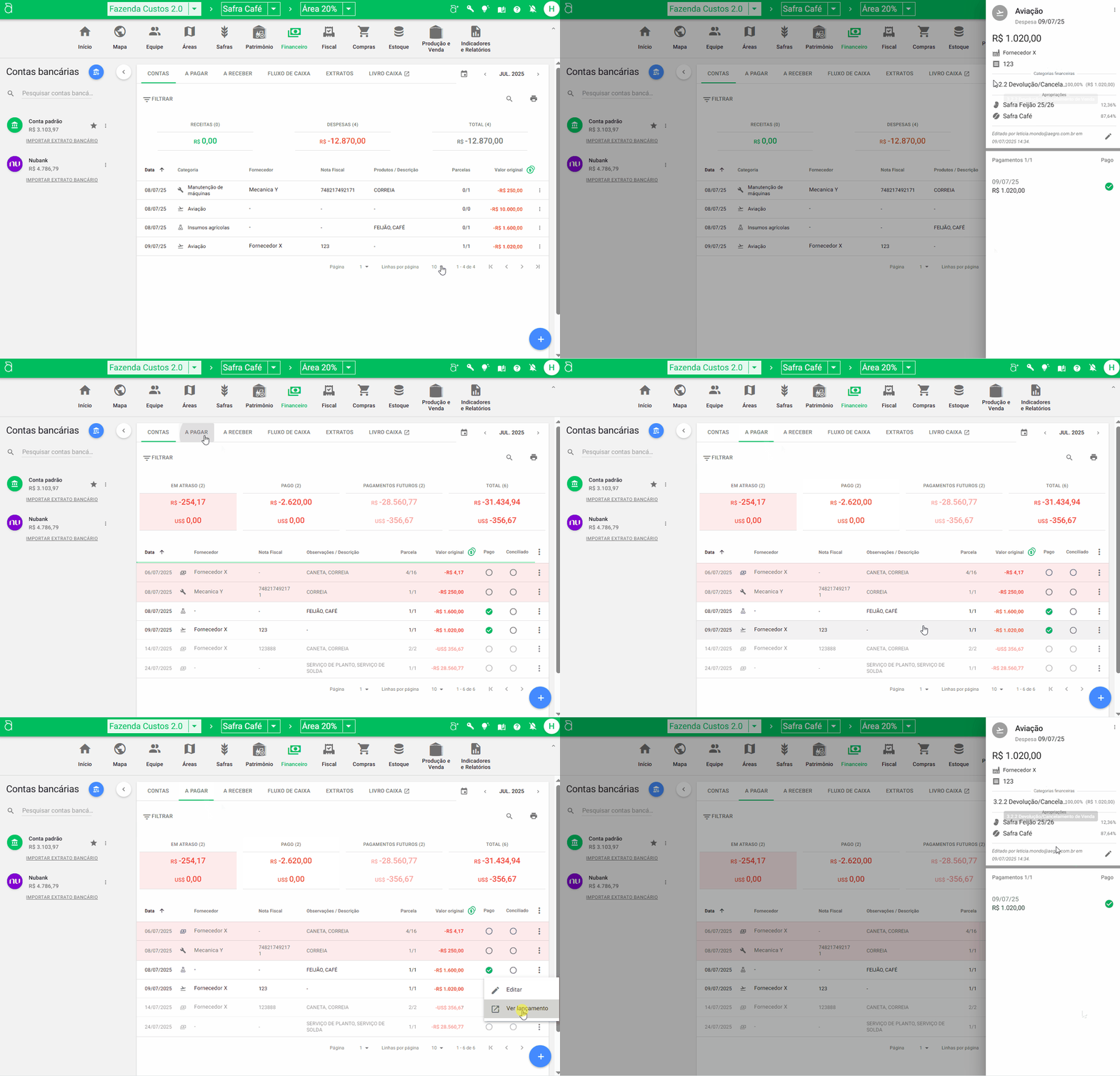
Você pode consultar a categoria financeira informada no lançamento ao clicar sobre ele na aba Contas ou verificar os detalhes do lançamento em qualquer outra aba, clicando nos 3 pontos ao lado dele e em Ver lançamento.
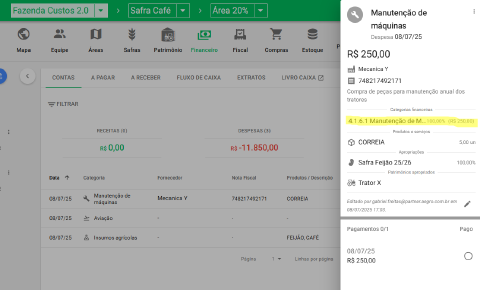
Cada categoria terá um Nível, Tipo e Operação que irá informar se e onde ela poderá ser selecionada, de acordo com suas especificações configuradas.
Abaixo descrevemos o que cada característica das novas categorias significa.
Níveis das categorias
Para organização de seu plano de contas dentro do Aegro, as categorias foram separadas em níveis. Assim, cada nível corresponde a uma quantidade de numerais para melhor classificação e agrupamento das categorias.
Abaixo trazemos cada nível, como se apresentam e também as especificações correspondentes.
Nível 1
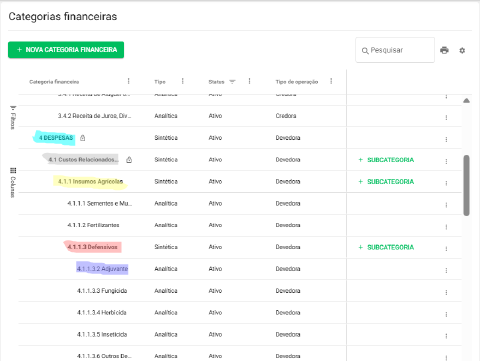
São as categorias que possuem apenas um numeral: X. São fixas, não sendo possível criar uma nova categoria deste nível e são apenas Sintéticas. Ao visualizar a listagem de categorias financeiras, ao lado das categorias deste nível, aparecerá um cadeado 🔒, indicando a impossibilidade de alteração.
Nível 2
São as categorias que possuem um numeral seguido de ponto e outro numeral: X.X São fixas, não sendo possível criar uma nova categoria deste nível e são apenas Sintéticas. Ao visualizar a listagem de categorias financeiras, ao lado das categorias deste nível, aparecerá um cadeado 🔒, indicando a impossibilidade de alteração.
Nível 3
São as categorias que possuem um numeral seguido de ponto, segundo numeral seguido de ponto e um terceiro numeral personalizável: X.X.Y São personalizáveis, assim sendo possível criar uma nova categoria deste nível ou editar uma categoria já criada, na configuração de sua escolha.
Nível 4
São as categorias que possuem um numeral seguido de ponto, segundo numeral seguido de ponto, terceiro numeral seguido de ponto e um quarto numeral personalizável: X.X.X.Y São personalizáveis, assim sendo possível criar uma nova categoria deste nível ou editar uma categoria já criada, na configuração de sua escolha.
Nível 5
São as categorias que possuem um numeral seguido de ponto, segundo numeral seguido de ponto, terceiro numeral seguido de ponto, um quarto numeral seguido de ponto e o quinto numeral personalizável: X.X.X.X.Y São personalizáveis, assim sendo possível criar uma nova categoria deste nível ou editar uma categoria já criada, na configuração de sua escolha.
Abaixo indicamos cada nível com a cor correspondente: Nível 1 em azul, Nível 2 em cinza, Nível 3 em amarelo, Nível 4 em vermelho e Nível 5 em lilás.
Tipos de categoria
Os tipos das categorias definem se serão utilizadas para organização das demais categorias, mantendo a estrutura e organização do seu plano de contas, ou se serão de fato utilizadas para o controle e análise de seus lançamentos financeiros.

Sintética
São apenas utilizadas para estruturação e organização das categorias financeiras, onde não podem ser selecionadas para atribuição diretamente nos lançamentos financeiros.
Estas categorias agrupam as demais categorias, sejam sintéticas ou analíticas, para uma estruturação mais precisa e concisa.
Analítica
São utilizadas para categorização e controle individual de lançamentos, podendo ser selecionadas nos lançamentos financeiros.
São agrupadas pelas categorias sintéticas de acordo com cada nível.
Operação
A operação da categoria informa o tipo de transação financeira vinculada a ela, se entrada ou saída de valores.

Credora
Informa que será utilizada principalmente para entrada de valores. Você pode selecioná-la quando a operação de seu lançamento foi Receita.
Esta opção pode ser selecionada para categorias que classifiquem receitas, devoluções ou outros créditos financeiros.
Devedora
Informa que será utilizada principalmente para saída de valores. Você pode selecioná-la quando a operação de seu lançamento foi Despesa.
Esta opção pode ser selecionada para categorias que classifiquem despesas, investimentos ou outros débitos financeiros.
Como selecionar uma categoria financeira no lançamento
Acesse a criação ou edição de um lançamento financeiro, pelas abas Financeiro, Compras, Estoque de Insumos e Estoque de Produção.
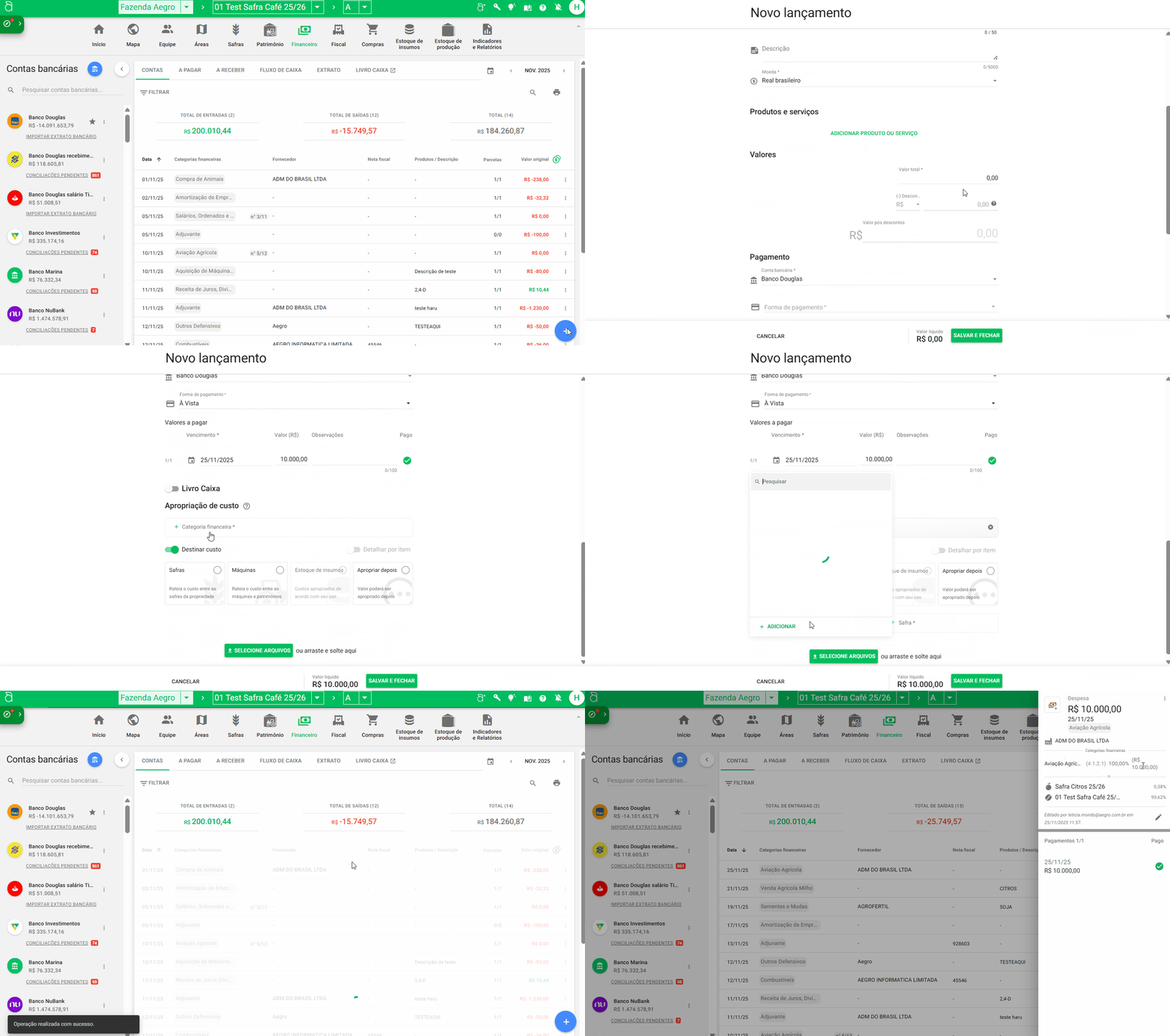
Ao abrir o lançamento, desça até a sessão de Apropriação de Custo, onde você poderá selecionar a categoria desejada clicando em + CATEGORIA FINANCEIRA.
As categorias disponíveis serão automaticamente filtradas, podendo ser selecionadas somente as de tipo Analíticas, de acordo com o tipo de operação financeira selecionada no lançamento, se Despesa, poderá selecionar categoria Devedora e, se Receita, poderá selecionar categoria Credora.
Você pode selecionar uma categoria financeira de acordo com sua preferência. Após preencher todas as informações obrigatórias, poderá clicar em SALVAR e visualizar o lançamento realizado.
Confira abaixo um exemplo de como preencher a categoria financeira em um novo lançamento!
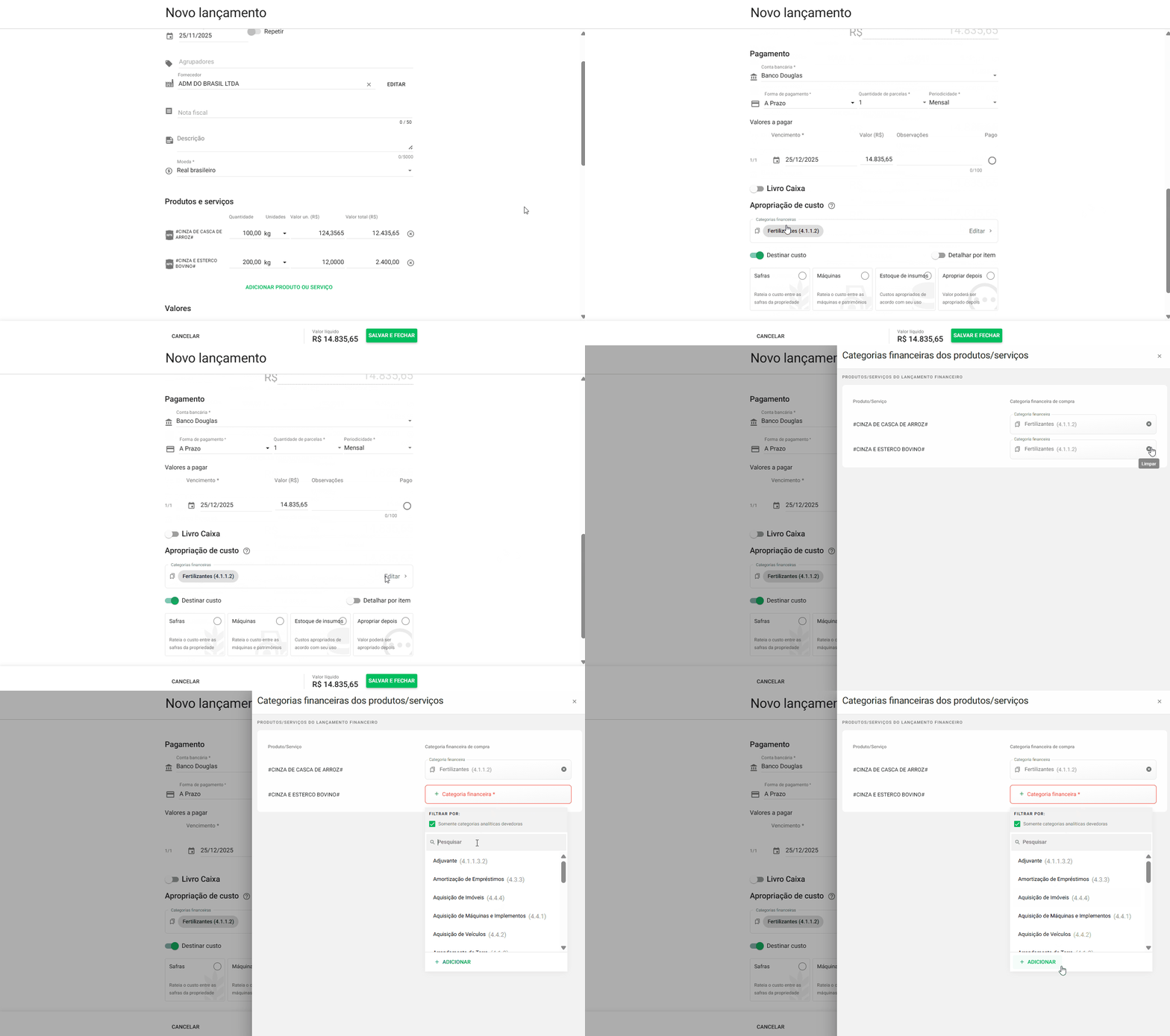
Caso o seu lançamento financeiro tenha mais de um produto ou serviço, você também poderá selecionar uma categoria específica para cada um deles.
Ao selecionar produtos ou serviços em seu lançamento, as categorias de cada item já serão preenchidas automaticamente, conforme o que está configurado em Categorias inicializadoras, mas você poderá clicar em Editar e alterar as categorias selecionadas.
Você pode selecionar uma categoria financeira igual ou diferente, de acordo com sua preferência.
Após preencher todas as informações obrigatórias, poderá clicar em SALVAR e visualizar o lançamento realizado, com as categorias associadas conforme porcentagem proporcional dos valores dos itens vinculados.
Confira abaixo um exemplo de como preencher a categoria financeira em um novo lançamento com mais de um produto/serviço!
Retirar e movimentar itens em Categorias analíticas credoras
Ao utilizar categorias credoras, ou seja, de operação de Receita, você também poderá definir se deseja realizar a baixa dos produtos selecionados no lançamento ou então atribuir o valor recebido a uma safra, assim contabilizando o Recebimento como parte dos lucros de sua safra.
Ao adicionar um novo lançamento com operação Receita, você poderá verificar abaixo do Recebimento, a configuração da Apropriação de receita, onde selecionará a categoria financeira.
Abaixo dela, é exibida a opção Retirar e movimentar itens que, clicando sobre o seletor, serão disponibilizadas três opções de movimentação.
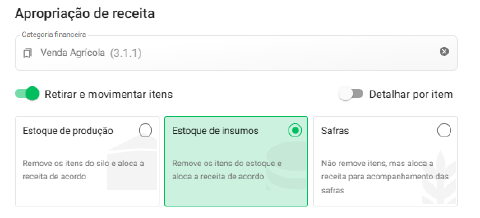
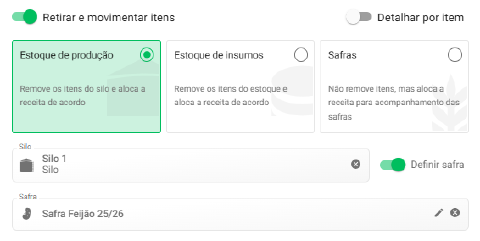
Estoque de produção
Apropria o valor como venda de Produção, vinculado ou não uma safra, registrando a saída do produto do silo selecionado na opção +Silo.
Você poderá selecionar esta opção somente quando há produto vinculado a este lançamento.
Após selecionar, ainda poderá ativar a opção Definir safra, clicando sobre o seletor ao lado do silo selecionado e escolher qual safra deseja vincular esta saída de produto.
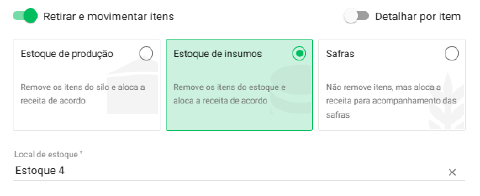
Estoque de insumos
Apropria o valor como venda de Estoque, registrando a saída do produto do estoque selecionado na opção Local de Estoque.
Você poderá selecionar esta opção somente quando há produto vinculado a este lançamento.
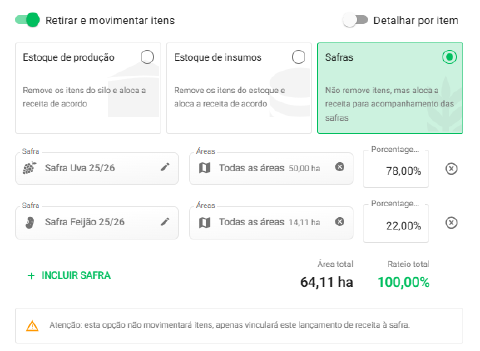
Safras
Apropria o valor como uma receita de Safra, porém sem dar saída de produto de sua aba de Estoque de Produção, portanto, não é obrigatório que haja produto ou serviço para selecionar esta opção.
O valor é apropriado conforme a seleção realizada na opção +Safra, podendo ser realizado o rateio em mais de uma safra, conforme a porcentagem informada.
Ao selecionar esta opção, será destacado que não é realizada movimentação de item deste lançamento e também não é contabilizado este valor no relatório de Rentabilidade da/s safra/s selecionada/s.
Detalhar por item
Agora você também poderá realizar a baixa conforme sua necessidade, utilizando a opção Detalhar por item, exibida ao lado da opção Retirar e movimentar itens.
Assim, serão listados os produtos e serviços informados no lançamento e poderá clicar em DEFINIR APROPRIAÇÃO para selecionar a apropriação desejada para cada produto e quantidade de forma individualizada.
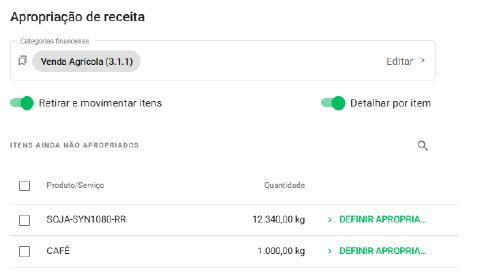
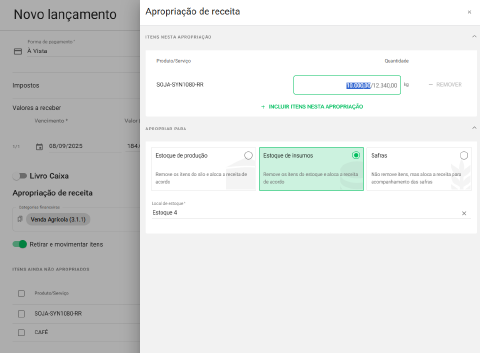
Para informar quantidade menor que o total do produto, poderá clicar sobre o campo Quantidade e informar a quantidade que deseja apropriar desta forma.
O Aegro irá informar a quantidade preenchida ao lado da quantidade total deste produto em seu lançamento. Selecione a forma de apropriação desejada, conforme orientado em cada tópico de apropriação de Receita.
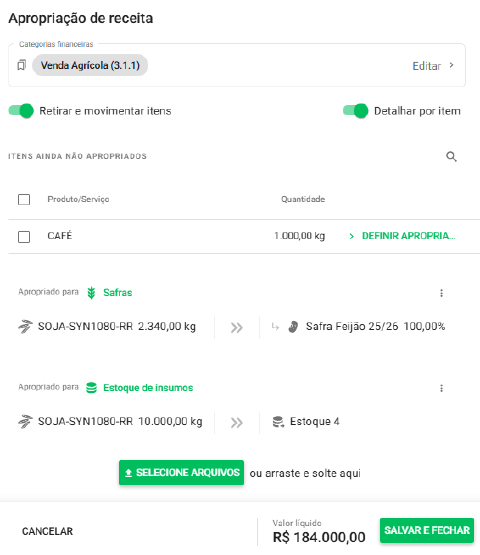
Conforme for realizando as apropriações, serão listados os produtos e quantidade, de acordo com cada uma das formas apropriadas, assim como serão informados cada um dos itens e quantidades ainda pendentes de apropriação.
Caso queira deixar algum produto para posterior apropriação, basta mantê-lo em ITENS AINDA NÃO APROPRIADOS, sem definir apropriação.
Após atribuir os itens desejados, clique em SALVAR E FECHAR para finalizar o lançamento.
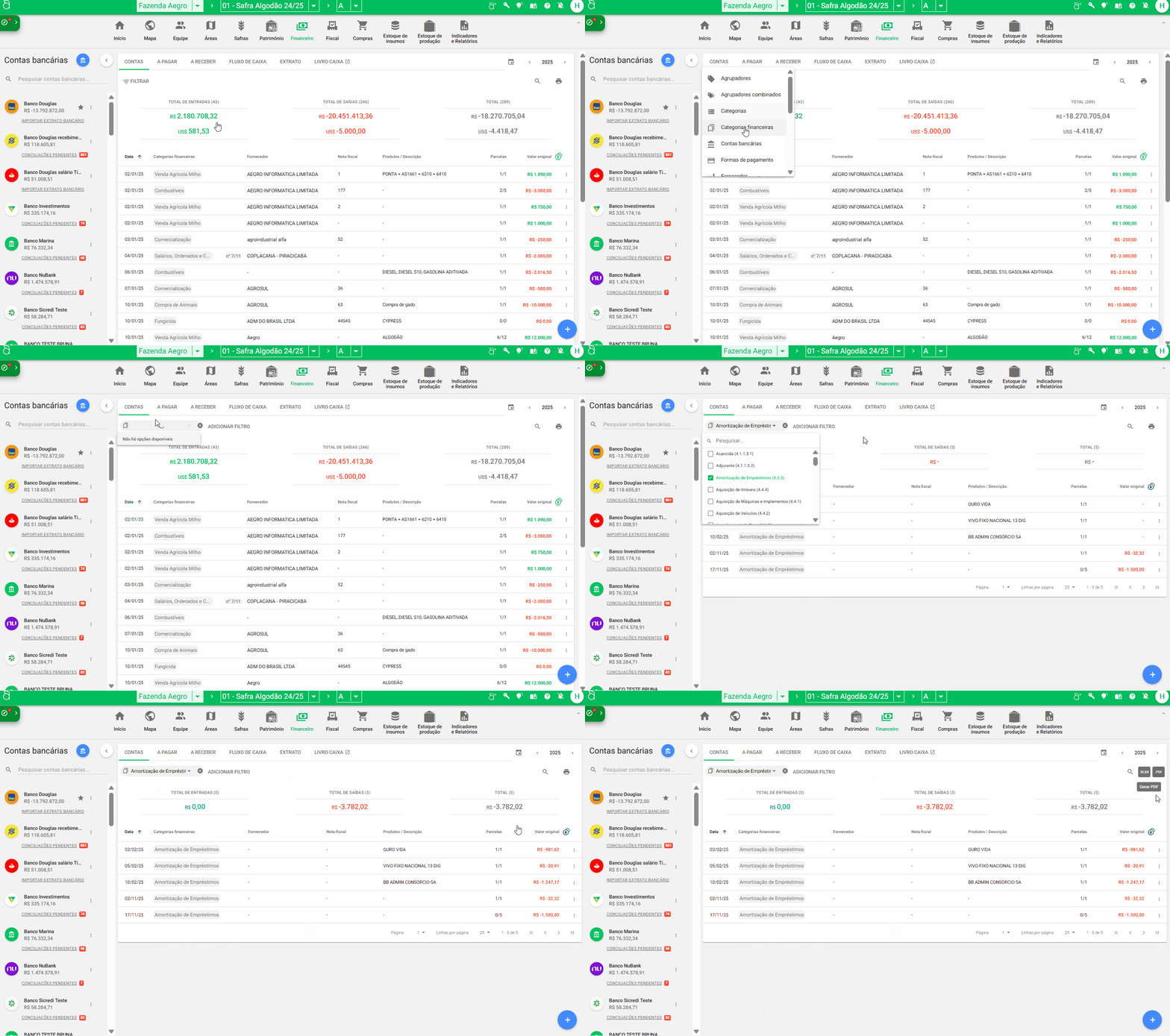
Para localizar o lançamento com ITENS AINDA NÃO APROPRIADOS no Financeiro, basta clicar em FILTRAR e em Tipos de Custo, selecionando a opção Apropriar depois.
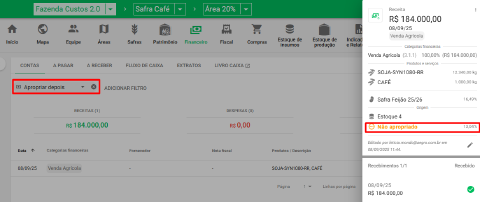
Como ver a categoria financeira do lançamento
Você pode consultar a categoria financeira informada no lançamento ao clicar sobre ele na aba Contas ou verificar os detalhes do lançamento em qualquer outra aba, clicando nos 3 pontos ao lado dele e em Ver lançamento.
Será aberto o detalhamento do lançamento, onde você poderá identificar a sessão Categorias financeiras e a categoria selecionada, com o código correspondente.
Este artigo foi útil?
Obrigado pelo feedback! 🙏
Não encontrou o que procurava?