Como acusar o pagamento ou recebimento de uma parcela?
Existem três formas de registrar o pagamento ou recebimento de uma parcela no Financeiro do Aegro, nas abas A Pagar, A Receber e Extratos. Por esses caminhos, você também pode desmarcar o pagamento, clicando novamente na opção específica de cada caminho.
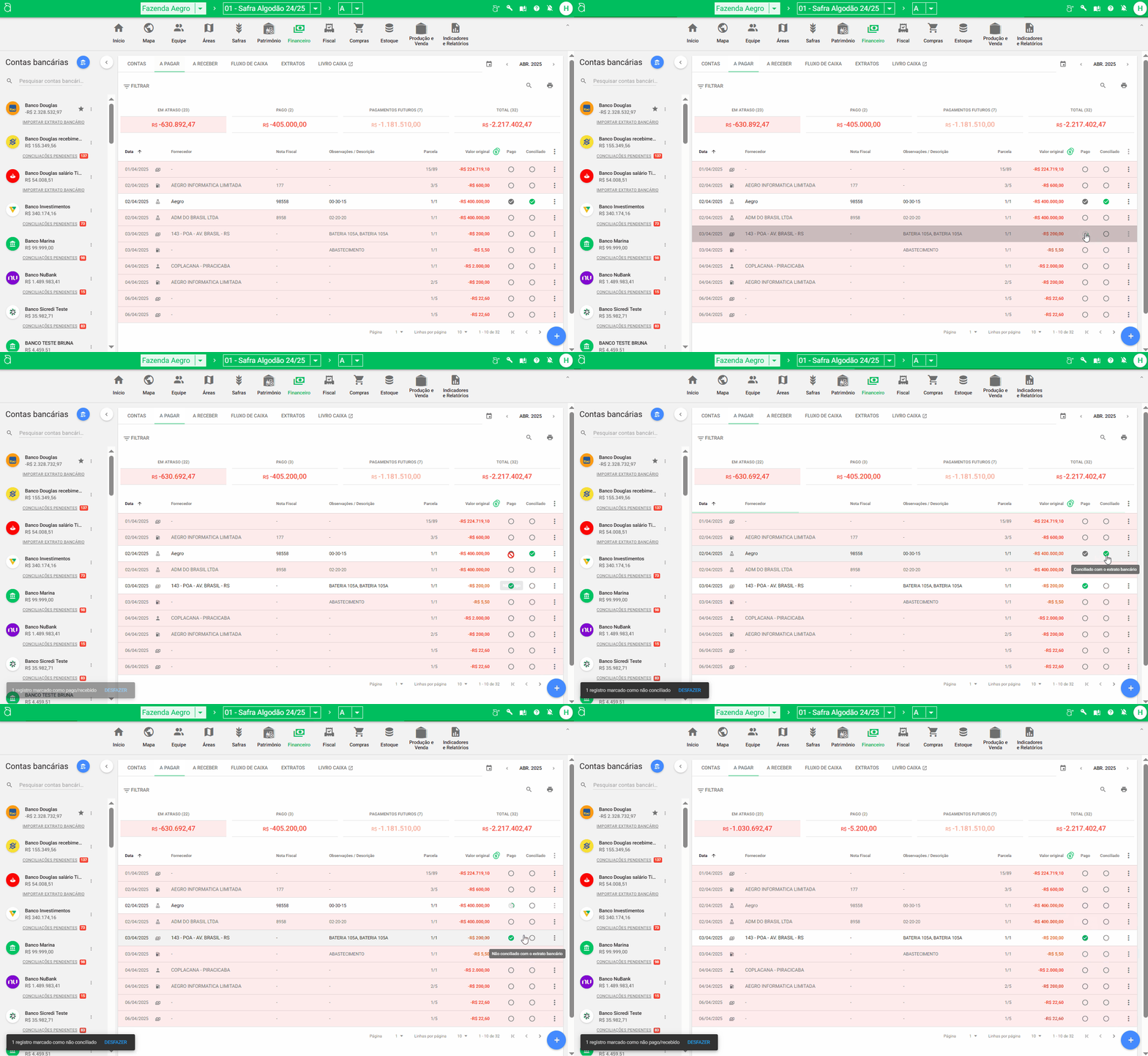
Selecionar o círculo de pagamento
Se o pagamento foi realizado no dia do registro da fatura, sem mudança de conta bancária, acréscimo de juros ou decréscimo de desconto, basta clicar no ícone de círculo na coluna “Pago”, localizado no final da linha da parcela.
A coluna Conciliado também está disponível, mas não é automática, ou seja, você pode conciliá-la manualmente, clicando sobre o círculo na coluna ou através do arquivo .OFX.
Para desmarcar o pagamento, clique novamente sobre o círculo da coluna Pago, agora assinalado com ✓, para que fique vazado novamente, indicando que a parcela não está paga.
Acessar o pagamento da parcela
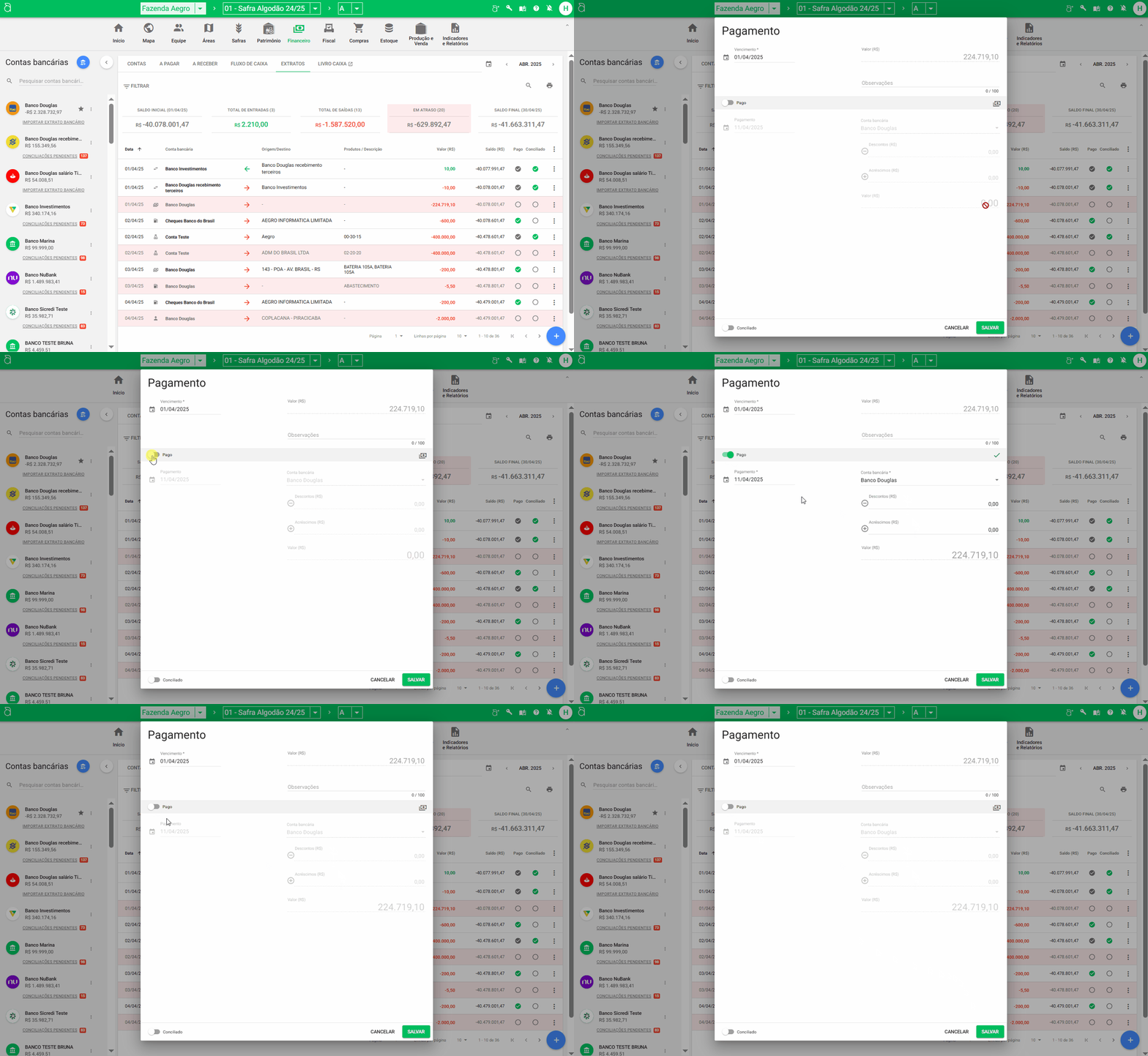
Para parcelas que receberam desconto por pagamento antecipado, parcelas atrasadas com acréscimo de juros, ou que foram pagas ou recebidas com uma conta bancária diferente da configurada no lançamento, você poderá informar no momento do pagamento da parcela.
Para isto, clique na parcela que deseja alterar, selecione a opção Pago ou Recebido para que fique verde, a depender se o lançamento refere-se a Despesa ou Receita, insira os valores nos campos correspondentes, selecione a conta bancária que deseja vincular a este pagamento e, em seguida, clique em SALVAR para aplicar a alteração na lista de parcelas.
Nesta tela, você também terá a opção de conciliação, no canto inferior esquerdo. Clique aqui para saber mais sobre como conciliar manualmente.
Para desmarcar o pagamento, acesse a parcela e desmarque a opção de Pago ou Recebido, deixando-a novamente cinza, e clique em SALVAR.
Se a parcela estiver em dólar (U$), aparecerão dois campos adicionais: cotação do pagamento e variação cambial.
- Cotação no pagamento: o valor da cotação será buscado conforme a data do pagamento (PTAX do dia útil anterior). Um campo de variação cambial mostrará a diferença entre a cotação atual e a original, sendo vermelho quando a variação resultar em prejuízo e verde quando houver lucro.
- Cotação fixa: não será possível editar a cotação nesta tela; será necessário editar o lançamento dessa conta e alterar a cotação fixa informada.
Lembre-se de que, ao inserir juros ou desconto, o valor que irá para o seu fluxo de caixa será alterado, além de poder impactar o valor dos itens no estoque.
Marcar todos como pagos/recebidos
Você poderá marcar todas as parcelas que aparecem na lista desta página como pagos/recebidos, facilitando assim os processos de seu Financeiro.
Para marcar o pagamento ou recebimento, clique sobre os 3 pontinhos ao lado do título Conciliado e clique em Marcar todos como pago/recebido. Ao clicar será aplicado o status de Pago para todas as parcelas que aparecem na listagem atual.
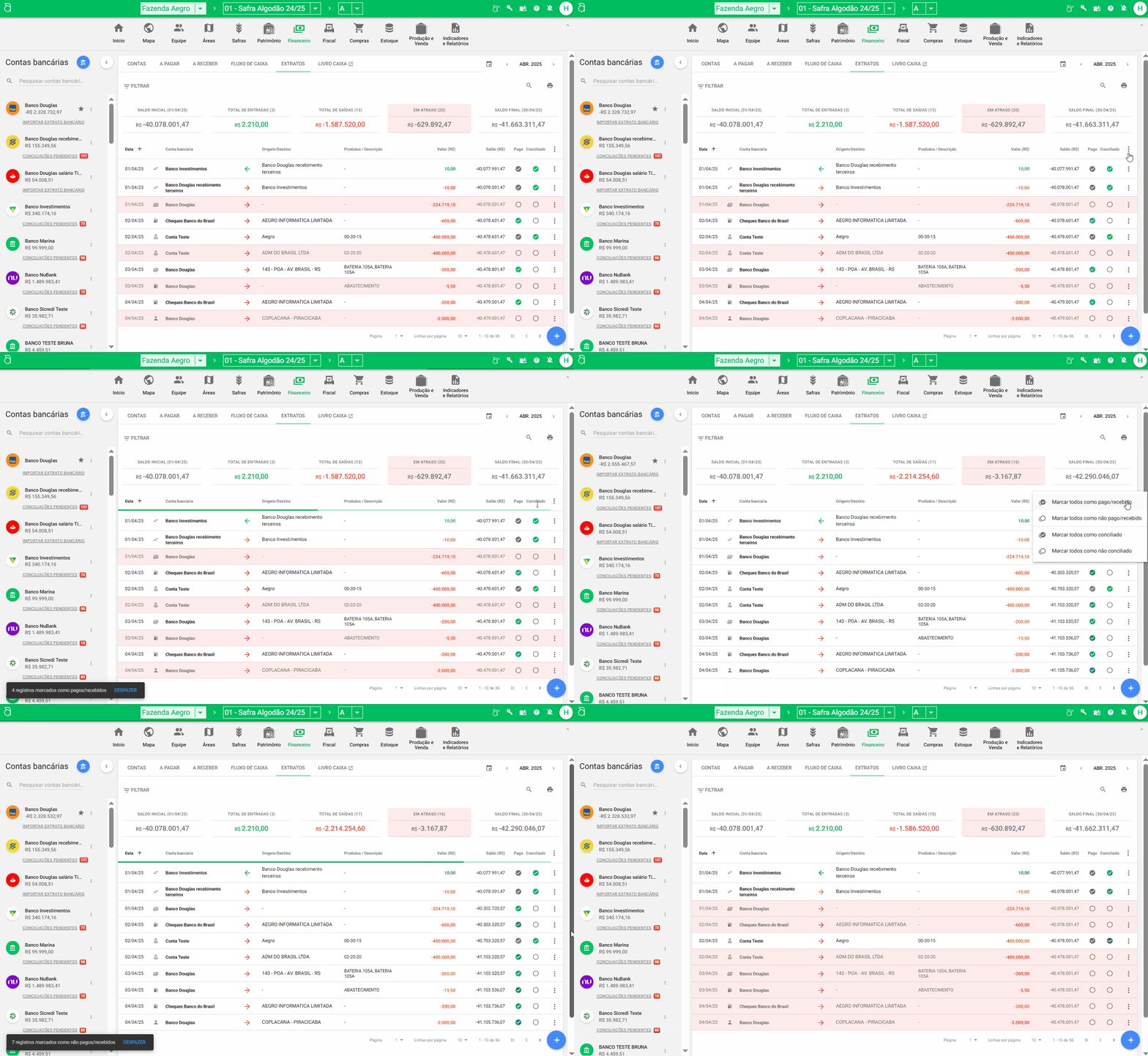
Vamos a um exemplo prático:
Se filtro pelo mês de abril, são informadas 36 parcelas mas minha visualização está configurada para mostrar apenas 10 parcelas por página.
Assim, quando selecionar a opção de Marcar todos como pago/recebido, somente serão marcadas como pagas as 10 parcelas que estão na visualização configurada da lista.
Caso deseje marcar mais parcelas, configure a quantidade de linhas por página clicando no 🔽 ao lado do número de linhas e selecione a opção desejada.
Para desmarcar o pagamento, siga o mesmo processo, porém selecionando a opção Marcar todos como não pago/recebido.
Este artigo foi útil?
Obrigado pelo feedback! 🙏
Não encontrou o que procurava?