Como criar, editar ou excluir contrato de venda
Aprenda a criar, editar e excluir contratos de venda na aba Vendas do Aegro, do cadastro de produtos e valores aos descontos e anexos. Para o acompanhamento de contratos ativos, veja Controle e acompanhamento de contratos de venda.
A aba Vendas permite acompanhar a execução de contratos de venda futura de grãos inteiramente dentro do Aegro: do cadastro do contrato ao registro das entregas, da conciliação com NF-e ao reflexo no financeiro, substituindo planilhas e controles paralelos.
A funcionalidade é similar ao controle de Compras, porém com funções exclusivas para o controle de contratos de venda.
Criando um contrato de venda
Clique em + NOVO CONTRATO DE VENDA no canto superior esquerdo.
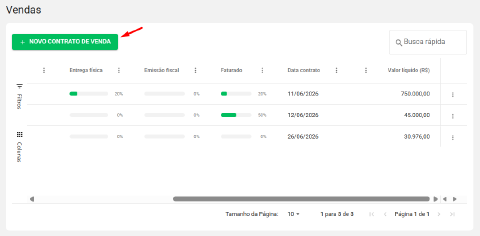
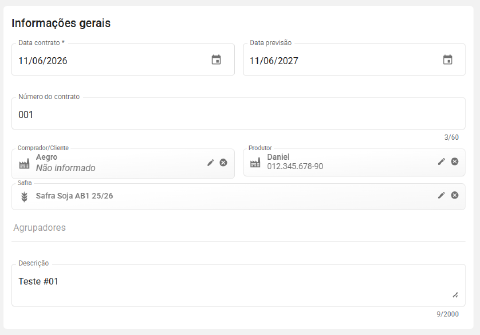
Na janela de criação do contrato, preencha os campos obrigatórios, assinalados com (*), e as demais informações que julgar necessárias.
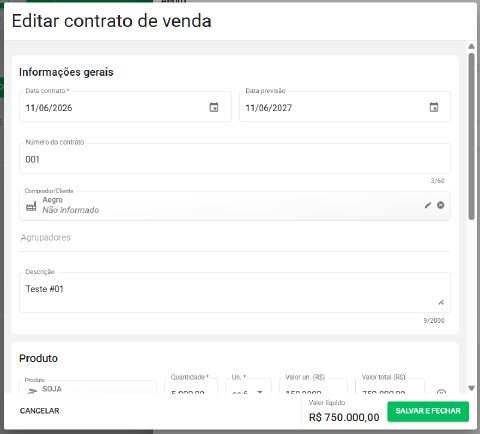
Informações gerais
Preencha os dados gerais de acordo com o contrato realizado.
- Data contrato: este campo tem preenchimento obrigatório e, por padrão, é automaticamente preenchido com a data atual, para ajustar, clique sobre o campo e digite ou selecione o calendário 🗓️ para navegar entre o período desejado e definir a data do contrato.
- Data previsão: este campo tem preenchimento opcional e indica a previsão de finalização ou encerramento deste contrato.
- Número do contrato: este campo tem preenchimento opcional e permite que você informe a numeração do contrato, com até 60 caracteres.
- Comprador/Cliente: este campo tem preenchimento obrigatório e você deve selecionar ou cadastrar o comprador, ou seja, o cliente vinculado a este contrato. Caso ainda não tenha cadastro do mesmo, clique em ADICIONAR e prossiga com a criação.
- Produtor: este campo é opcional, no qual você pode informar o produtor vinculado ao contrato, caso controle diferentes produtores em uma mesma propriedade no Aegro.
- Safra: este campo tem preenchimento obrigatório e você deve selecionar ou cadastrar a safra a qual este contrato está vinculado.
- Agrupadores: este campo tem preenchimento opcional e permite que você selecione um ou mais agrupadores para que possa filtrar os contratos a partir destes.
- Descrição: campo opcional de preenchimento em texto livre, com até 2000 caracteres. Utilize esta opção para preencher conforme sua necessidade.
Produto
Adicione o produto a ser vinculado à produção: clique em + Produto, digite o nome do item no campo exibido e selecione o produto desejado.
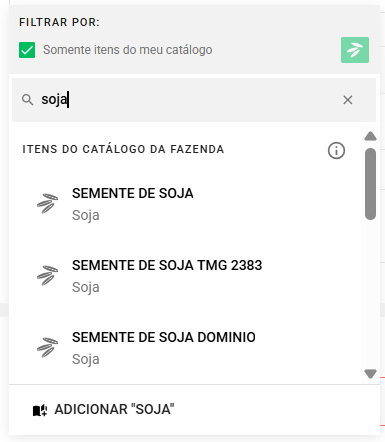
Se nenhum produto compatível aparecer na pesquisa, cadastre um novo item clicando em ADICIONAR “nome digitado” e prosseguindo com o cadastro.
Ao finalizar o cadastro, o produto é selecionado automaticamente e listado no contrato, com campos de quantidade, valor unitário e total.
Preencha quantidade e valor unitário e o Aegro calculará o valor total. Se preferir, informe quantidade e valor total para que o valor unitário seja calculado automaticamente.

Valores
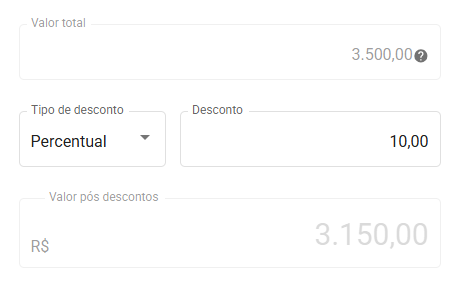
Confira os valores do contrato e, se necessário, informe um desconto fixo ou percentual.
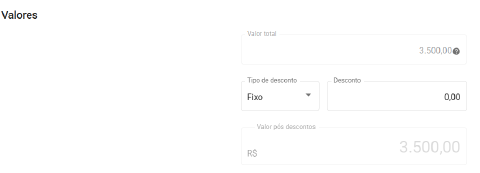
- Valor total: calculado automaticamente, é a soma dos valores totais de cada item anexado na despesa.
- Tipo de desconto: campo opcional para escolher o tipo de desconto desejado, entre Fixo ou Percentual. A depender da escolha, o valor descontado do valor total será fixo ou dinâmico.
| Fixo | Selecionando esta opção, você informa um valor fixo, que não será alterado caso tenha edição do valor total do contrato. |
|---|---|
| Percentual | Selecionando esta opção, você informa um percentual no campo Desconto e o Aegro utilizará esta porcentagem para calcular o valor do desconto, com base no valor total do contrato. Caso seja realizada edição do valor total do contrato, isto refletirá no valor descontado. |
- Valor pós descontos: este campo é calculado automaticamente a partir da subtração dos descontos do Valor total original informado no contrato.
Detalhes complementares
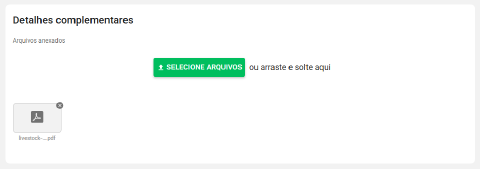
Anexe arquivos de sua preferência, como o PDF do contrato: clique em ⬇️ SELECIONE ARQUIVOS ou arraste o arquivo do seu computador até a área indicada.
Finalizando o cadastro do contrato
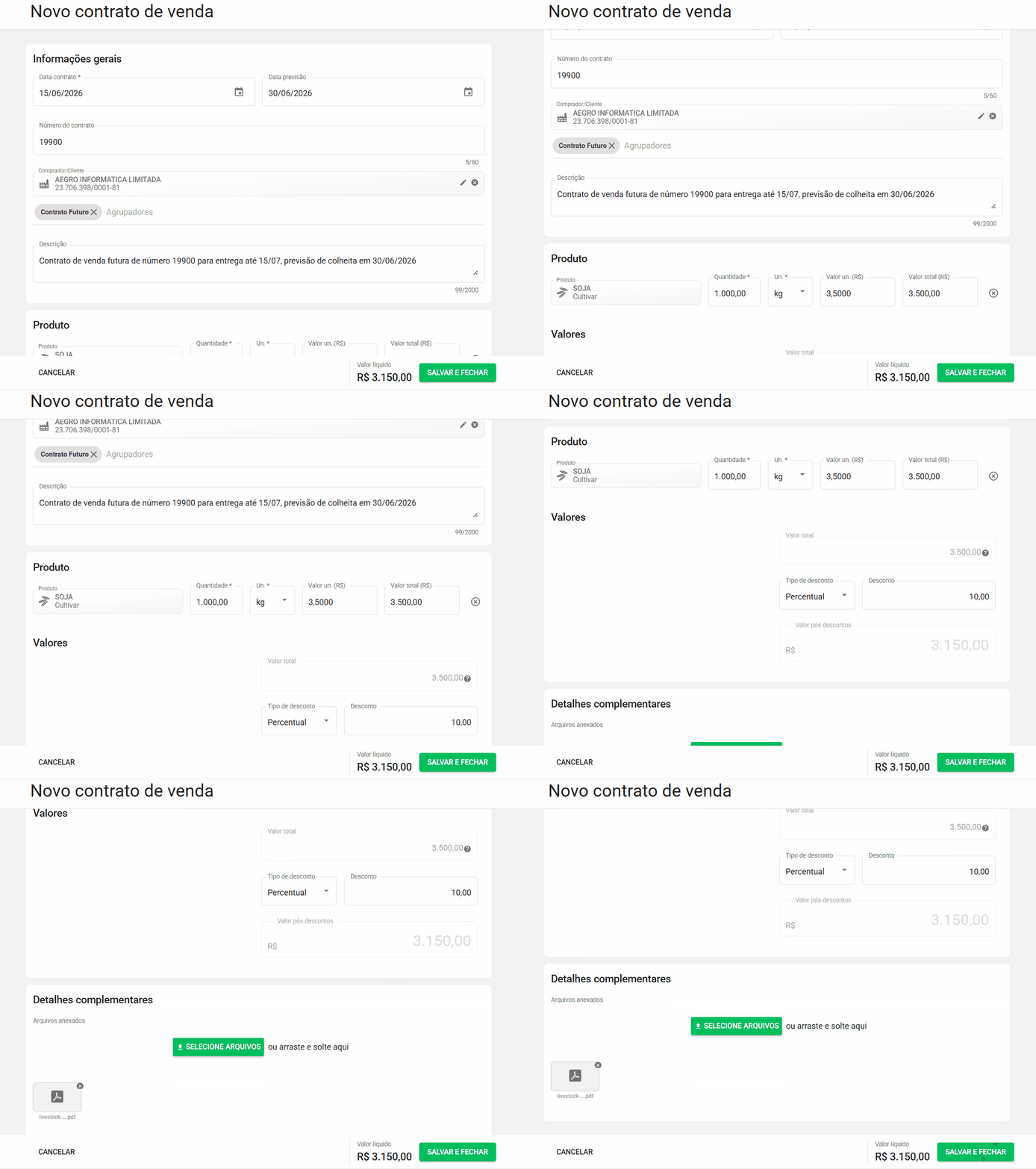
Após conferir as informações preenchidas, clique em SALVAR E FECHAR para concluir o cadastro do contrato de venda.
O contrato será exibido na listagem, de acordo com o ID, e você poderá acompanhar seu andamento diretamente na aba Vendas.
Após a criação, prossiga com a conferência, as movimentações físicas e os registros financeiros vinculados ao contrato, detalhados em Controle e acompanhamento de contratos de venda.
Editando contrato de venda
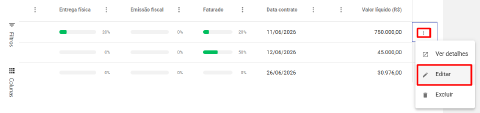
Você pode editar um contrato de venda por dois caminhos: pela listagem de contratos ou dentro do próprio contrato, clicando sobre ele.
Em ambos os casos, clique no menu Ações — os 3 pontos no canto direito da listagem ou no canto superior direito dentro do contrato — e selecione Editar.

Na janela de edição do contrato de venda, ajuste as informações necessárias e clique em SALVAR E FECHAR para aplicar as alterações.
Excluindo um contrato de venda
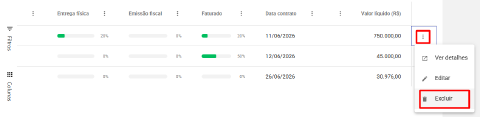
Assim como na edição, clique no menu Ações — os 3 pontos no canto direito da listagem ou no canto superior direito dentro do contrato — e selecione Excluir.

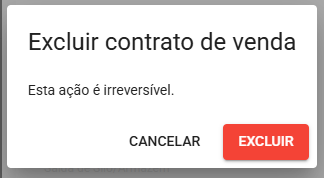
Será exibido um aviso de confirmação de exclusão, informando que a ação é irreversível.
Uma vez excluído o contrato, todos os dados vinculados a ele são excluídos, sem possibilidade de consulta ou recuperação.
Para prosseguir com a exclusão, clique em EXCLUIR. O contrato de venda será excluído da fazenda e não aparecerá mais na listagem da aba Vendas.
Este artigo foi útil?
Obrigado pelo feedback! 🙏
Não encontrou o que procurava?