Como editar ou excluir um lançamento do Financeiro?
Após cadastrar uma receita ou despesa no Aegro na Aba Financeiro, é possível editar algumas informações ou realizar uma exclusão total.
Caso a conta já tenha parcelas pagas ou conciliadas, será necessário desconciliá-las, pois apenas os campos: agrupadores, fornecedor, número da nota fiscal, conta bancária e forma de apropriação de custo podem ser editados quando há parcelas pagas.
Edição de receita ou despesa
Primeiramente, localize a conta que será editada na Aba Contas do financeiro. Para isso, você pode utilizar os filtros. Após identificar a conta, clique nos três pontos no final dela e selecione a opção Editar.

Ou clique sobre a conta, que abrirá uma janela no canto direito da tela. Clicando no ícone de edição ou nos três pontos, selecione a opção para Editar.
Nas abas A Pagar ou Extratos, também é possível editar a conta. Basta clicar nos três pontos cinzas e, em seguida, clicar em Ver lançamento. O Aegro abrirá o mesmo resumo da conta e, clicando no ícone de edição ou nos três pontos, selecione a opção para Editar.
WhatsApp Video 2026-04-27 at 08.47.52.mp4
Exclusão de despesa ou receita
No Aegro, é possível excluir uma conta que foi registrada indevidamente ou excluir as ocorrências de uma conta com a função “repetir” que foram canceladas.
Na aba contas do financeiro, localize a conta que você deseja excluir, clique nos três pontos cinzas ao final da linha e selecione Excluir.
Lembre-se de que ao excluir uma conta, essa ação é irreversível. Você não conseguirá desfazer a exclusão, e todas as parcelas vinculadas a essa despesa serão excluídas, sendo uma parcela única quando é à vista ou mais de uma parcela quando é a prazo.

Nas abas A Pagar ou Extratos, também é possível excluir a conta. Basta clicar nos três pontos cinzas e, em seguida, clicar em Ver lançamento. O Aegro abrirá um resumo da despesa e, clicando nos três pontos no canto superior direito, selecione Excluir.
WhatsApp Video 2026-04-27 at 08.50.58.mp4
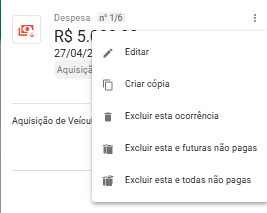
Para as contas com a função “repetir”, o passo a passo é o mesmo. A diferença é que existem as seguintes opções:
- Excluir esta ocorrência
- Excluir esta e futuras não pagas
- Excluir esta e todas não pagas.
Este artigo foi útil?
Obrigado pelo feedback! 🙏
Não encontrou o que procurava?