Como funciona a aba Fluxo de Caixa
A aba Fluxo de Caixa do Aegro reúne os lançamentos de receitas, despesas e transferências que possuem parcelas à vista ou a prazo, permitindo analisar o saldo do seu negócio em um determinado período e tomar decisões com previsibilidade.
Os dados exibidos incluem o seu saldo atual, saldo de entrada, saldo de saída e saldo final.
Acessando o Fluxo de Caixa
Ao acessar a aba Fluxo de Caixa, um gráfico na parte superior exibe as despesas e receitas realizadas no período filtrado. Abaixo, todos os lançamentos são apresentados separados por categorias, para que você confira os detalhes de cada uma.
Período
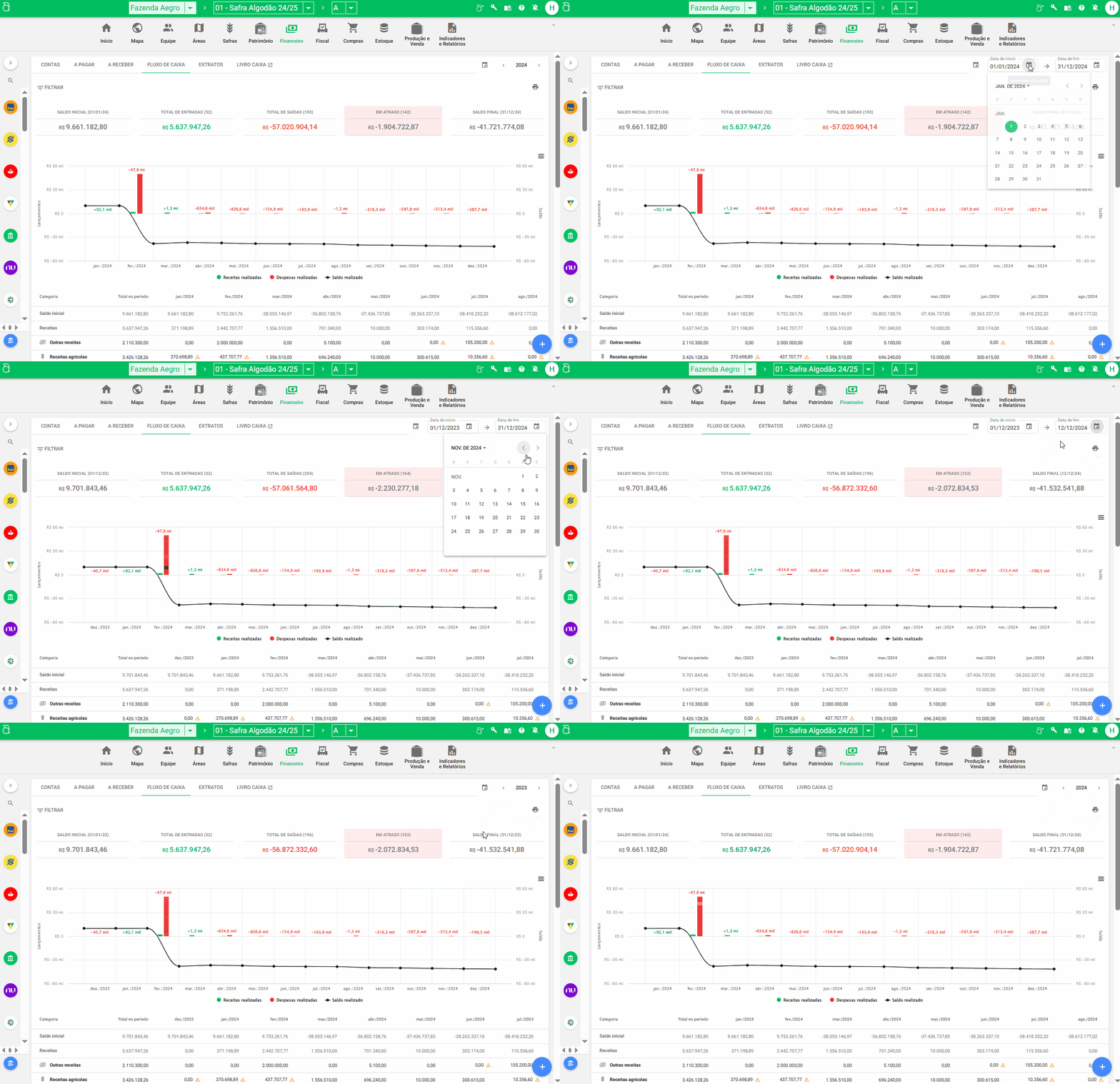
O período do fluxo de caixa pode ser alterado por um filtro com as opções: semanal, mensal, trimestral, semestral, anual e personalizado, permitindo selecionar a data de interesse.
O saldo inicial refere-se ao período de entrada selecionado por você, e o mesmo ocorre para o total de saída, que se relaciona à data final.
Para alterar, clique no ícone de calendário 🗓️ na parte superior direita, defina a periodicidade desejada e navegue até o período.
Saldos e Totais
Acima do gráfico, são apontados alguns valores referentes ao período filtrado, que ajudam a dar uma visão geral dos resultados. Veja como cada um é composto:
- O saldo inicial refere-se ao saldo inicial do período de análise. Sem filtro de conta bancária aplicada, ele considera o saldo inicial de todas as contas bancárias, somado ao balanço de entradas e saídas de períodos anteriores, ou seja, com data anterior à data inicial informada no período. Para saber como adicionar seu saldo inicial, clique aqui.
- O total de entradas refere-se a todas as receitas do período. Esses dados são gerados conforme as receitas informadas com data de Vencimento ou Pagamento no período filtrado, abrangendo todos os tipos de Receita. Esse valor é indicado pela cor verde.
- O total de saídas refere-se a todas as despesas do período. Esses dados são gerados conforme as Despesas informadas com data de Vencimento ou Pagamento no período filtrado, abrangendo todos os tipos de Despesa, sendo indicados na cor vermelha, com o sinal de menos, indicando saldo negativo.
- O saldo final refere-se ao balanço do período, ou seja, contabiliza as entradas e saídas a partir do saldo inicial.
Verificando lançamentos
Os lançamentos são agrupados conforme as categorias em que foram registrados, organizando e somando os valores dos registros com data de Vencimento ou Pagamento no período informado.
Para ver a relação dos lançamentos de cada categoria, clique no valor total referente à categoria e ao período.
Na tela detalhada que se abre, é possível verificar as contas já recebidas ou pagas e realizar o pagamento ou recebimento das que estão em aberto, clicando no ícone da coluna Pago à esquerda.
No ícone dos três pontinhos, você pode visualizar a conta específica ou editá-la.
Caso haja alguma conta em atraso, o fluxo de caixa apresentará um alerta ao lado do valor, com o símbolo de alerta ⚠️. Para conferir qual conta está em atraso, clique no valor.
Filtrar e gerar relatórios
Você também pode filtrar as informações que deseja, como: agrupadores, categoria, conciliação, conta bancária, fornecedor, safra, nota fiscal, situação de pagamento e tipo de custo.
Ao aplicar filtros, os saldos e totais serão contabilizados conforme os filtros informados.
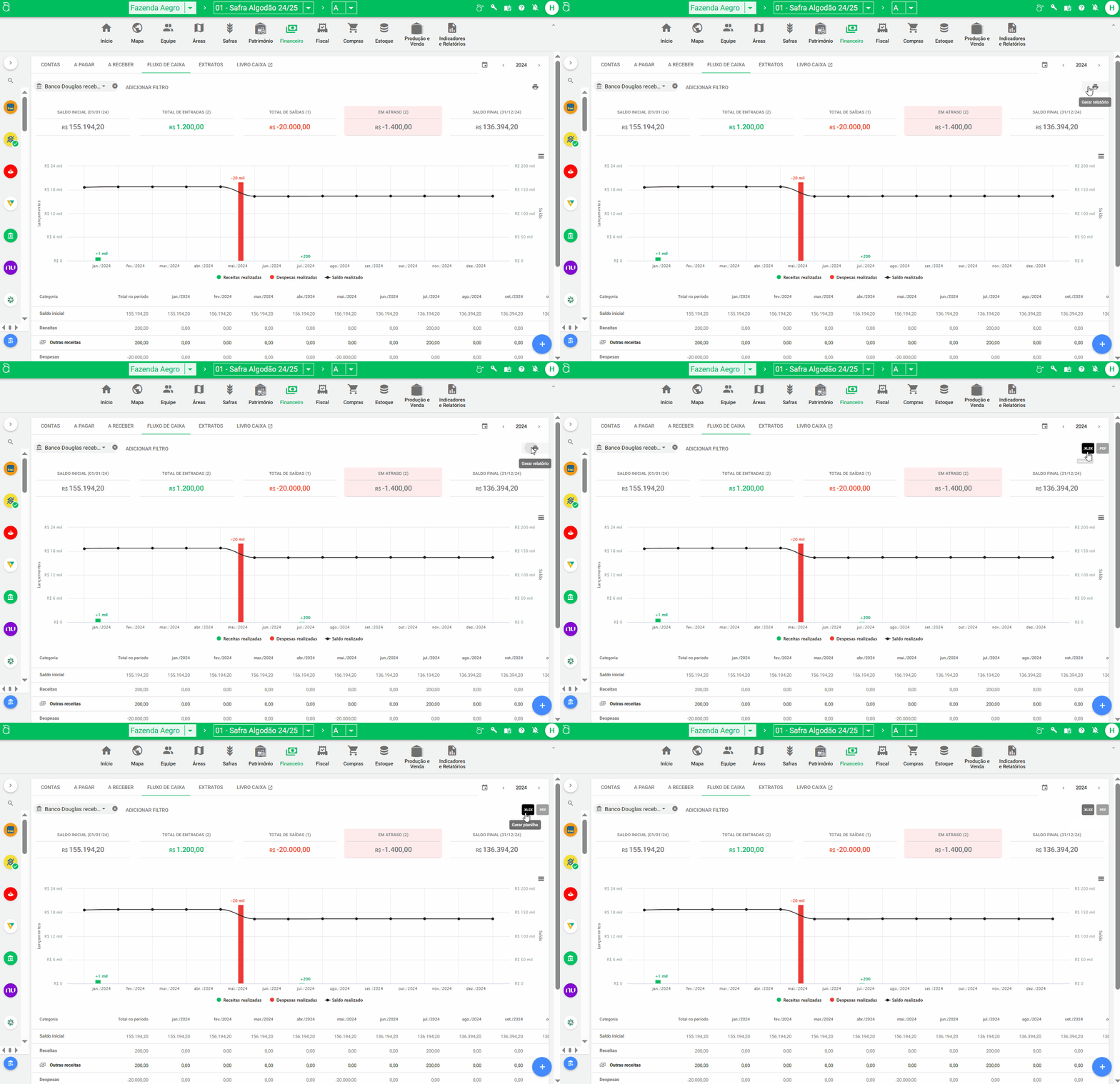
Para gerar o relatório, clique na impressora 🖨️ e selecione o formato planilha (.XLSX); o arquivo será baixado no seu computador.
Imprimir ou baixar gráfico
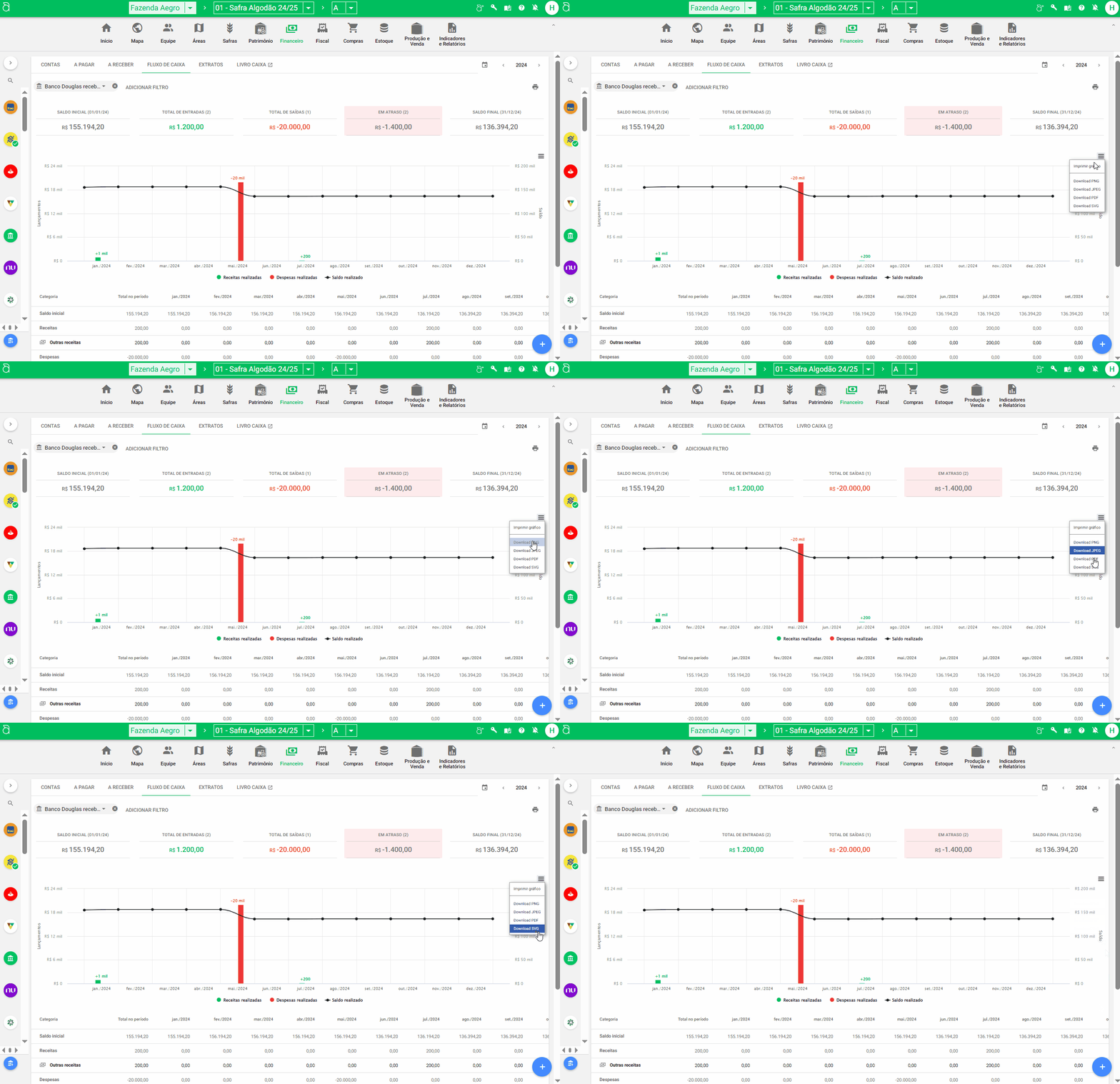
Você também pode imprimir ou baixar o gráfico de forma individual, clicando nos 3 riscos na lateral direita do gráfico e na opção desejada.
A opção Imprimir gráfico abre o envio para a impressora de sua escolha ou a conversão em PDF.
Ao selecionar um dos formatos PNG, JPEG, PDF ou SVG, a imagem do gráfico será baixada no formato escolhido, para anexar em relatórios ou apresentações.
Este artigo foi útil?
Obrigado pelo feedback! 🙏
Não encontrou o que procurava?