Como funcionam os filtros na aba Financeiro
A aba Financeiro é dividida em cinco seções: Contas, A Pagar, A Receber, Extratos e Fluxo de Caixa. Cada uma possui filtros para visualizar informações específicas dos seus lançamentos e parcelas.
Na aba Contas, você verá os lançamentos completos, organizados conforme a data informada no campo Data de Lançamento e com o valor líquido total de cada receita e despesa. Nas demais abas do Financeiro o que aparece são as parcelas dos lançamentos, organizadas pela data de vencimento ou pagamento de cada parcela.
Confira quais são os filtros disponíveis em cada uma dessas abas e como eles funcionam:
| Filtros | Contas | A Pagar | A Receber | Fluxo de Caixa | Extratos |
|---|---|---|---|---|---|
| Agrupadores | ✅ | ✅ | ✅ | ✅ | ✅ |
| Agrupadores combinados | ✅ | ✅ | ✅ | ✅ | ✅ |
| Categorias financeiras | ✅ | ✅ | ✅ | ✅ | ✅ |
| Conciliação bancária | ❌ | ✅ | ✅ | ✅ | ✅ |
| Contas bancárias | ✅ | ✅ | ✅ | ✅ | ✅ |
| Contrato de venda | ✅ | ✅ | ✅ | ✅ | ✅ |
| Formas de pagamento | ✅ | ❌ | ❌ | ❌ | ❌ |
| Fornecedor | ✅ | ✅ | ✅ | ✅ | ✅ |
| Impostos | ❌ | ✅ | ❌ | ❌ | ✅ |
| Local de estoque | ✅ | ✅ | ✅ | ❌ | ✅ |
| Moedas | ✅ | ✅ | ✅ | ❌ | ❌ |
| Nota fiscal | ✅ | ✅ | ✅ | ✅ | ✅ |
| Observações | ❌ | ✅ | ✅ | ❌ | ❌ |
| Patrimônios | ✅ | ✅ | ✅ | ❌ | ✅ |
| Pedido de compra | ✅ | ✅ | ✅ | ✅ | ✅ |
| Produto ou serviço | ✅ | ✅ | ✅ | ❌ | ✅ |
| Produtor | ✅ | ✅ | ✅ | ✅ | ✅ |
| Safras | ✅ | ✅ | ✅ | ✅ | ✅ |
| Silo | ✅ | ❌ | ✅ | ❌ | ✅ |
| Situação da previsão | ✅ | ✅ | ✅ | ✅ | ✅ |
| Situação de pagamento | ❌ | ✅ | ✅ | ✅ | ✅ |
| Status da conta bancária | ✅ | ✅ | ✅ | ✅ | ✅ |
| Tipos de custo | ✅ | ✅ | ✅ | ✅ | ✅ |
| Tipos de transação | ❌ | ❌ | ❌ | ❌ | ✅ |
- Agrupadores: filtro de agrupadores cadastrados e selecionados nos lançamentos financeiros;
- Agrupadores combinados, Contrato de venda e Produtor: também estão disponíveis nas cinco seções;
- Categorias financeiras: é possível filtrar pelas categorias do financeiro, tanto de receitas como despesas;
- Conciliação bancária: filtro que vai trazer apenas lançamentos Não conciliado ou Conciliado de forma manual e através da importação do .OFX;
- Contas bancárias: é possível filtrar por lançamentos ou parcelas de uma ou mais contas bancárias do seu financeiro;
- Formas de pagamento: disponível apenas na aba Contas, com as opções Sem pagamento, À Vista e A Prazo;
- Fornecedor: fornecedores cadastrados na lista de fornecedores da propriedade e que estejam selecionados nos lançamentos financeiros;
- Impostos: filtro que disponibiliza os impostos utilizados nas Receitas Agrícolas, cadastrados no momento do lançamento;
- Local de estoque: é possível selecionar locais de estoques próprios que foram selecionados nos lançamentos financeiros;
- Moedas: é possível filtrar por lançamentos em Real brasileiro ou Dólar americano;
- Nota fiscal: filtro de número de NF-e;
- Observações: filtro da observação informada no pagamento de parcelas;
- Patrimônios: filtro que vai puxar os lançamentos financeiros onde houve vínculo de patrimônio;
- Pedido de compra: filtro de ID - Fornecedor dos pedidos de compras lançados na aba Compras;
- Produto ou serviço: filtro de itens e produtos do seu catálogo que estejam na parte de Produtos e Serviços dos lançamentos financeiros;
- Safras: filtro de lançamentos financeiros que teve o vínculo de uma ou mais safras. Esse filtro vai puxar o valor do lançamento ou parcela, e não dividido conforme a proporção de cada safra;
- Silo: as opções desse filtro são os silos cadastrados na aba Estoque de Produção. Dessa forma, ao filtrar por um silo o sistema vai trazer receitas onde esse silo foi vinculado;
- Situação da previsão: filtra os lançamentos entre Previsão e Oficial;
- Situação de pagamento: filtro que vai trazer as parcelas Pago ou Não pago. Na aba Extratos, esse filtro aparece com o nome Situação;
- Status da conta bancária: filtra pelas contas bancárias Ativa ou Arquivada;
- Tipos de custo: é possível filtrar pelas opções Apropriar depois, Patrimônio, Rateado completo, quando 100% da despesa foi rateado a uma ou mais safras, Rateado incompleto, quando foi rateado menos de 100% a uma ou mais safras, apropriações ao Estoque e Não apropriado;
- Tipos de transação: possibilita filtrar, apenas na aba Extratos, por Parcelas a Pagar, Parcelas a Receber e/ou Transferências bancárias.
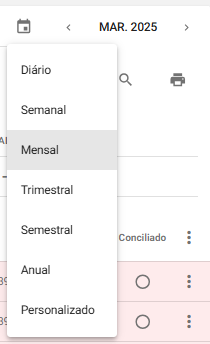
Além disso, o filtro de data está disponível em todas as abas do financeiro, e existem diferentes opções: Diário, Semanal, Mensal, Trimestral, Semestral, Anual e por último o Personalizado, onde você define a data inicial e data final do período desejado.
No cabeçalho das abas são disponibilizados os valores com somatórios totais, que também funcionam como filtros. Na aba Contas aparecem Total de entradas, Total de saídas e Total. Na aba A Pagar aparecem Arquivadas, Em atraso, Pago, Pagamentos futuros e Total.
Utilizando todos os filtros comentados nesse artigo é possível gerar um relatório clicando no ícone de impressora à direita, no formato PDF ou planilha do Excel.
Você também pode utilizar o ícone da lupa (busca rápida), onde é possível digitar alguma informação sobre os lançamentos, mas aqui vale ressaltar que, ao utilizar essa opção de busca, não é possível gerar relatórios.
Este artigo foi útil?
Obrigado pelo feedback! 🙏
Não encontrou o que procurava?