Como importar dados financeiros em planilha para o Aegro
Importe lançamentos financeiros em massa para a sua propriedade no Aegro por meio de uma planilha modelo. Abaixo, o passo a passo completo: acessar a ferramenta, baixar e preencher a planilha, corrigir possíveis erros e finalizar a importação com segurança.
Onde localizar a importação da planilha
Para ter acesso a essa ferramenta, clique no ícone com a letra inicial do seu usuário (ou foto) no canto superior direito do Aegro e selecione a opção Propriedades.
(38) Aegro (3).mp4
Localize a propriedade que deseja importar os dados financeiros e clique nos 3 pontos no final dela, selecione a opção Importar dados financeiros.
(38) Aegro (5).mp4
Baixando a planilha modelo
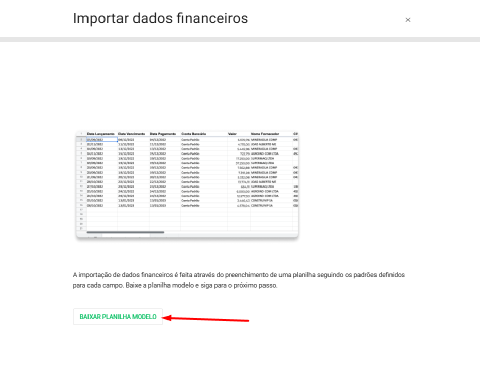
A importação de dados financeiros é feita através do preenchimento de uma planilha seguindo os padrões definidos para cada campo, para isso, deve ser feito o download da planilha modelo na tela inicial da importação, clicando em Baixar planilha modelo.
Preenchimento da planilha modelo
A planilha já está configurada no formato correto para importação, por isto, o preenchimento dos campos deve ser feito conforme as orientações da tela de importação, a fim de evitar qualquer problema na importação dos dados.
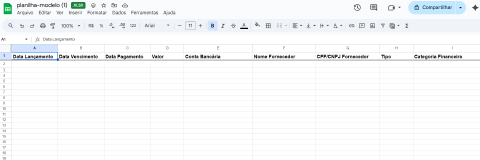
A primeira linha da planilha é composta pelos títulos de cada coluna, sendo eles:
- Data Lançamento: campo obrigatório para informar a data do lançamento (competência), em formato DD/MM/AAAA;
- Data Vencimento: campo obrigatório para informar a data do vencimento, em formato DD/MM/AAAA;
- Data Pagamento: campo opcional para informar a data do pagamento, se houver, em formato DD/MM/AAAA;
- Valor: campo obrigatório para informar o valor total do lançamento a ser considerado no Aegro
- Conta Bancária: informe o nome da conta bancária, exatamente como cadastrada no Financeiro do Aegro;
- Nome Fornecedor: campo opcional onde pode informar o nome do fornecedor ou cliente, caso já possua cadastrado no Aegro, copie do cadastro e informe no lançamento para vincular corretamente;
- CPF/CNPJ Fornecedor: campo opcional onde pode informar o CPF ou CNPJ do fornecedor ou cliente, caso já possua cadastrado no Aegro, copie do cadastro e informe no lançamento para vincular corretamente;
- Tipo: campo obrigatório que informará se Receita ou Despesa, com base na categoria informada;
- Categoria Financeira: informe a numeração da categoria financeira;
- Agrupadores: campo para preenchimento do nome do agrupador, caso tenha mais de um, devem ser separados por vírgula;
- Nota Fiscal: campo opcional de texto livre com até 50 caracteres onde poderá informar a numeração da nota vinculada a este lançamento;
- Descrição: campo opcional de texto livre, com limite de até 5000 caracteres;
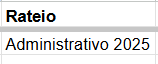
- Rateio: campo opcional que poderá informar o nome do rateio exatamente conforme está cadastrado no Aegro;
- Produtor: campo opcional onde poderá informar o nome do produtor vinculado ao lançamento, preencha exatamente conforme cadastrado no Aegro.
Tipo de Operação e Categorias financeiras
Para facilitar o preenchimento de sua planilha modelo, é possível baixar a listagem das suas categorias no seu Aegro antes de fazer o preenchimento da planilha.
Somente podem ser utilizadas na coluna Categoria, as Categorias Analíticas.
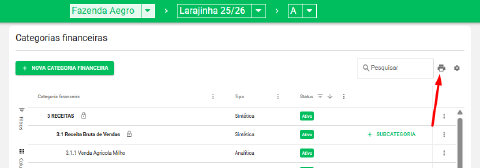
Recomendamos que seja copiado e colado as categorias na respectiva coluna da aba de dados para importação, para evitar erros de digitação e consequentemente, de importação.
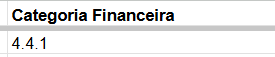
Na coluna de categorias, deve-se preencher somente o código da categoria desejada.
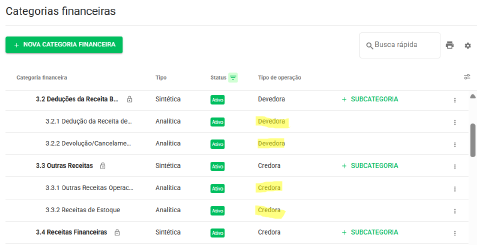
A coluna de Tipo de Operação da tela das Categorias financeiras indica qual o tipo de operação está realizando.
| Tipo de operação em Categoria | Tipo de operação na planilha |
|---|---|
| Devedora | Despesa |
| Credora | Receita |
Clique aqui para saber mais sobre as categorias financeiras.
Rateio
Você poderá informar o rateio salvo correspondente deste lançamento, basta informar o nome do Rateio exatamente como consta no Aegro.
Clique aqui para saber mais sobre Rateios salvos.
Importando a planilha
Após o preenchimento, volte à tela de Importar dados financeiros e prossiga para fazer o upload do arquivo da planilha.
Para isto, clique no botão ENVIAR ARQUIVO ou arraste e solte o arquivo na tela de importar dados.
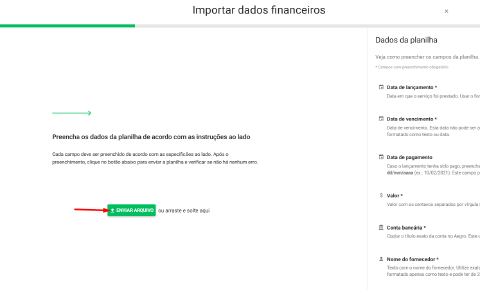
Você será direcionado automaticamente para a tela de verificação de erros, caso houver, ou para a tela de finalização da importação, se não houver erros.
Corrigindo erros encontrados na planilha
Nesta etapa será validada cada informação da sua planilha, conforme os dados contidos nela e no Aegro.
Cada erro terá indicação da linha onde o mesmo ocorreu e como resolver.
Ao clicar no erro, focamos no campo respectivo na lista ao lado direito, relembrando você de como preencher o campo e entender possíveis erros.
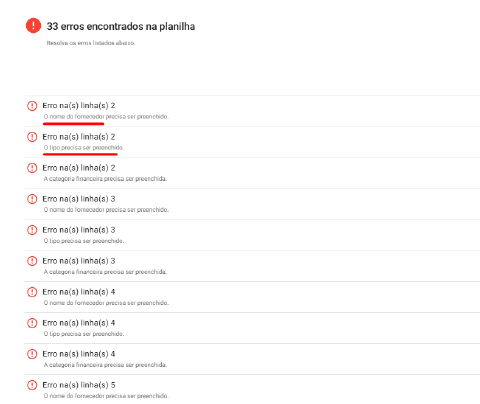
Abra a planilha preenchida, corrija as informações e faça uma nova importação do arquivo corrigido: clique novamente em ENVIAR ARQUIVO ou arraste e solte no local indicado.

Finalizando a importação
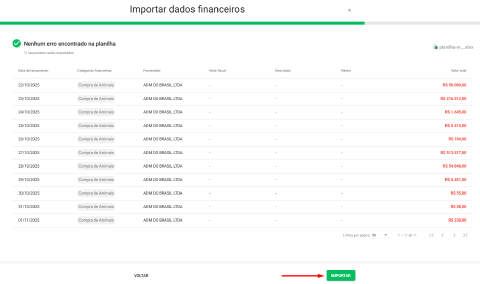
A partir do momento em que não houver erros na planilha, você verá a lista dos lançamentos a serem importados e depois deverá clicar em Importar.
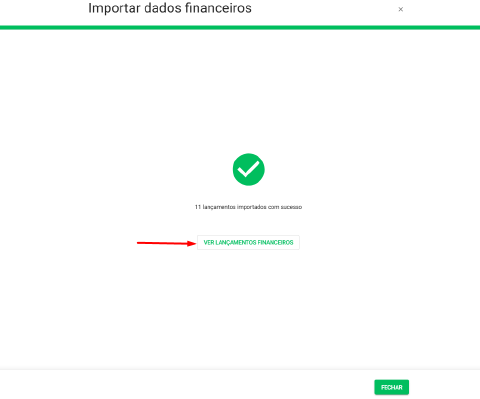
Clicando em Ver Lançamentos financeiros você será encaminhado para a aba Contas do Financeiro e poderá conferir os lançamentos importados.
Perguntas frequentes sobre importação de dados financeiros
Posso editar a estrutura da planilha modelo?
Não. A planilha modelo deve ser apenas preenchida com os dados dos lançamentos que você deseja importar em massa. Não edite colunas existentes, cabeçalhos ou outras informações da estrutura.
Caso você já tenha preenchido uma planilha antiga, que faltam colunas, você poderá copiar os dados preenchidos para a nova planilha modelo ou então adicionar a coluna que falta, copiando o formato da nova planilha.
O que acontece se eu alterar colunas ou cabeçalhos da planilha?
Caso alguma informação da estrutura da planilha seja editada em seu formato, pode ocorrer erro ao tentar importá-la.
É possível importar lançamentos com repetições ou múltiplas parcelas?
Não. Todos os lançamentos serão importados como uma parcela, ou seja, não é possível informar repetições ou múltiplas parcelas em um único lançamento.
Como devo preencher a planilha quando a conta for parcelada?
Nesse caso, insira cada parcela em uma linha diferente, como um lançamento específico. No campo Descrição, informe o parcelamento e a conta em comum, repetindo as informações necessárias para cada parcela da despesa ou receita.
Como posso localizar depois os lançamentos relacionados à mesma conta?
Você pode informar um agrupador em comum para esses lançamentos. Assim, será mais fácil localizá-los posteriormente na aba Financeiro da propriedade.
Este artigo foi útil?
Obrigado pelo feedback! 🙏
Não encontrou o que procurava?