Como lançar uma receita
No Aegro você pode lançar todas as suas receitas para contabilizar em seu fluxo de caixa, na rentabilidade da sua safra e em outros relatórios.
Confira abaixo como realizar este lançamento financeiro de Receita!
Criando um novo lançamento financeiro
Para cadastrar uma nova receita, seja vinculada a uma nota fiscal ou não, você deve ir até a aba Financeiro e clicar no botão azul no canto inferior direito.
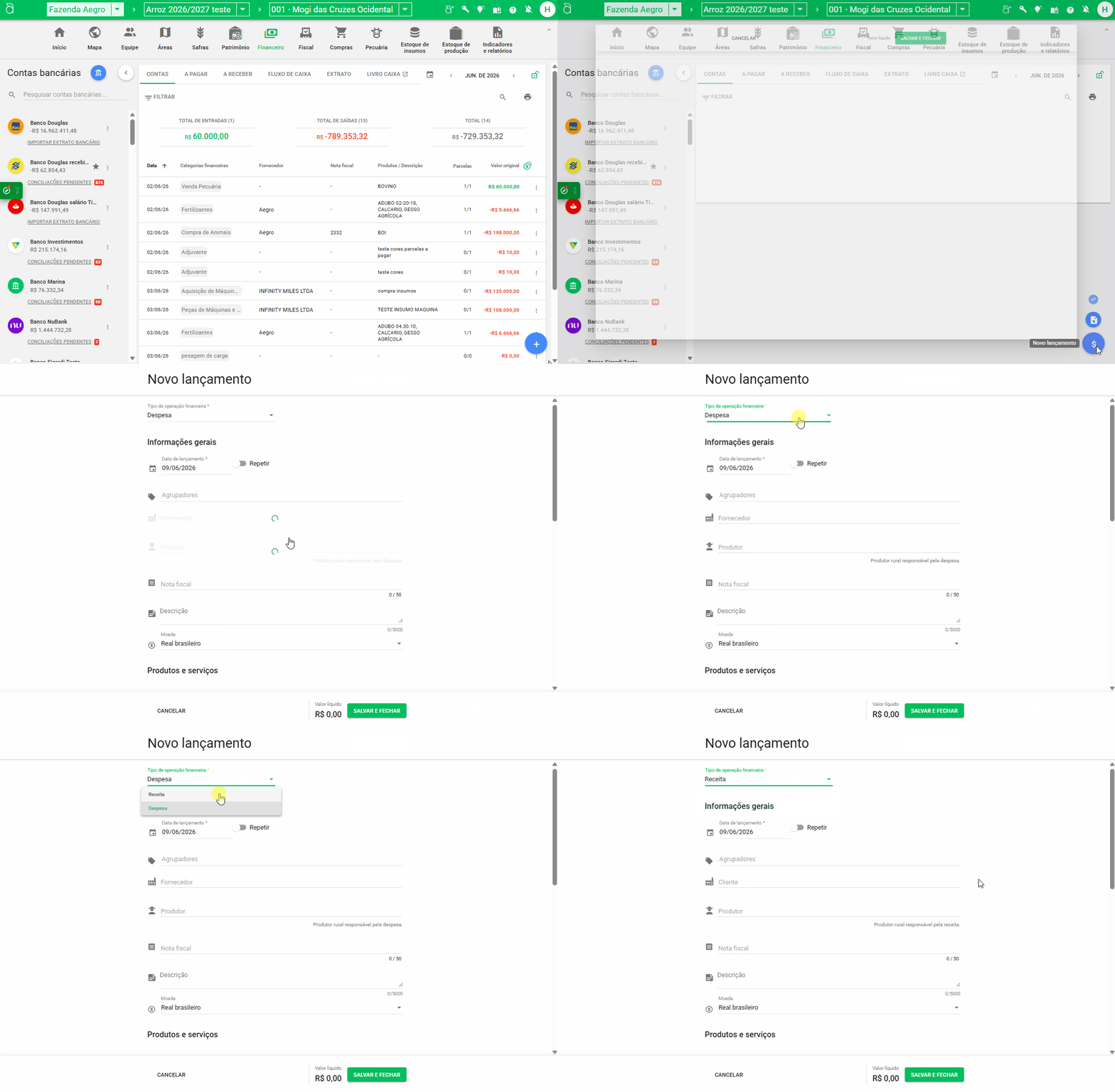
Assim que você clicar, irá aparecer uma nova janela, onde irá preencher todos os dados para o cadastro dessa nova despesa.
Tipo de operação
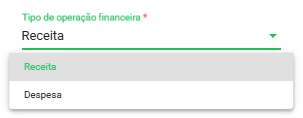
Por padrão, o Aegro já abre o novo lançamento com o tipo de operação como Despesa. Para alterar, basta clicar sobre o campo e selecionar Receita.
Informações Gerais
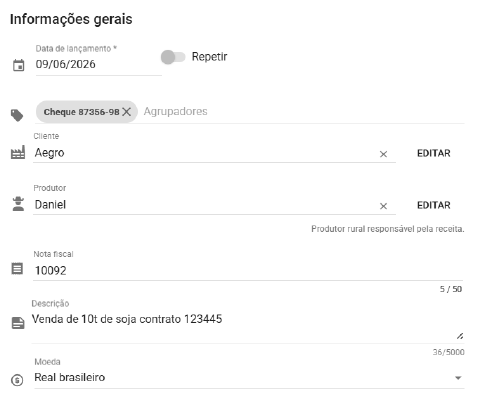
Nesta seção você preencherá os dados gerais da receita, confira abaixo cada campo e como preenchê-los!
Data de lançamento
Este campo tem preenchimento obrigatório e é a partir dele que são definidas as parcelas para pagamento, na etapa Pagamento.
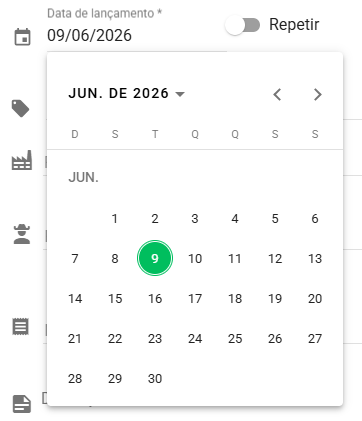
Aqui é onde informará a data da nota fiscal ou do lançamento no Aegro, pode-se considerar como data da competência. Este campo é automaticamente preenchido com o dia atual, mas para editá-lo, basta clicar sobre ele e digitar a data, ou então clicar no Calendário 🗓️ e então definir a data navegando nos meses e selecionando a data desejada.
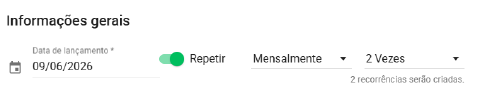
Repetir
Este campo tem preenchimento opcional e é disponibilizado para que você possa registrar uma conta recorrente, sem precisar criar lançamentos repetidos manualmente.
Clique aqui para ver como funciona a repetição de contas.
Agrupador
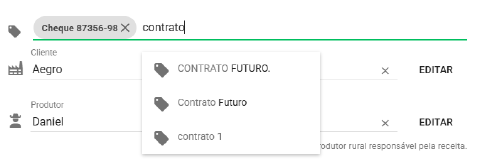
Este campo tem preenchimento opcional e você pode adicionar ou criar agrupadores para que possa agrupar diversas contas dependendo da sua necessidade.
Para informar um agrupador, clique sobre o campo e digite o texto desejado, você pode selecionar um agrupador já criado correspondente.
Caso ainda não tenha um agrupador cadastrado conforme sua necessidade, após digitar o texto desejado, basta clicar na tecla Enter de seu teclado para finalizar a criação.
Cliente
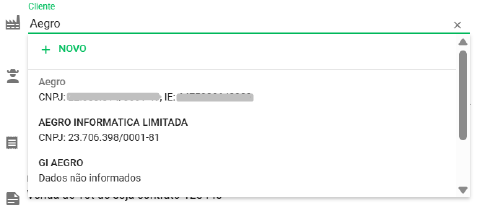
Este campo tem preenchimento opcional e aqui você informará o cliente ao qual esta Receita está vinculada, podendo ser uma empresa ou uma pessoa física.
Caso o fornecedor não esteja cadastrado ainda, você pode clicar em +NOVO e adicioná-lo para que vincule-o à receita.
Produtor
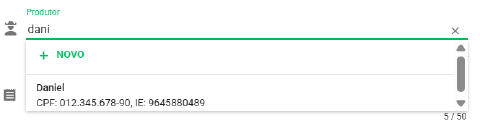
Este campo tem preenchimento opcional, onde você pode informar qual o produtor que está responsável pela receita dentro da fazenda.
Basta clicar sobre o campo e digitar o nome do Produtor, selecionando um produtor na listagem.
Caso este ainda não esteja cadastrado, clique em +NOVO para prosseguir com o cadastro e então, ao finalizar, este será automaticamente selecionado no lançamento da receita.
Caso tenha mais de um produtor dentro da mesma propriedade, podes utilizar diferentes cadastros para identificar as apropriações.
Nota Fiscal
Este campo tem preenchimento opcional, onde informará a número da nota fiscal, contrato ou outro identificador vinculado à esta receita.
Se desejar, você poderá informar mais de uma numeração de nota, informando até 50 caracteres neste campo.

Descrição
Este campo tem preenchimento opcional, onde você colocará uma descrição dessa receita, como descrição da nota fiscal ou a que se refere.
Este é um campo de texto livre, que permite até 5000 caracteres.

Moeda
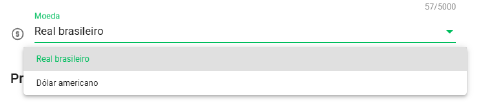
Este campo tem preenchimento obrigatório, onde você selecionará qual a moeda está sendo utilizada nesta receita, sendo Real ou Dólar americano.
Por padrão, o Aegro trará a moeda Real selecionada, para alterar, basta clicar sobre o campo Moeda e selecionar a opção Dólar americano.
Produtos e Serviços
Nesta seção você informará se a sua receita contém algum produto ou serviço.
O preenchimento deste campo é opcional, isso significa que, caso prefira somente informar o valor total da receita, sem informar um produto ou serviço neste lançamento, você pode manter este campo sem alteração e avançar diretamente para Valores.

Para informar o produto ou serviço, clique em INCLUIR PRODUTO OU SERVIÇO e digite o nome do item no campo de texto exibido.
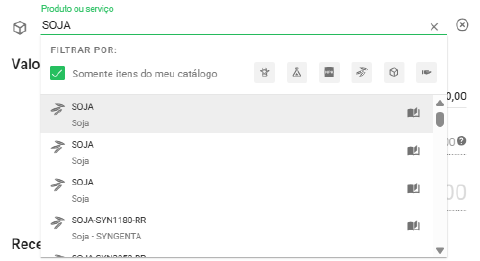
Em seguida, selecione o produto ou serviço desejado. Caso não tenha nenhum produto ou serviço compatível com a sua pesquisa, poderá cadastrar um novo item clicando em Clique aqui para adicionar e prosseguindo com o cadastro.
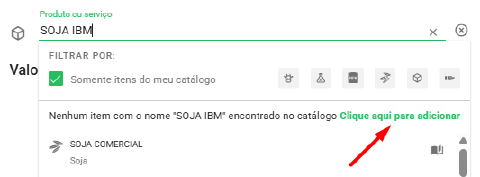
Ao finalizar o cadastro, este produto é automaticamente selecionado. Em seguida da seleção do produto ou serviço, este será listado na receita, com campos de quantidade, valor unitário e total.
Preencha quantidade e valor unitário, então o Aegro calculará o valor total. Se preferir, também poderá informar a quantidade e valor total, assim o Aegro calcula o valor unitário automaticamente.

Valores
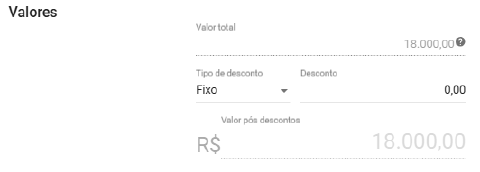
Nesta seção, você poderá informar ou conferir os valores da receita, além de informar descontos a serem considerados para o cálculo do valor final do lançamento.
Valor total
O preenchimento deste campo é obrigatório, onde informará o valor total original da receita (antes dos descontos).

Caso tenha informado produtos ou serviços, este campo será calculado automaticamente, sendo a soma dos valores totais de cada item anexado na receita.

Desconto
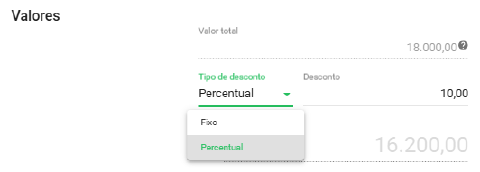
O preenchimento deste campo é opcional, onde poderá escolher o tipo de desconto desejado, entre desconto Fixo ou Percentual.
A depender da escolha, o valor descontado do valor total será fixo ou dinâmico.
| Fixo | Selecionando esta opção, você informa um valor fixo, que não será alterado caso tenha edição do valor total da receita. |
|---|---|
| Percentual | Selecionando esta opção, você informa um percentual no campo Desconto e o Aegro utilizará esta porcentagem para calcular o valor do desconto, com base no valor total da receita. Caso seja realizada edição do valor total da receita, isto refletirá no valor descontado. |
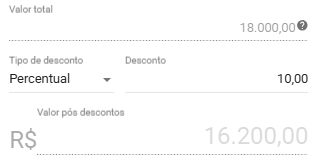
Valor pós descontos
Este campo é calculado automaticamente a partir da subtração dos descontos do Valor total original informado na Receita.
Recebimento
Nesta seção você poderá selecionar a forma de pagamento e conta bancária vinculada a este lançamento de receita.
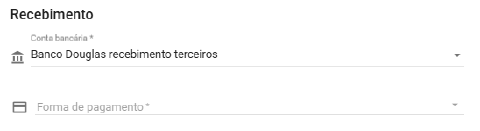
Conta bancária
O preenchimento deste campo é obrigatório, caso tenha informado forma de pagamento À Vista ou A Prazo.
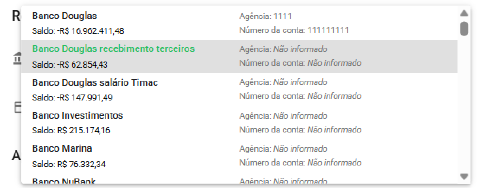
Por padrão, o Aegro seleciona a conta padrão definida no Financeiro para novos lançamentos. Caso queira alterar, você pode clicar sobre a conta bancária selecionara e serão listadas as demais contas cadastradas.
Esta conta selecionada será a conta bancária que essa receita está prevista para pagamento.
Forma de pagamento
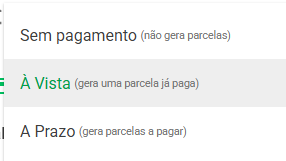
O preenchimento deste campo é obrigatório, onde você selecionará a forma de pagamento, entre À vista, A prazo ou Sem pagamento.
| À Vista | Selecionando esta opção, o Aegro gera uma parcela já assinalada como Paga com data idêntica a data de lançamento informada na receita |
|---|---|
| A prazo | Selecionando esta opção, o Aegro exibe dois campos adicionais, de Quantidade de parcelas, limitado até 480 parcelas, e Periodicidade, sendo Mensal ou Anual. Ao configurar a quantidade de parcelas e periodicidade, são geradas parcelas correspondentes, com data de vencimento mensal ou anual com base da data de lançamento |
| Sem pagamento | Não gera parcela a pagar e, por consequência, não disponibiliza conta bancária para seleção. |
Impostos em lançamentos de Receitas
Neste campo você poderá cadastrar impostos nos lançamentos de Receitas na aba Financeiro.
Cada fazenda poderá cadastrar e administrar os seus próprios impostos, além de poder utilizar os impostos pré-cadastrados no Aegro, como o FUNRURAL Retido e Não Retido na fonte.

Basta clicar em INFORMAR IMPOSTOS, pesquisando pelo imposto cadastrado ou clicar em + ADICIONAR para adicionar novos impostos.
Após informar o imposto, preencha o valor do imposto e, caso seja Não retido na fonte, informe também a data de vencimento da parcela do imposto.
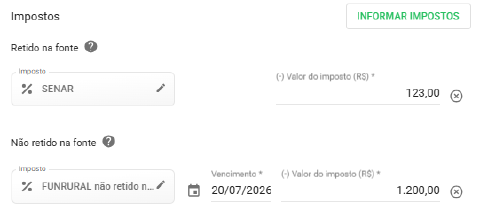
Esta opção tem como objetivo deixar o uso do financeiro mais correto, evitando conciliações bancárias desnecessárias e registrando as informações corretamente no Livro Caixa, clique aqui para saber mais sobre impostos em Receita.
Valores a receber
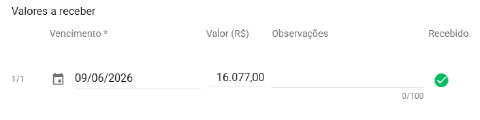
Esta opção somente é exibida quando a forma de pagamento selecionada é À Vista ou A prazo.
Nesta etapa serão listadas todas as parcelas, conforme configurado na forma de pagamento.
São listadas as parcelas, seus vencimentos, valores, observações individuais e também é indicado se está assinalada como paga ou não.
Você poderá editar as datas de vencimento e valores de acordo com sua necessidade, clicando nos campos respectivos.
Livro Caixa
Caso tenha o Adicional de Livro Caixa ativo, você também poderá indicar diretamente no lançamento, se deseja que esta receita seja considerada no Livro Caixa como atribuído à um imóvel rural ou ignorado.
Clique aqui para saber como indicar se a Receita vai para o Livro caixa como atribuída ou ignorada!

Apropriação de receita
Nesta seção você poderá classificar seu lançamento de acordo com as categorias financeiras e destinar a receita para Estoque de Produção, Estoque de animais, Estoque de insumos, Safras ou Não apropriar.
Categoria
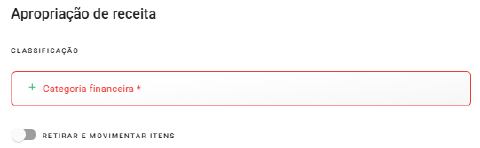
O preenchimento deste campo é obrigatório, geralmente preenchido de forma automática através dos produtos ou serviços selecionados neste lançamento.
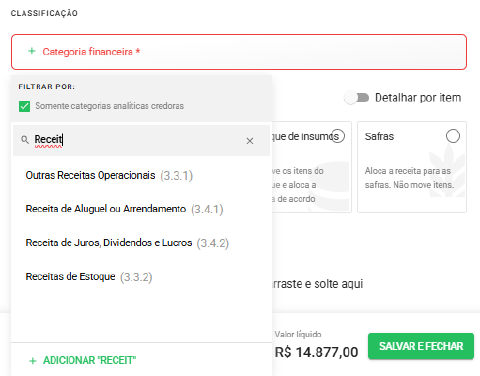
Caso não tenha informado produto ou serviço, você poderá selecionar a categoria financeira desta conta de despesa. Para isto, basta clicar em + Categoria financeira e selecionar uma categoria analítica credora compatível com o lançamento de receita realizado.
Você pode utilizar a barra Pesquisar para buscar tanto pelo nome da categoria financeira quanto pelo seu código.
Destino de Receita
O preenchimento deste campo é obrigatório, onde você fará a apropriação de custo.
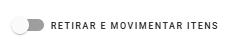
Para manter uma receita sem apropriação, mantenha o seletor RETIRAR E MOVIMENTAR ITENS desativado.
Ao manter o seletor ativo, você poderá selecionar a forma de apropriação desejada, seja Estoque de Produção, Estoque de animais, Estoque de insumos ou Safras.
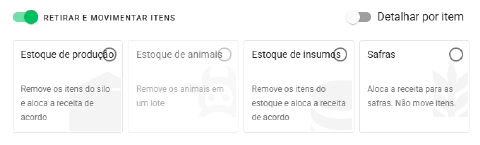
Caso tenha informado um ou mais produtos ou animais, poderá selecionar as opções de estoque respectivamente: Estoque de Produção ou Insumos e Estoque de animais, onde será dada a baixa da quantidade do/s elemento/s informados em Produtos e serviços.
Abaixo listamos cada uma das opções e suas aplicações
| Estoque de produção | Ao selecionar esta opção, você poderá selecionar um silo e safra para a baixa de produção vendida. Esta opção permite o vínculo correto da venda da produção, quando o produto vendido é o mesmo que foi colhido na safra selecionada, sendo contabilizada para o indicador de Rentabilidade. |
|---|---|
| Estoque de animais | Ao selecionar esta opção, você poderá selecionar um lote para a baixa de cabeças vendidas deste lote, sendo contabilizada na aba de Histórico do lote e em Movimentações de Pecuária. Somente é disponibilizada quando há elemento do tipo Animal na Receita. |
| Estoque de insumos | Ao selecionar esta opção, você poderá selecionar um local de estoque para a baixa do produto vendido. Esta opção permite o vínculo correto da venda a saída do produto de seu estoque. |
| Safras | Ao selecionar esta opção, você poderá selecionar uma safra para vincular esta receita. Esta opção não contabiliza para a Rentabilidade da safra, somente sendo considerada nas Receitas da safra no Financeiro e nos relatórios de BI. |
Além disto, possuindo mais de um elemento vinculado ao lançamento, poderá clicar em Detalhar por item e definir a apropriação de receita de forma individualizada por elemento, produto, serviço e até quantidade.
Clique aqui para saber mais sobre como funciona a apropriação de custos, com funcionamento similar ao de apropriação de receitas.
Anexar arquivos
Nesta etapa você poderá anexar arquivos de sua preferência, como o PDF da nota, por exemplo.
Para isto, clique em ⬇️ SELECIONE ARQUIVOS ou arraste o arquivo de seu computador até a área indicada.
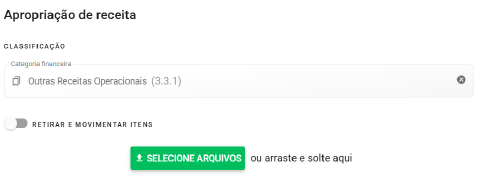
Após selecionar ou arrastar os arquivos, você poderá observar os arquivos anexados logo abaixo da seção de seleção de arquivos
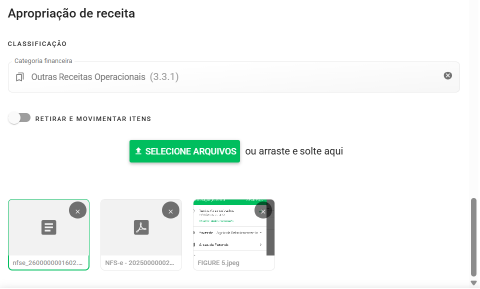
A depender do formato do arquivo, você poderá clicar sobre o ícone de visualizar e o documento abre do lado direito, com o formulário continuando à esquerda.
| Formato | Ação disponível | Visualização |
|---|---|---|
| PDF e Imagens | Visualizar anexo 👁️ Baixar anexo ⬇️ | image-20260722-175008.png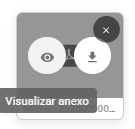
|
| Formatos sem visualização (planilha, XML, arquivo compactado) | Baixar anexo ⬇️ | image-20260722-174923.png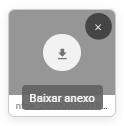
|
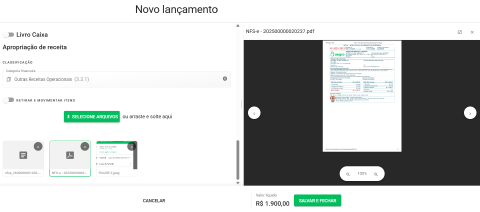
Os dois ficam visíveis ao mesmo tempo, então poderá digitar olhando o documento.
Utilize as setas ↔️ para navegar entre os anexos do lançamento
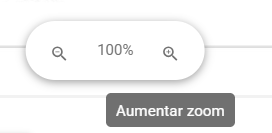
Você pode aplicar zoom de 100% a 300% pra conferir um número miúdo, um carimbo ou uma assinatura.
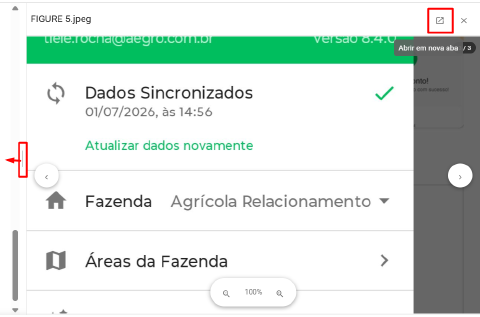
Além disto, você ainda poderá aumentar ou diminuir a visualização dividida, clicando sobre a divisória e arrastando para a esquerda ou direita, assim como abrir em nova aba quando quiser a tela inteira só pro documento, independente do seu formato.
Finalizando o cadastro da despesa
Após finalizar o preenchimento, confira as informações preenchidas e então clique em SALVAR E FECHAR para criar a receita em seu Financeiro.
Automaticamente será exibida na listagem, de acordo com a data de lançamento informada e poderá conferir e acompanhar o pagamento das parcelas.
Pronto! Agora você sabe como criar uma receita no Aegro!
Este artigo foi útil?
Obrigado pelo feedback! 🙏
Não encontrou o que procurava?