Conciliar o extrato que chega pelo Open Finance
Conectar a conta resolve metade do problema: o extrato passa a chegar sozinho, todos os dias, sem você baixar nem importar arquivo nenhum. A outra metade é o que este artigo cobre: o que fazer com o que chegou.
Se você trouxe histórico na conexão, a primeira visita tem trabalho acumulado. A boa notícia é que o Aegro não chega de mãos vazias: onde ele encontra o par, ele já monta; onde não encontra, ele monta um rascunho e aponta o que falta.
Onde fica
Abra o Financeiro, clique na conta conectada e vá na aba Conciliação Open Finance. Ao lado ficam Detalhes de conta e Extrato conciliado. Este último guarda o que já foi conciliado. O número na aba é quantos movimentos ainda esperam decisão.
A aba só existe em conta conectada. Se a sua ainda não está, comece por Conectar sua conta bancária via Open Finance.
Como a tela se organiza
Cada linha é um par: à esquerda o que veio do banco, à direita o que o Aegro tem ou vai criar. No meio, um conector mostra se o par fecha.

Do lado do banco vêm a data, o tipo de operação (PIX, boleto, folha de pagamento, pagamento de cartão), o valor, a descrição e, quando o banco informa, a categoria que ele atribuiu e o documento da contraparte. Nada disso o arquivo OFX trazia.

| Na barra | Para que serve |
|---|---|
| Busca | Procurar pela descrição |
| Prontos para conciliar | Filtra o que já tem par montado |
| Com pendências | Filtra o que precisa de você |
| Período | Anual ou mensal, para navegar no histórico |
| Engrenagem | Abre a Configuração da conciliação |
O placar mostra quantos movimentos você já conciliou de quantos, e quanto falta a receber e a pagar. O total não muda quando você filtra: filtro estreita a lista, não muda a meta.
Comece pela configuração
A engrenagem abre a Configuração da conciliação: o que você define ali preenche automaticamente os rascunhos dos próximos movimentos.
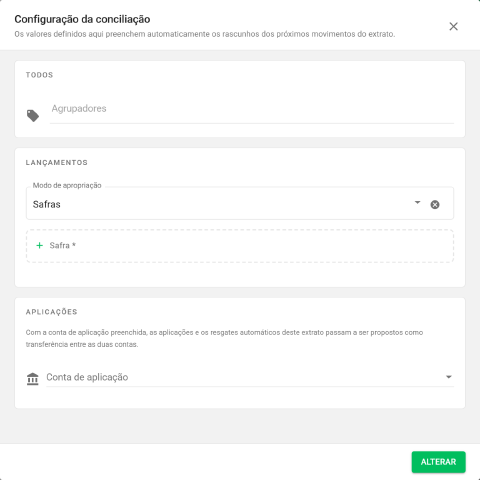
Ela tem três blocos — Todos, Lançamentos e Aplicações — e vale para a conta que você está conciliando. Cada conta conectada tem a sua.
O bloco Aplicações tem um campo só, a Conta de aplicação: com ela preenchida, as aplicações e os resgates automáticos desse extrato passam a ser propostos como transferência entre as duas contas, em vez de virarem lançamento. Ela precisa ser diferente da conta que você está configurando, e ao salvar o Aegro também preenche essa contraparte nos rascunhos de transferência que já estavam em aberto.
Ao salvar, o Aegro oferece aplicar aos movimentos que já estão pendentes, dizendo quantos serão afetados. Você escolhe entre:
- preservar o que você editou à mão: mexe só nos campos que você nunca tocou;
- sobrescrever as suas edições: escolha explícita, para quando você quer padronizar tudo.
Campo que a configuração não define fica como está: aplicar resolve o que ela diz, não limpa o que ela omite.
Quando o Aegro já achou o par
Onde existe no seu Aegro um lançamento que casa com o movimento do banco, o par chega montado na ficha Prontos para conciliar, com um selo dizendo como o Aegro chegou nele:
| Selo | O que significa |
|---|---|
| Exato | Mesmo valor no centavo, data dentro de cinco dias, e um único candidato possível dos dois lados. É o caso mais seguro |
| Sugerido | O Aegro considera o par provável, não certo. Ele propõe e deixa a conferência para você |

Cada par mostra por que o Aegro o montou, em linguagem direta. As evidências são estas:
- mesmo valor, ou diferença de R$ X, quando não fecha no centavo;
- mesma data ou X dias de diferença;
- mesma contraparte: quando o fornecedor do lançamento é o mesmo da contraparte do extrato;
- par único dos dois lados: só existia aquele candidato, nos dois sentidos;
- soma de lançamentos: quando vários lançamentos somam o valor do movimento.
Quando o Aegro não achou par, ele diz o motivo em vez de ficar calado: não encontramos um lançamento correspondente, ou os valores precisam fechar para conciliar.
Deixar o Copiloto conciliar sozinho
Conferir par por par é o caminho seguro, e continua disponível. Mas quando o par vem com o selo Exato — mesmo valor no centavo, data a até cinco dias e candidato único dos dois lados — confirmar é quase sempre um clique sem dúvida. O Copiloto Financeiro existe para dar esse clique por você.
Ele fica na aba Copilotos da fazenda, no cartão Conciliação bancária automática.
Ligar a automação
ATIVAR AUTOMAÇÃO abre o formulário, e ali você define duas coisas. A primeira é quando o Copiloto pode conciliar sozinho:
| Escolha | O que ele concilia |
|---|---|
| Só quando for certeza | Apenas os pares com o selo Exato: valor igual no centavo, data a até cinco dias e candidato único dos dois lados |
| Também quando for provável | Inclui os pares Sugerido, os que o Aegro considera prováveis mas não certos |
A segunda são as contas consideradas: só entram contas conectadas ao Open Finance, e todas entram por padrão.
Ligada, a automação roda a cada extrato novo que o banco envia. Você desativa ou muda a configuração quando quiser.
Rodar uma vez, sem ligar a automação
NOVA EXECUÇÃO roda agora, sobre o período que você escolher. Sem datas, a execução olha os últimos 90 dias. Serve para experimentar a confiança antes de deixar a automação ligada, e para dar uma passada no histórico que você trouxe na conexão.
Conferir o que ele fez
Ver execuções lista cada passada, com a conta bancária embaixo do nome e a origem: Chegada de extrato, quando foi a automação, ou Execução manual, quando foi você. Abrir uma execução dá três abas:
- Resumo traz quatro números — entradas lidas, conciliadas pelo Copiloto, continuam pendentes e falharam — e o atalho Ir para a conciliação da conta, para resolver o que ficou;
- Conciliações lista uma linha por conciliação feita, com data, valor e a confiança de cada uma. Ver registro abre a parcela ou a transferência conciliada, e Ver lançamento abre o lançamento daquela parcela;
- Parâmetros da execução guarda as contas, a confiança e o período daquela passada.
O rascunho: quando não existe par
Para cada movimento sem par, o Aegro monta um rascunho, com a etiqueta Rascunho, e lista o que falta.
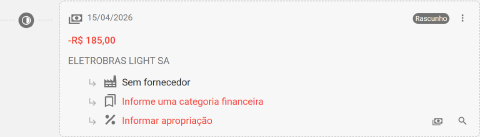
A cor diz o que trava:
| Pendência | Cor | Bloqueia criar? |
|---|---|---|
| Informe uma categoria financeira | vermelho | Sim |
| Informar apropriação | vermelho | Sim |
| Sem fornecedor | cinza | Não |
O rascunho também guarda, campo por campo, o que você editou à mão, e é essa marca que protege a sua edição de ser sobrescrita quando você aplica a configuração depois.
De onde vem a categoria do rascunho
O rascunho de lançamento já nasce com a categoria financeira preenchida sempre que o Aegro tem de onde tirá-la. Ele procura em duas fontes, nesta ordem, e para na primeira que responde:
| Ordem | Fonte | Quando responde |
|---|---|---|
| 1 | Recorrência | Você já conciliou nesta tela movimentos do mesmo fornecedor, na mesma categoria do Open Finance, e escolheu a mesma categoria financeira em pelo menos 80% das vezes, com no mínimo duas repetições nos últimos 24 meses |
| 2 | Padrão | A categoria que o banco atribuiu aponta, sem ambiguidade, para uma categoria financeira do plano de contas: Eletricidade vira Energia Elétrica, Telecomunicação vira Comunicação (Telefone, Internet). Despesa ou receita sai do sentido do dinheiro |
Quando nenhuma das duas responde, o campo fica em branco, com a pendência Informe uma categoria financeira. É de propósito: categoria errada com cara de certa é pior que campo vazio, porque passa sem ninguém conferir. Por isso as categorias genéricas do banco, que não dizem qual é a conta, não sugerem nada pelo padrão.
A recorrência lê o que você decidiu, então algumas coisas valem saber:
- ela precisa saber quem é o fornecedor, e por isso só funciona quando o extrato traz o documento da contraparte. Tarifa, encargo e movimento sem ninguém do outro lado vão direto para o padrão;
- ela olha primeiro o que você conciliou nesta mesma conta e, se ali não houver base, o que conciliou nas outras contas da fazenda;
- o histórico são as conciliações que você confirmou nesta tela. Se você trocou a categoria do rascunho e conciliou, é a sua escolha que passa a contar para as próximas;
- a leitura acontece quando o rascunho nasce: rascunho que já estava na lista não é reescrito.
Conta que já tinha uma categoria gravada na Configuração da conciliação continua recebendo essa categoria, agora como terceira opção: ela só entra quando nem a recorrência nem o padrão responderam.
Como saber de onde veio cada campo
A categoria que veio da recorrência ganha um ícone de IA ao lado. Passando o mouse, o balão diz Sugerido por recorrência. O ícone some assim que você troca a categoria.
Para ver a origem de todos os campos, passe o mouse na etiqueta Rascunho. Depois das pendências, o balão mostra uma linha por campo preenchido, como Categoria financeira: Recorrência.
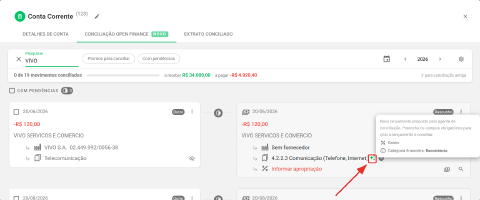
| Origem | O que quer dizer |
|---|---|
| Recorrência | Veio do seu histórico de conciliações |
| Padrão | Veio da categoria que o banco atribuiu ao movimento |
| Configuração | Veio da Configuração da conciliação desta conta, como a Conta de aplicação de uma transferência |
| Match exato | O fornecedor ou a conta foi identificado pelo documento ou pela conta que o próprio extrato informou |
| Manual | Você trocou o campo à mão |
Campo vazio não tem linha: a pendência em vermelho já diz o que falta.
Um movimento carrega um rascunho, nunca dois. E ele pode ser de dois tipos: rascunho de lançamento ou rascunho de transferência, quando o dinheiro só mudou de conta. No menu do movimento você troca, com Classificar como lançamento ou Classificar como transferência: é decisão sobre o movimento, não sobre o rascunho. No rascunho de transferência, o que bloqueia é a conta de destino, e ela não pode ser a própria conta que você está conciliando. Quem escolhe o tipo primeiro é o Aegro, pelo que leu no movimento — está em Lançamento ou transferência: como o Aegro decide.
Lançamento ou transferência: como o Aegro decide
Nem todo movimento do extrato é dinheiro entrando ou saindo da fazenda. Boa parte é dinheiro mudando de conta: uma aplicação, um resgate, um PIX que você mandou de uma conta sua para outra. Tratado como lançamento, isso vira uma conta a pagar ou a receber contra você mesmo, e o seu financeiro fica com o movimento em dobro.
Por isso, antes de montar o rascunho, o Aegro lê o movimento e decide entre rascunho de lançamento e rascunho de transferência. A leitura corre na ordem abaixo, e a primeira linha que reconhece o movimento decide:
| Ordem | O que o Aegro viu | O rascunho nasce |
|---|---|---|
| 1 | A conta do outro lado é outra conta da sua fazenda, informada pelo próprio extrato | Transferência, com a conta da contraparte já preenchida |
| 2 | O banco moveu o dinheiro entre a conta e a aplicação dela: a operação é Aplicação ou Resgate de aplicação, ou a categoria é a do investimento automático | Transferência para a Conta de aplicação que você configurou |
| 3 | O dinheiro ficou com o titular da conta | Transferência, com a conta do outro lado em branco para você escolher na linha |
| 4 | O seu histórico: você já conciliou esse fornecedor, nessa categoria do Open Finance, como transferência, pela mesma régua da recorrência | Transferência, com a conta do outro lado preenchida quando ela também se repete no histórico |
| 5 | O documento do outro lado é de outra pessoa ou empresa | Lançamento, casado com o cadastro que tem aquele documento |
| 6 | A operação só se liquida com terceiro: boleto, cartão, folha de pagamento, operação de crédito, convênio de arrecadação e encargos | Lançamento, mesmo sem documento do outro lado |
| 7 | Sobrou a categoria que o banco atribuiu | O que a categoria disser — é o sinal mais fraco, por isso fica por último |
| 8 | Nenhum sinal | Lançamento, para você classificar |
A ordem é o que evita o erro mais caro. Uma aplicação e uma transferência entre contas suas carregam o seu próprio documento; lidas pela linha 5, virariam conta a pagar ou a receber contra você mesmo.
Quando o Aegro reconhece que o dinheiro ficou com você
A linha 3 fecha de três formas, e basta uma:
- o banco classificou o movimento como transferência entre contas da mesma pessoa;
- o documento do outro lado é o de um titular desta conta;
- é TED, PIX ou TEF, o extrato não identificou ninguém do outro lado, e o documento de um titular aparece escrito na descrição do movimento. É a forma que alguns bancos usam.
A comparação é feita só pelos dígitos, então ponto, barra e traço não atrapalham. E, como o Aegro sabe que o dinheiro ficou com você mas não sabe em qual das suas contas ele entrou, o rascunho nasce com a conta do outro lado em branco, de propósito: essa você escolhe na própria linha.
Os botões de cada movimento
Cada card carrega um menu de três pontinhos no canto, e o pé do card repete as duas saídas mais usadas para você não precisar abrir o menu. O que aparece depende do estado: quando uma ação não cabe, ou ela não aparece, ou aparece desabilitada com o motivo num balão.
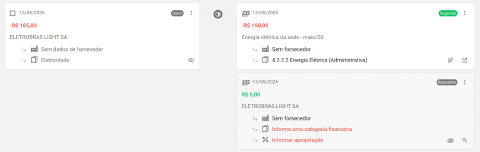
O print acima é o caso completo em uma linha só: o banco lançou −R$ 185,00, o Aegro encontrou no seu Aegro um lançamento de −R$ 190,00 e marcou o par como Sugerido. Como sobraram R$ 5,00, ele já propôs um Rascunho de R$ 5,00 para essa sobra, com as pendências dele em vermelho.
Os ícones dos campos
Os campos aparecem em linhas com um ícone à esquerda, e são os mesmos ícones dos dois lados da tela, no lançamento vinculado e no rascunho. Passando o mouse, cada ícone mostra o que ele é.
| Ícone | Campo | O que o balão diz |
|---|---|---|
| Fábrica | Fornecedor | Fornecedor do lançamento |
| Marcador de página | Categoria financeira | Categoria financeira do lançamento |
| Sinal de porcentagem | Rateio | Apropriação do lançamento |
| Prédio de banco | Conta de destino | Conta da contraparte da transferência |
Campo por preencher vira pendência em vermelho na própria linha: Informe uma categoria financeira, Informar apropriação, Informe a conta de destino. Fornecedor vazio aparece como Sem fornecedor, em cinza, porque ele não bloqueia nada. Ao lado de cada campo já preenchido há um x para limpar só aquele campo. Na categoria e na conta de destino pode aparecer ainda um ícone de IA, que marca o que veio do seu histórico: está em De onde vem a categoria do rascunho.
O menu do movimento
| Opção | Quando aparece |
|---|---|
| Oficializar rascunho e conciliar | O rascunho está pronto: obrigatórios preenchidos e sem diferença. Cria o lançamento e concilia num passo só |
| Buscar movimento no Aegro | Sempre. Abre a busca para você escolher um lançamento que já existe em vez de criar um |
| Novo pagamento / Novo recebimento (formulário) | Quando cabe criar um lançamento. O rótulo segue o sentido do dinheiro, e o formulário completo abre com parcelas, anexos e o resto |
| Nova transferência (formulário) | Quando o movimento ainda não foi classificado como lançamento |
| Informar diferença como acréscimo (juros/multa) ou como decréscimo (desconto) | Há vínculo e sobrou valor |
| Ignorar este movimento | Sempre. O movimento sai da lista e o rascunho dele é descartado |
| Desagrupar movimentos | Só em movimento agrupado |
Quando o movimento já está totalmente vinculado, o menu some: sobra um botão só, Conciliar, no lugar do ícone de estado.
O menu do lançamento vinculado
Cada lançamento pareado tem o seu próprio menu, separado do menu do movimento.
| Opção | O que faz |
|---|---|
| Ver lançamento | Abre o lançamento em outra aba |
| Editar / Editar transferência | Abre o formulário para corrigir o lançamento sem sair da conciliação |
| Desvincular | Desfaz o par |
Quando um pagamento não fecha um para um
Nem todo movimento do banco corresponde a um lançamento. O Aegro resolve os dois sentidos.
Vários lançamentos para um movimento do banco
Você pagou três parcelas num TED só, e o banco mandou uma linha. Pela busca de lançamentos você marca os três: a tela mostra a soma do que você selecionou ao lado do valor do extrato, e a diferença entre eles. Fechando, o par vale pelos três. Quando é o Aegro que encontra essa soma sozinho, a evidência do par é soma de lançamentos.
Vários movimentos do banco para um lançamento
O caso inverso: o banco quebrou um pagamento seu em duas ou três linhas. Marque os movimentos e use Agrupar movimentos na barra de seleção, a partir de dois.
O grupo passa a ter um rascunho, que vale a soma dos movimentos agrupados menos o que já foi vinculado, e é esse valor que o Aegro procura casar com um único lançamento. Desagrupar devolve cada movimento a responder por si.
O que sobra vira o próximo rascunho
Vinculando parte do valor, o rascunho encolhe para o que falta. É o caso do print lá de cima: o movimento de −R$ 185,00 recebeu um lançamento de −R$ 190,00, e o rascunho passou a valer os R$ 5,00 que sobraram.
Repare no sinal. A sobra ficou positiva, então o rascunho virou ao contrário: o que era um pagamento passou a recebimento, em verde, e o menu passou a oferecer Novo recebimento no lugar de Novo pagamento. O Aegro segue o sentido do dinheiro que sobrou, não o do movimento original. Enquanto esse rascunho tiver pendências, o fecho em um clique não aparece.
Resolver a diferença
Vinculado um lançamento que não fecha o valor do extrato, sobra uma diferença, e o Aegro nunca a arredonda. Há três saídas, todas a partir do menu de três pontinhos do movimento.
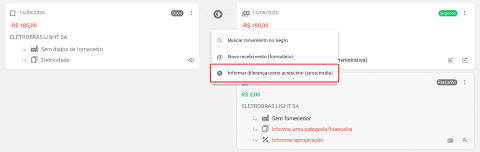
1. Jogar a diferença na própria parcela. É a opção Informar diferença como acréscimo (juros/multa) ou Informar diferença como decréscimo (desconto). O Aegro escolhe o rótulo pelo sentido da sobra, você não precisa decidir se aquilo é acréscimo ou decréscimo. O valor entra na parcela que você vinculou e o par fecha exato.
2. Deixar o Aegro propor um lançamento para a sobra. É o que aparece no print da seção anterior: sobraram R$ 5,00 e ele montou um Rascunho de R$ 5,00 ao lado do par. Preenchendo esse rascunho, os dois lançamentos vão junto com o movimento do extrato.
3. Criar você mesmo o lançamento da sobra, pelo Novo pagamento ou Novo recebimento (formulário).
Quando a primeira saída aparece cinza
Acréscimo e decréscimo só valem em uma parcela registrada no Aegro. Fora disso a opção fica desabilitada com o motivo no balão, sempre uma destas três frases:
| O que o balão diz | Por quê |
|---|---|
| Selecione apenas uma parcela registrada no Aegro para informar a diferença como acréscimo/decréscimo | Há mais de um lançamento vinculado, e o acréscimo precisa de um destino único |
| Uma transferência foi selecionada. Selecione apenas parcelas para informar acréscimos/decréscimos | Transferência entre contas não recebe juros nem desconto |
| Selecione uma parcela em que o seu valor seja maior que a diferença | A sobra é maior que a própria parcela, e o desconto deixaria a parcela negativa |
Nesses casos sobram as saídas 2 e 3: a diferença vira um lançamento à parte.
Resolver em lote
Marcando movimentos, aparece a barra de seleção no pé da tela. Sem seleção ela não ocupa espaço, e cada faixa tem a sua: limpar a seleção de uma não mexe na outra. O teto é de 1.000 movimentos por vez; passando disso, o Aegro avisa e marca os 1.000 primeiros.
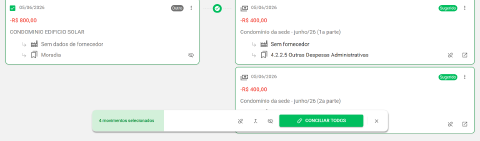
A barra muda conforme o que você marcou. Com movimentos prontos, ela fica verde e oferece o fecho direto:

Com movimentos que ainda têm pendências, ela fica cinza, o botão de criar aparece desabilitado e entra o Editar campos:

Da esquerda para a direita:
| Botão | Ícone | Habilita quando |
|---|---|---|
| Editar campos | Lápis | Há marcados com rascunho aberto. Só aparece enquanto a seleção tiver pendências |
| Recusar os vínculos | Elo cortado | Há vínculo entre os marcados. Senão o balão diz “Nenhum dos marcados tem vínculo para recusar” |
| Agrupar movimentos | Duas setas que se juntam | Há dois ou mais marcados. Senão: “Selecione ao menos 2 movimentos para agrupar” |
| Ignorar movimentos | Olho riscado | Sempre, com seleção |
| Criar # e conciliar | Elo | Há marcados com rascunho pronto. Senão: “Nenhum dos marcados está pronto para criar” |
| Conciliar todos | Elo | Entra no lugar do anterior quando todos os marcados estão totalmente vinculados |
| Limpar seleção | x | Sempre |
Quando parte da seleção está pronta e parte não, o balão do botão de criar diz quantos precisam de mais informações, e a criação leva só os prontos.
Editar campos em lote
É a ação que resolve o extrato recorrente. Cinco meses de conta de luz pedem a mesma categoria cinco vezes: aqui você marca os cinco e responde uma vez só. Ela abre uma gaveta pela direita.
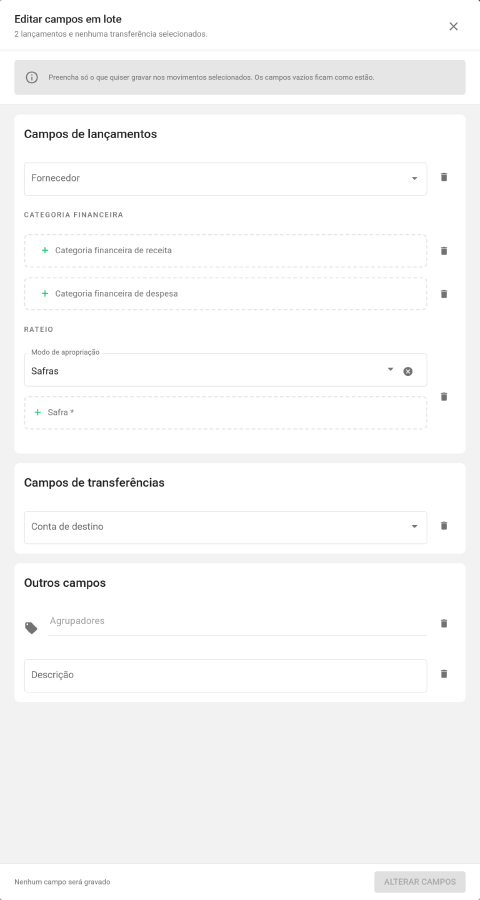
O subtítulo conta o que você marcou (“2 lançamentos e nenhuma transferência selecionados”) e o aviso no topo dá a regra: preencha só o que quiser gravar; os campos vazios ficam como estão.
Os campos vêm separados em três cartões, porque nem todo campo serve para todo movimento:
| Cartão | Campos |
|---|---|
| Campos de lançamentos | Fornecedor · Categoria financeira de receita · Categoria financeira de despesa · Rateio (modo de apropriação e safras) |
| Campos de transferências | Conta de destino |
| Outros campos | Agrupadores · Descrição |
As duas categorias financeiras aparecem conforme a seleção: marcando só despesas, some a linha de receita. E o que você preenche em Campos de lançamentos não toca nas transferências marcadas, nem o contrário: cada cartão só alcança o tipo dele. Outros campos vale para os dois.
Preencher, limpar, ou não mexer
Cada campo tem três estados, e é isso que evita apagar sem querer o que já estava certo:
| Estado | Como se faz | O que acontece |
|---|---|---|
| Não mexer | Deixar o campo vazio | O campo fica como está em cada movimento, e é o padrão |
| Gravar | Preencher o campo | O valor entra em todos os movimentos marcados |
| Limpar | Clicar na lixeira ao lado do campo | O campo é esvaziado em todos os marcados |
Marcado para limpar, o campo vira uma faixa vermelha dizendo “Será limpo nos movimentos selecionados”, e a lixeira dá lugar a uma seta de desfazer com o balão “Não mexer neste campo”:
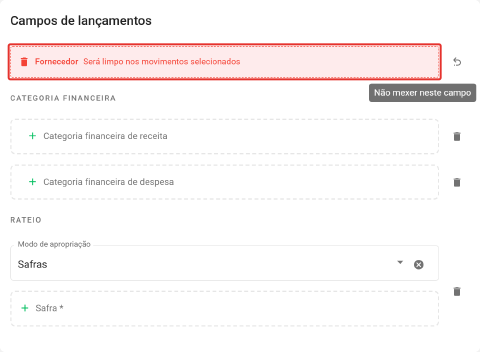
O rodapé conta a conta antes de você confirmar (“2 campos serão gravados, 1 será limpo”) e o botão Alterar campos só liga quando há de fato alguma mudança. Sem nada marcado, ele diz “Nenhum campo será gravado” e fica cinza.
Só entram na edição os movimentos que ainda têm rascunho aberto. Rascunho que já virou lançamento, ou que você descartou, fica de fora sem derrubar o resto.
O lote nunca aborta no meio
Se algum movimento falhar, os outros são gravados assim mesmo. O que falhou continua na lista com o motivo, e a tela oferece um Ver o que falhou. O resultado é sempre relatado: tudo certo, parcial, ou tudo falhou.
Toda ação em massa passa por uma confirmação que diz quantos movimentos serão afetados e o que vai acontecer com eles, inclusive que a conciliação pode ser desfeita depois.
Perguntas frequentes
O Aegro concilia sozinho? Não. Ele monta o par e o rascunho; a confirmação é sempre sua.
Preciso preencher o fornecedor? Não. Só a categoria financeira e a apropriação bloqueiam a criação do lançamento.
Marquei um movimento errado no lote. Perdi tudo? Não. O lote grava o que deu certo e mantém na lista o que falhou, com o motivo.
Por que um PIX que eu mandei de uma conta minha para outra virou transferência, e não lançamento? Porque o Aegro reconheceu que o dinheiro ficou com você: o banco classificou assim, o documento do outro lado é o de um titular da conta, ou ele aparece na descrição do movimento. O rascunho nasce sem a conta do outro lado, para você dizer em qual das suas contas o dinheiro entrou.
Marquei a conta de aplicação depois. Os resgates que já estavam na fila mudam? Mudam. Ao salvar, o Aegro preenche a contraparte nos rascunhos de transferência que ainda estão em aberto.
Classifiquei um movimento à mão e ele voltou sozinho? Não volta. A classificação que você faz fica gravada e nenhuma leitura do Aegro a desfaz.
Onde vejo o que já conciliei? Na aba Extrato conciliado, ao lado da Conciliação Open Finance. Qualquer vínculo pode ser desfeito.
Configurei a conciliação depois de já ter movimentos na fila. Eles mudam? Só se você pedir. Ao salvar, o Aegro oferece aplicar aos pendentes, preservando o que você já tinha editado à mão, ou sobrescrevendo, se você escolher.
O banco quebrou meu pagamento em duas linhas. Como concilio? Marque as duas e use Agrupar movimentos. O grupo passa a valer a soma, e aí casa com o seu lançamento único.
Posso voltar para a tela antiga? Pode, pelo atalho Ir para conciliação antiga. As conciliações já feitas continuam valendo.
Ainda não conectei a conta. Por onde começo? Por Conectar sua conta bancária via Open Finance . Lá está o caminho da conexão passo a passo, incluindo de quando trazer o extrato e como fica o saldo inicial.
Este artigo foi útil?
Obrigado pelo feedback! 🙏
Não encontrou o que procurava?