Conectar sua conta bancária via Open Finance
Manter o financeiro em dia tem um pedágio escondido: entrar no site do banco, baixar um arquivo OFX e importar no Aegro, conta por conta, mês após mês. É trabalho de despachante no meio da safra, e quando a rotina aperta, ele é o primeiro a ficar para trás.
Com o Open Finance, você conecta a conta uma vez. A partir daí o extrato chega sozinho, todos os dias, direto na tela de conciliação, sem baixar nem importar arquivo nenhum.
O que é o Open Finance, em uma frase
O Open Finance é o padrão regulado pelo Banco Central que permite a você autorizar o compartilhamento dos seus dados bancários com quem você escolher. Três coisas importam para o seu dia a dia:
- Você autoriza na tela do próprio banco. O Aegro nunca vê nem guarda a sua senha.
- A conexão é intermediada por instituição autorizada pelo Banco Central.
- A autorização é revogável a qualquer momento, pelo Aegro ou pelo aplicativo do seu banco.
Antes de começar
Quantas contas você pode conectar
Todo plano com o módulo Financeiro conecta contas via Open Finance. O que muda de um plano para outro é quantas contas ficam conectadas ao mesmo tempo:
| Plano | Contas conectadas |
|---|---|
| Lucratividade | até 3 |
| Avançado | até 6 |
| Premium | sem limite |
Chegando ao limite, o Aegro avisa na tela e mostra o caminho para conhecer os outros planos.
Desconectar uma conta devolve a vaga: o limite conta as conexões ativas, não as que você já teve.
O que mais vale conferir
- Quem pode conectar. É preciso ter perfil de proprietário, gerente ou financeiro. Sem essa permissão, a opção de conectar não aparece.
- O arquivo OFX continua existindo. Conectar uma conta não tira o OFX das outras. O que muda é que, na conta conectada, o envio de arquivo deixa de ser necessário: o extrato passa a chegar pela conexão.
Onde começar a conexão
Você pode começar de quatro lugares, e todos levam ao mesmo fluxo:
| Onde | Quando usar |
|---|---|
| Banner no topo do Financeiro | O caminho mais curto. Aqui você escolhe se quer criar uma conta nova ou conectar uma que já existe |
| Cadastro de conta bancária | Quando você já ia cadastrar a conta e prefere trazer os dados prontos do banco |
| Importar extrato bancário | Quando você ia importar o OFX e decide parar de importar |
| Detalhes da conta | Quando a conta já existe e você quer conectá-la |
No topo da aba Financeiro aparece o convite “Conecte seu banco via Open Finance”, com o botão Conectar conta.

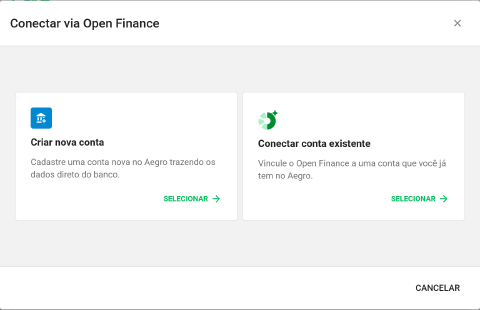
Ao clicar, o Aegro pergunta como você quer conectar:
- Criar nova conta: cadastra uma conta nova no Aegro trazendo os dados direto do banco.
- Conectar conta existente: vincula o Open Finance a uma conta que você já tem no Aegro.
Criando uma conta nova já conectada
Escolha Criar nova conta. Os quatro primeiros passos acontecem na tela do provedor de conexão; os quatro seguintes, de volta no Aegro.
1. Autorize o compartilhamento
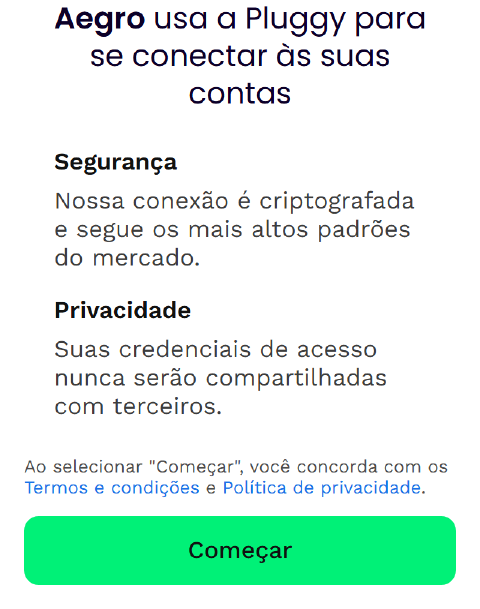
A primeira tela explica quem intermedeia a conexão e o que acontece com os seus dados. Clique em Começar.
2. Escolha a sua instituição
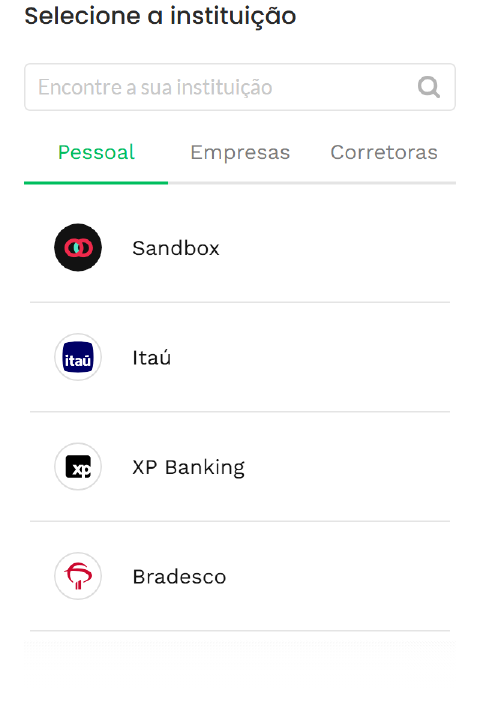
A lista traz as instituições que participam do Open Finance, separadas entre Pessoal, Empresas e Corretoras. Use a busca se a sua não estiver à vista.
3. Informe os dados de acesso
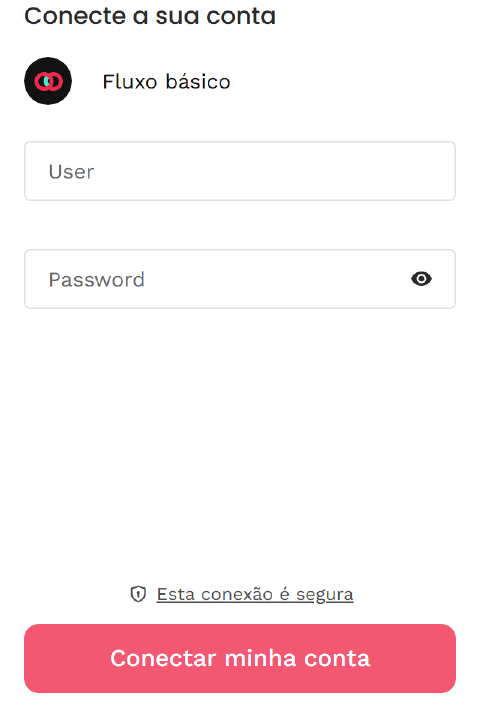
Você digita na tela do provedor de conexão, nunca no Aegro.
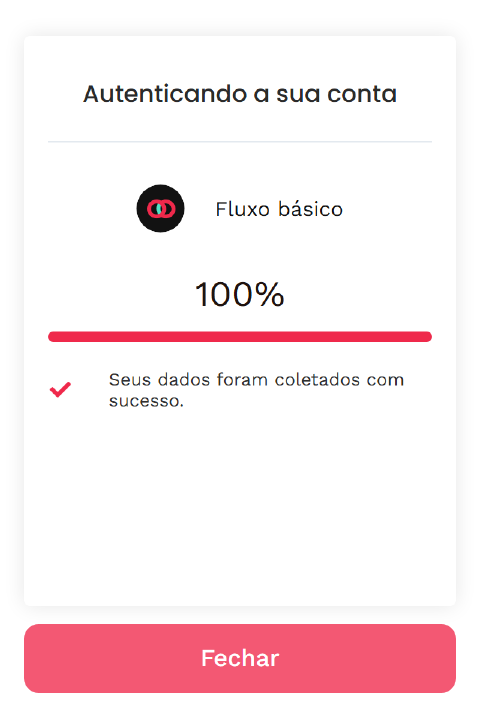
4. Espere a coleta terminar
O provedor autentica e busca os dados. Ao final, a tela confirma que a coleta terminou.
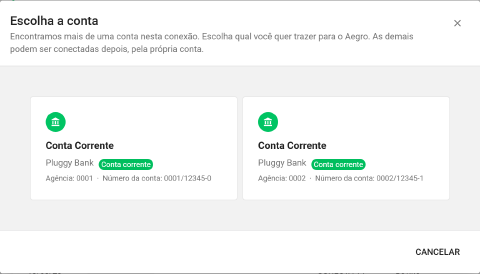
5. Escolha a conta, se vier mais de uma
É o caso comum de quem tem mais de uma conta na mesma instituição. Cada opção mostra o nome, a instituição, a agência, o número e um selo dizendo se é conta corrente ou poupança. As demais podem ser conectadas depois, pela própria conta.
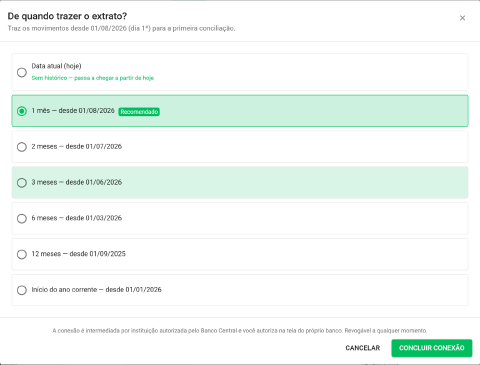
6. Diga de quando trazer o extrato
É a única coisa que o Aegro pergunta sobre o que trazer. Ela está detalhada na seção seguinte.
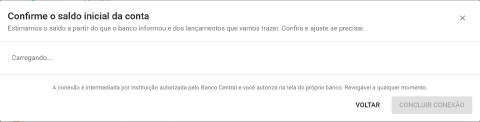
7. Confirme o saldo inicial
O Aegro mostra como a conta vai nascer: o saldo que o banco informou, quantas movimentações vão entrar e o saldo estimado na data de início. Você confere e ajusta se precisar.
8. Confira o cadastro e salve
Por último, o cadastro da conta abre já preenchido com o que veio do banco: nome, banco e código, agência, número, data e saldo inicial. Ajuste o que quiser e clique em Salvar para concluir.
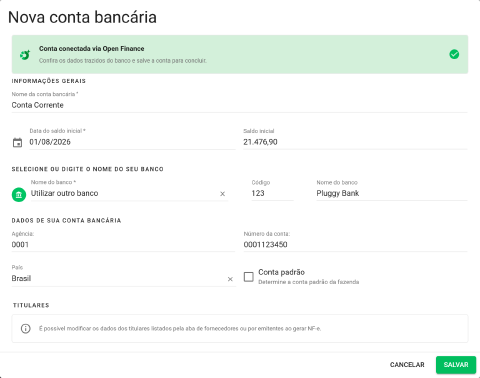
Ao salvar, a conta nasce já conectada, e o Aegro leva você direto para a primeira conciliação.
Conectando uma conta que já existe no Aegro
Escolha Conectar conta existente. O Aegro mostra a lista das suas contas ainda não conectadas, em “Escolha a conta que você quer conectar ao banco”. Marque a conta e clique em Conectar.
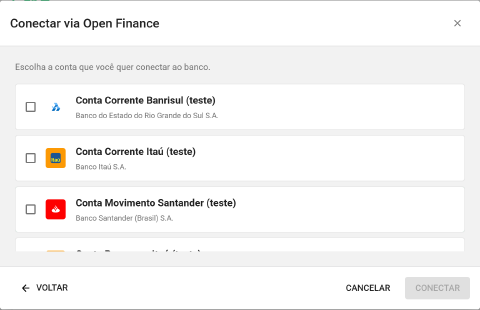
Daí em diante o caminho é o mesmo: você autoriza na tela do banco e escolhe o período. Duas diferenças em relação à conta nova:
- O saldo inicial cadastrado não muda. O que existe hoje no seu Aegro continua exatamente como está. Não há passo de confirmação de saldo.
- Não há cadastro a preencher. A conta já é sua; a conexão apenas passa a alimentá-la.
De quando trazer o extrato
Essa escolha define de quando em diante o extrato entra na conciliação:
| Opção | O que traz |
|---|---|
| Data atual (hoje) | Sem histórico. O extrato passa a chegar de hoje em diante |
| 1 mês | Do dia 1º do mês corrente |
| 2, 3, 6 ou 12 meses | Do dia 1º do mês mais antigo do período |
| Início do ano corrente | De 1º de janeiro |
O Aegro já vem com uma opção recomendada marcada, em geral 1 mês, que é o período em que a conciliação costuma fechar melhor. Quanto maior o período escolhido, mais movimentações entram de uma vez e mais trabalho a primeira conciliação dá.
Repare que o período nunca corta no meio do mês: a data é sempre o dia 1º do mês mais antigo alcançado.
Quando você conecta uma conta que já existe, essa mesma tela mostra os dois saldos lado a lado (o do banco e o do Aegro) e a diferença entre eles. Se o seu Aegro tiver todas as movimentações, os saldos batem e a primeira conciliação nasce completa; se divergirem, você avalia a diferença na primeira conciliação.
A primeira conciliação
Concluída a conexão, o Aegro leva você direto para a aba Conciliação Open Finance da conta, com o período já posicionado na data em que a conexão começou.
No alto ficam o contador de progresso, os totais a receber e a pagar, e dois atalhos que filtram a tela: Prontos para conciliar e Com pendências.

Abaixo, a tela mostra lado a lado o que veio do banco (à esquerda) e o que o Aegro encontrou (à direita).
Prontos para conciliar
São os que já têm um par montado. Cada vínculo vem com um selo que diz como o Aegro chegou nele:
- Exato: mesmo valor, data a até cinco dias de distância, e um único candidato dos dois lados. É o caso mais seguro.
- Sugerido: o Aegro considera o par provável, não certo. Ele propõe e deixa a conferência para você.
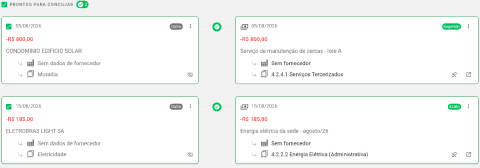
Nada é conciliado sozinho: os movimentos vêm marcados e você confirma em Conciliar todos, ou desmarca o que não quiser.

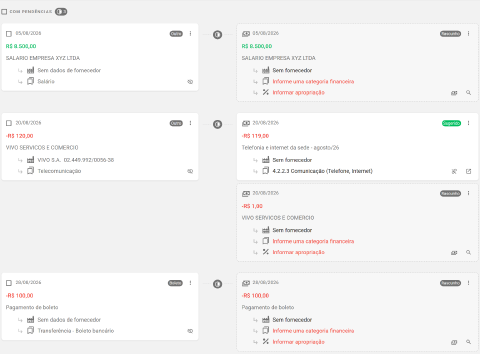
Com pendências
São os movimentos que precisam de você antes de virar lançamento. O Aegro já monta um rascunho com o que sabe e aponta em vermelho o que falta: normalmente informar uma categoria financeira e informar a apropriação.
O que o Aegro traz de graça em cada movimento
Além de data, valor e descrição, a conexão entrega informação que o arquivo OFX nunca teve:
- a categoria que o banco atribuiu (energia, telecomunicação, salário, moradia);
- o tipo de operação (PIX, TED, boleto, folha de pagamento, cartão, entre outros);
- o fornecedor da contraparte, com CNPJ, quando o banco informa;
- a conta bancária da contraparte.
É isso que permite ao Aegro propor o par certo, e é o que você deixa de digitar.
Depois de conectar
O extrato passa a chegar sozinho, uma vez por dia. Você não precisa fazer nada.
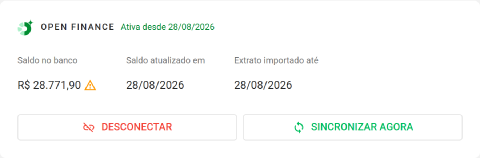
Nos detalhes da conta, o bloco Open Finance mostra desde quando a conexão está ativa, o saldo no banco, quando esse saldo foi atualizado e até que data o extrato já foi importado. Ali também ficam os botões Sincronizar agora, para buscar na hora, e Desconectar.
Na lista de contas, a conta conectada ganha um indicador: você reconhece de longe quais já estão no automático.
Para parar, use Desconectar. O Aegro encerra a autorização junto ao banco e deixa de acessar seus dados. As movimentações e conciliações já registradas continuam salvas, a conta segue no Aegro, e você pode voltar a importar OFX ou reconectar quando quiser.
Perguntas frequentes
O Aegro tem acesso à minha senha do banco? Não. Você digita seus dados de acesso no ambiente do provedor de conexão, e o Aegro nunca vê nem guarda essa informação.
O Aegro pode movimentar minha conta? Não. A autorização é somente de leitura: saldo, dados da conta e extrato.
Quantas contas posso conectar? Três no Lucratividade, seis no Avançado e sem limite no Premium.
Desconectar uma conta libera uma vaga no meu plano? Sim. O limite conta as conexões ativas.
Perco as conciliações que já fiz por OFX? Não. Conectar não apaga nem altera nada do que já existe.
E se o meu banco não aparecer na lista da conexão? A lista traz as instituições que compartilham o extrato pelo Open Finance. Para conferir se a sua está entre elas, veja como saber se o seu banco tem conexão via Open Finance. Se o seu banco não estiver lá, continue usando a importação do arquivo OFX normalmente. Veja como conciliar seu extrato com o arquivo OFX bancário.
Este artigo foi útil?
Obrigado pelo feedback! 🙏
Não encontrou o que procurava?