Controle e acompanhamento de contratos de venda
Aprenda a acessar os detalhes de um contrato de venda, registrar remessas, conferir movimentações físicas, vincular NF-es e acompanhar o painel financeiro. Para criar um contrato, veja Como criar, editar ou excluir contrato de venda.
Acessando o contrato
Para acessar o contrato, clique em qualquer local do contrato na listagem ou no menu Ações, localizado nos 3 pontos ao lado do contrato, e em Ver detalhes para abrir o painel.
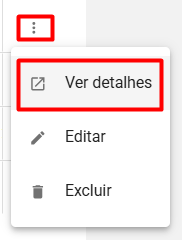
Uma janela será aberta no canto direito da página, com informações gerais do contrato e três painéis: Conferência, Movimentações físicas e Financeiro.
Antes de verificar cada painel, confira as informações disponíveis no cabeçalho do contrato.
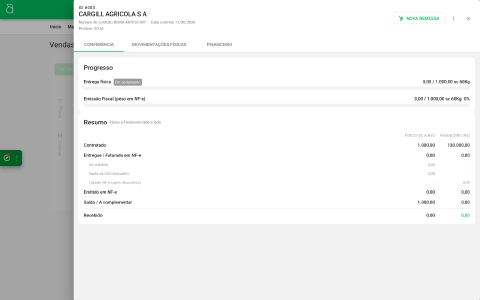
Na parte superior esquerda, você vê o ID e o nome do cliente, seguidos do número e da data do contrato, além do produto vinculado a ele.
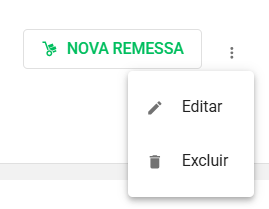
Na parte superior direita ficam o botão Nova Remessa e, ao lado, o menu Ações, com as opções de Editar ou Excluir.

Ações gerais
Estas ações ficam no cabeçalho do contrato e permanecem disponíveis independentemente do painel selecionado: Conferência, Movimentações físicas ou Financeiro.
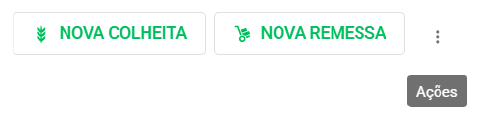
Nova colheita
Ao clicar em NOVA COLHEITA, será aberta a janela de registro de colheita, com algumas informações já preenchidas:
- Safra: já será informada, sem opção de alteração, a safra vinculada a este contrato de venda
- Destino: já será informado com a opção Colher para contrato de venda com os dados conforme o contrato.
- Cultivar: já será informada conforme o produto anexado ao contrato de venda vinculado.
Preencha as demais informações para registrar corretamente a colheita que alimentará a movimentação do contrato.
Veja mais em Como registrar uma colheita no site.
Nova remessa
Ao clicar em NOVA REMESSA, será aberta uma janela com os dados do contrato vinculado, solicitando as informações obrigatórias para o registro da remessa.
Em Informações gerais, o campo Destino já vem preenchido automaticamente com o cliente vinculado ao contrato, sem possibilidade de alteração.
Por padrão, o campo Data remessa é preenchido com a data atual. Para ajustar, clique sobre o campo e digite a data manualmente ou use o calendário 🗓️ para navegar até o período desejado.
O campo Observações é opcional, com texto livre de até 2000 caracteres.
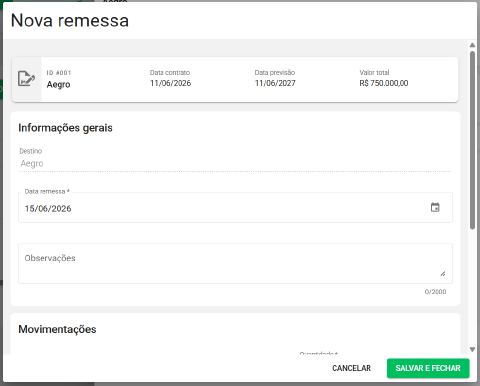
Em Movimentações, informe a Origem do produto, ou seja, o silo/armazém de onde sai a produção informada.
Em seguida, informe a Safra vinculada, para dar baixa no total de produção removida do Estoque de Produção e contabilizar corretamente na Rentabilidade.
Por fim, informe a Quantidade líquida da carga a ser movimentada do silo da safra para o contrato de venda.
Na etapa Anexos, você ainda pode anexar arquivos clicando em ⬇️ SELECIONE ARQUIVOS ou arrastando o arquivo do seu computador até a área indicada.
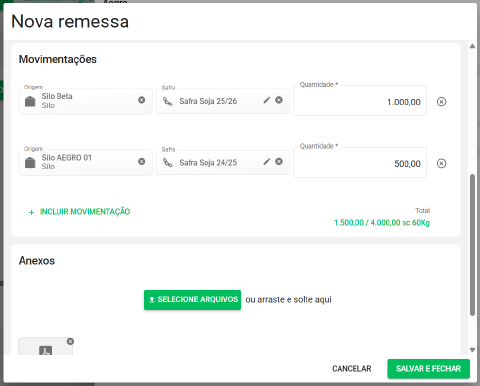
Após finalizar o preenchimento, clique em SALVAR E FECHAR para aplicar o registro no contrato, dando baixa na quantidade entregue do total contratado e no Estoque de Produção das safras selecionadas.
Menu ações
No menu ao lado de Nova Remessa, indicado pelos 3 pontos, você pode Editar ou Excluir o contrato de venda que está visualizando.
Para saber mais sobre edição e exclusão, veja Como criar, editar ou excluir contrato de venda.
Painel Conferência
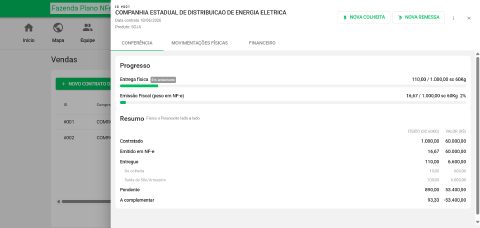
Neste painel, você verifica as informações gerais do contrato, com as barras de entrega e emissão fiscal, além do resumo físico e financeiro.
Progresso
Nesta seção dentro de Conferência, você poderá verificar duas barras:
| Entrega física | informa a quantidade de entregas realizadas em comparação com o total do contrato. |
|---|---|
| Emissão Fiscal (peso em NF-e) | informa a quantidade total de kg informados nas NF-e vinculadas. |

Resumo
Nesta seção dentro de Conferência, você poderá verificar uma tabela que exibe um resumo Físico e Financeiro lado a lado.
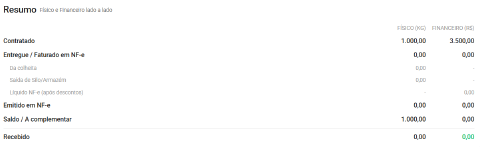
Aqui você consegue verificar:
| Resumo | Físico (kg) | Financeiro (R$) |
|---|---|---|
| Contratado | quantidade total no contrato | valor total no contrato |
| Entregue / Faturado em NF-e | quantidade total entregue | valor total entregue / informado em NF-e |
| Da colheita | especifica quantidade total movimentada por origem de colheita | especifica valor total movimentada por origem de colheita |
| Saída do Silo/armazém | especifica quantidade total movimentada por saída do silo | especifica valor total movimentada por saída do silo |
| Líquido NF-e (pós descontos) | especifica quantidade total movimentada em NF-e | especifica valor total movimentado em NF-e |
| Emitido em NF-e | quantidade total informada em NF-e | valor total informado em NF-e |
| Saldo / A complementar | quantidade total restante para finalização do contrato | valor total restante para finalização do contrato |
| Recebido | quantidade total entregue | valor total recebido |
Painel Movimentações Físicas
O painel Movimentações Físicas permite que você verifique as informações das entregas realizadas de seu contrato e organiza a conciliação das saídas com NF-es emitidas em três grupos: Saídas sem NF-e definida, NF-es sem saída definida e Pareados com NF-e.
Cada grupo mostra data, tipo, origem, NF-e nº/série, peso da saída, peso da NF-e, valor e a diferença de peso entre eles.
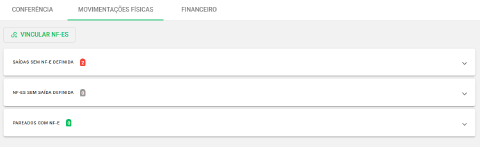
Vincular NF-es
Esta opção permite consultar as notas fiscais eletrônicas emitidas na sua propriedade no Aegro e vinculá-las ao contrato e às saídas de entrega registradas.
Para isto, é preciso emitir as notas diretamente pela aba Fiscal do Aegro.
Por padrão, o Aegro filtra pelo comprador informado no contrato, buscando notas em que este cadastro foi mencionado como destinatário. Para remover o filtro, clique no ❌ ao lado do destinatário; navegue pelo período usando as setas ↔️ para avançar ou voltar.
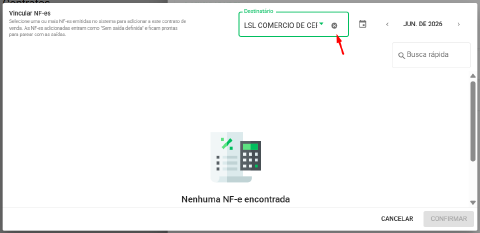
Use a 🔍 Busca rápida para localizar as notas emitidas por nome do cliente ou do emitente.
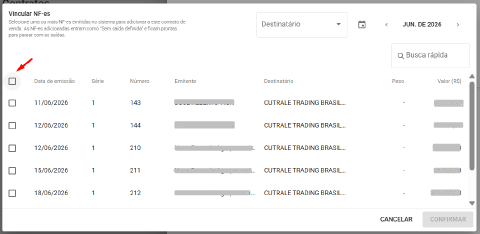
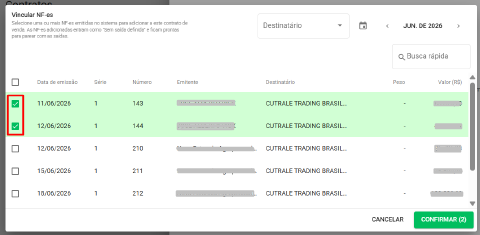
Ao localizar as notas desejadas, selecione todas da pesquisa pela caixa de seleção ao lado do título da coluna Data de Emissão ou marque individualmente a caixa ao lado de cada nota.
Clique em CONFIRMAR (X) para que as notas selecionadas sejam adicionadas ao grupo NF-e sem saída definida.
Saídas sem NF-e definida
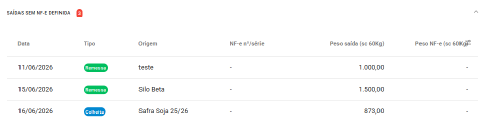
Neste agrupamento são exibidas as remessas ou outras movimentações, como colheitas, que ainda não foram vinculadas a NF-es emitidas.
À direita dos registros, clique em 🔗 VINCULAR para buscar as NF-es emitidas em Notas Fiscais do Aegro e previamente vinculadas ao contrato, conciliando-as a esta movimentação.
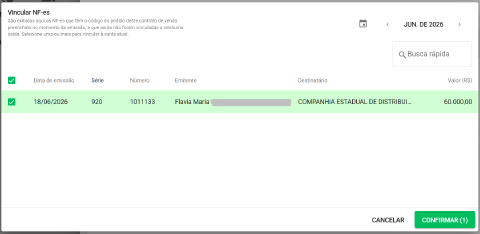
As NF-es vinculadas ao contrato serão listadas; assinale com ✅ a caixa de seleção ao lado de cada uma a ser vinculada à movimentação selecionada.
Para selecionar todas as NF-es listadas, marque ✅ na caixa de seleção da parte superior.
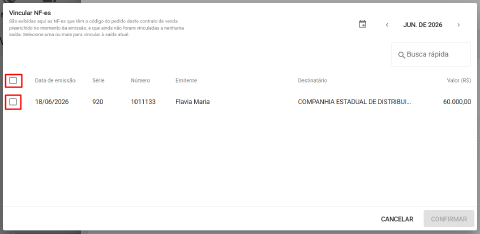
Para concluir o vínculo da(s) NF-e(s) à movimentação, clique em CONFIRMAR.
NF-es sem saída definida
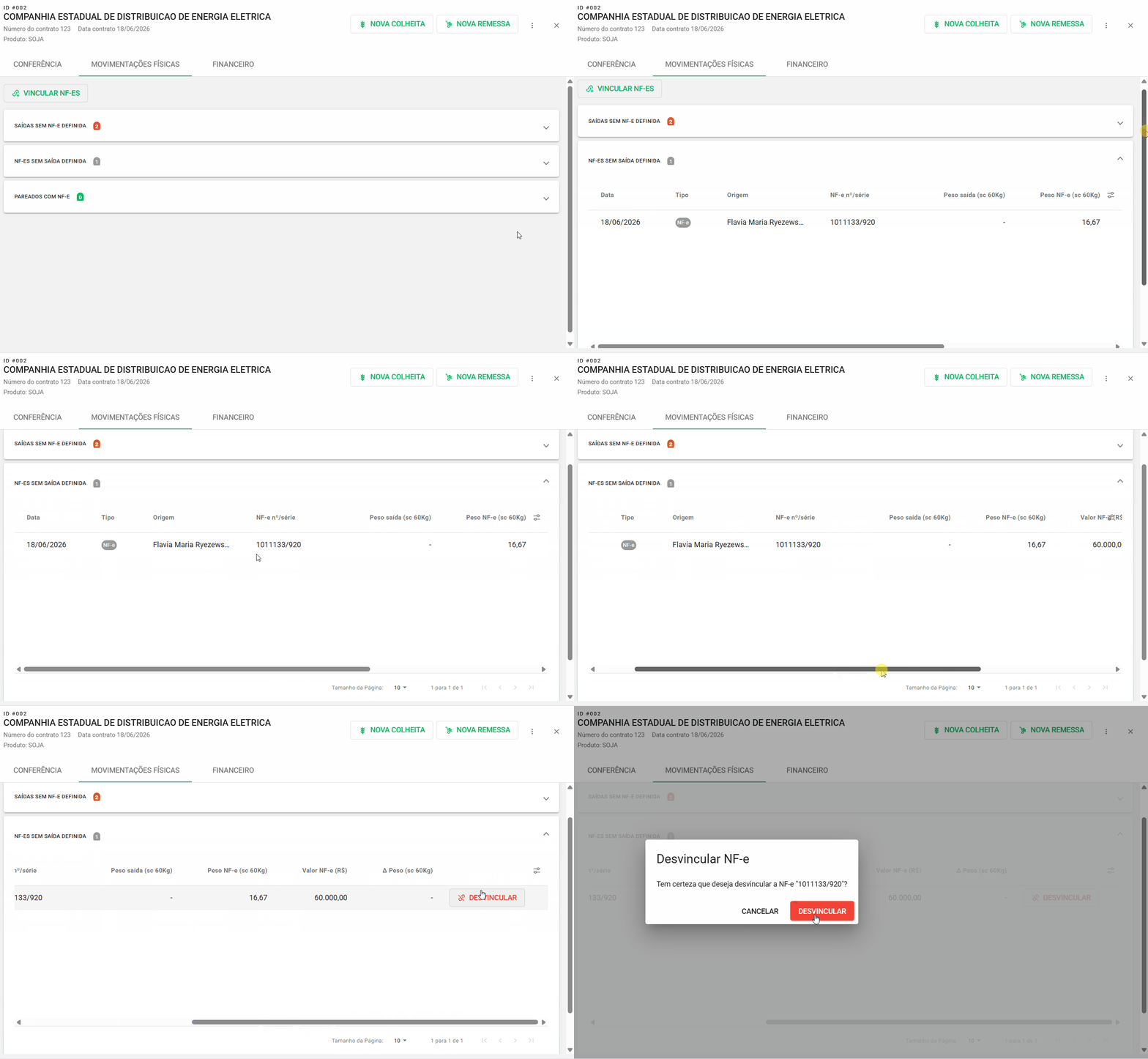
Neste agrupamento são exibidas as NF-es emitidas através da aba Notas Fiscais no Aegro que foram vinculadas ao contrato, porém ainda constam sem vínculo direto a uma movimentação de saída, seja remessa ou colheita.
À direita dos registros, clique em 🔗 DESVINCULAR para remover a nota do contrato.
Será aberto um aviso de confirmação da ação; para prosseguir, clique em DESVINCULAR.
Pareados com NF-e
Neste agrupamento são exibidas as movimentações que já foram vinculadas à NF-es emitidas através da aba Notas Fiscais no Aegro.
À direita dos registros, clique em 🔗 DESVINCULAR para remover o vínculo da nota com a movimentação do contrato.
Será aberto um aviso de confirmação da ação; para prosseguir, clique em DESVINCULAR.
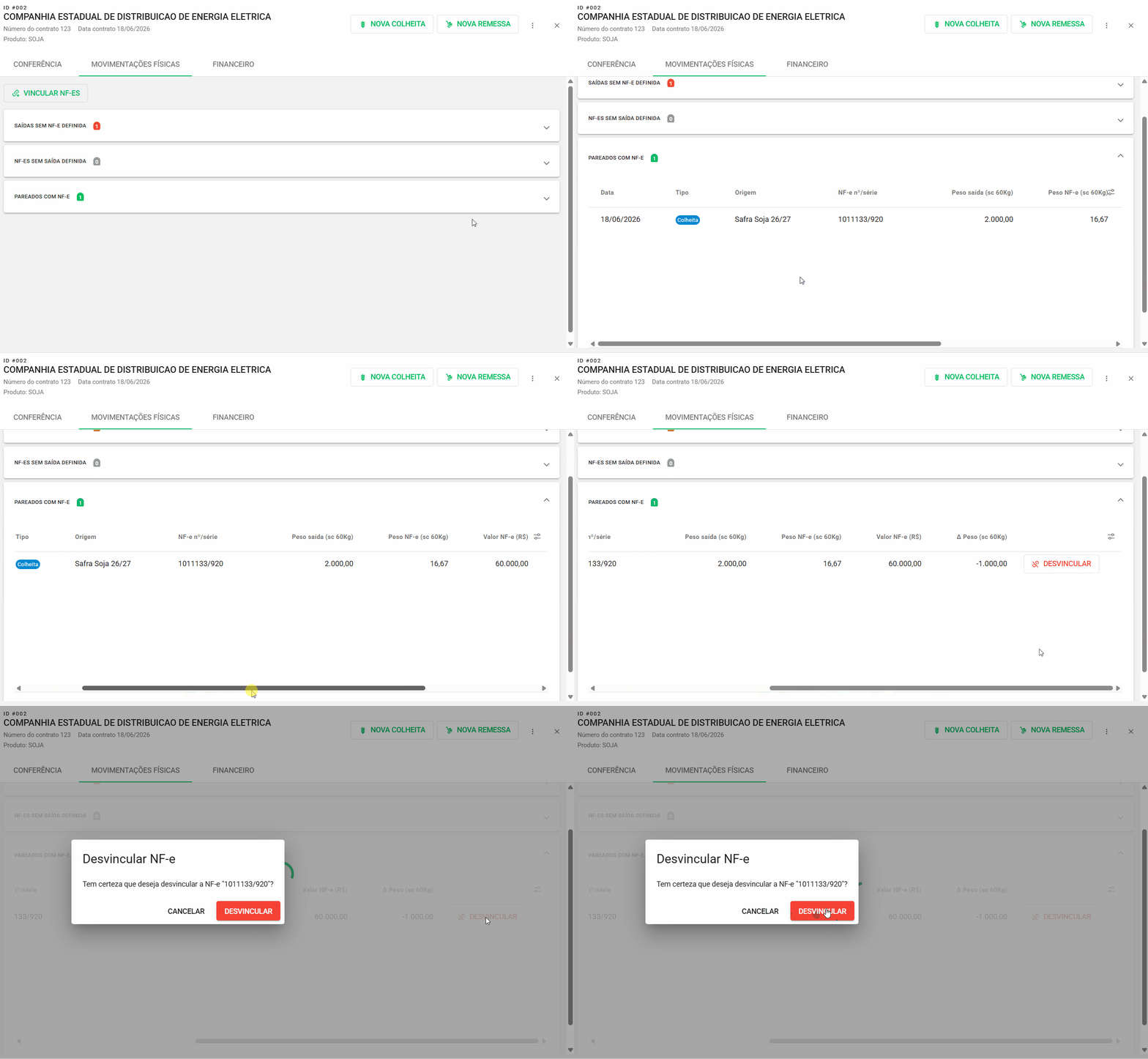
Após confirmar, a nota será exibida novamente em NF-es sem saída definida e a movimentação em Saídas sem NF-e definida.
Painel Financeiro
No painel Financeiro, você pode criar, editar, excluir e conferir todos os registros de Receita vinculados ao contrato.
Registre da forma acordada com o seu cliente: lançamentos individuais conforme as entregas ou conforme o valor total contratado.

Novo lançamento
Esta opção permite criar um novo lançamento financeiro vinculado ao pedido, alimentando o Financeiro da sua propriedade de acordo com a forma de pagamento selecionada.
Ao clicar em NOVO LANÇAMENTO, será aberta a janela de novo lançamento financeiro, com algumas informações preenchidas, de acordo com os dados constantes no Contrato de Venda: Operação de Receita, Cliente, Descrição, Produto, Quantidade, Valor unitário, Valor total e Classificação de Categorias Financeiras.
Adicione as demais informações necessárias e personalize os campos de Quantidade, Valores unitário e Total, além da Classificação de Categorias Financeiras, como já faz nos lançamentos da aba Financeiro do Aegro.
Após finalizar o preenchimento, clique em SALVAR E FECHAR para vincular o lançamento ao contrato.
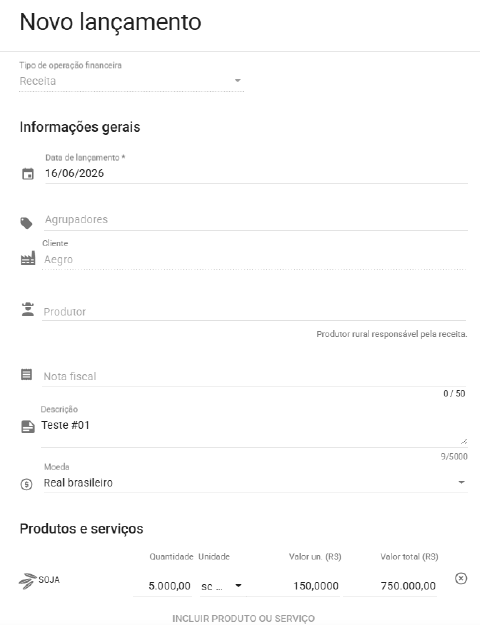
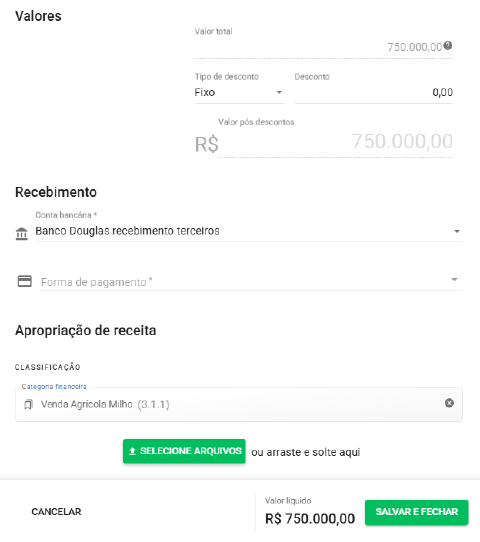
O lançamento será registrado tanto dentro do contrato quanto no Financeiro da sua fazenda; ao consultá-lo diretamente no Financeiro, você verifica a qual contrato está vinculado.
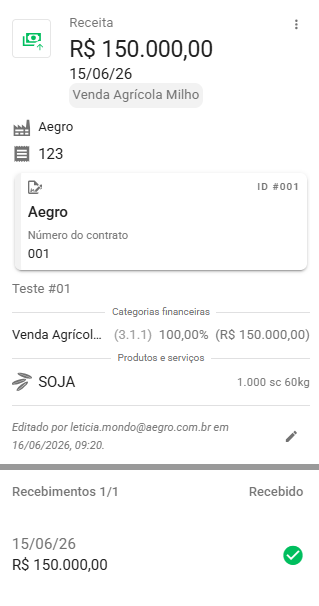
Ações no lançamento
Ao registrar um lançamento, ele é exibido na listagem, onde você pode verificá-lo, editá-lo ou excluí-lo.
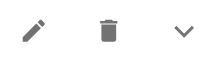
- Expandir: clique na flecha ao lado do lançamento para ver a quantidade total, o valor original, o desconto e o valor total da Receita.
- Editar: clique no lápis ✏️ Editar ao lado do lançamento, ajuste conforme necessário e clique em SALVAR E FECHAR para retornar ao painel.
- Excluir: clique no lixeiro 🗑️ Excluir; será exibido um aviso de confirmação informando que a ação é irreversível.
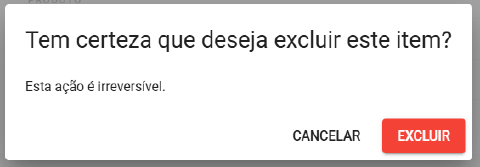
Uma vez excluído o lançamento financeiro vinculado ao contrato, todos os seus dados são excluídos, sem possibilidade de consulta ou recuperação.
Para prosseguir com a exclusão, clique em EXCLUIR. O registro será excluído da fazenda e não aparecerá mais na listagem do painel Financeiro dentro do contrato.
Ações fora do módulo Vendas
As ações a seguir contribuem para o contrato de venda, mas são realizadas fora do módulo Vendas.
Colheita para contrato de venda
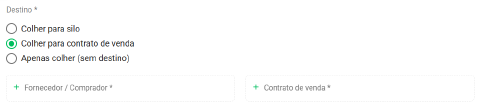
Ao registrar uma colheita pela aba Colheita, dentro de uma safra, você pode escolher a opção Colher para contrato de venda.
Ao selecionar esta opção, aparecem dois campos: Fornecedor/Comprador e Contrato de venda.
- + Fornecedor/comprador: clique no campo e selecione o cliente na lista. Este deve ser o mesmo cliente vinculado ao contrato de venda a ser registrado nesta colheita. O cadastro selecionado será usado como filtro para facilitar a localização do contrato no campo ao lado.
- + Contrato de venda: clique no campo e selecione o contrato de venda na lista. Este campo fica disponível para seleção somente após a definição do cliente, e os contratos exibidos são filtrados por ele. Se não houver contrato registrado para este cliente, clique em ADICIONAR CONTRATO DE VENDA para registrar um novo contrato.
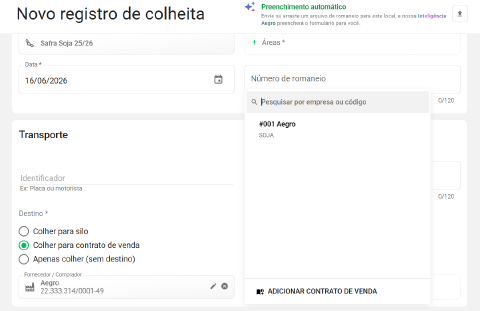
Após aplicar os dados de cliente e contrato, prossiga com o registro da colheita e, ao finalizar o preenchimento, clique em SALVAR.
O registro da colheita será aplicado na listagem de Colheita e também em Movimentações Físicas, no grupo Saídas sem NF-e definida, dentro do contrato de venda.
A quantidade de produção líquida informada no registro de colheita é encaminhada automaticamente ao contrato e considerada na quantidade entregue.
Localizando no Financeiro os lançamentos vinculados à Contratos
Na aba Financeiro da propriedade, você pode filtrar e localizar as vendas registradas nos contratos.
Para isto, acesse a aba Financeiro da sua fazenda — em Contas, A Receber ou Fluxo de Caixa — clique em FILTRAR e em Contrato de venda, selecionando o contrato desejado.
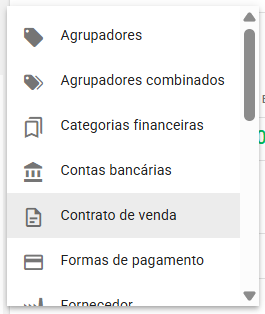
Em Extratos, adicione um segundo filtro, de Tipo de transação com A Receber, para exibir somente os lançamentos de receita vinculados.
Confira o processo de filtro por contrato em todas as seções do Financeiro mencionadas:
filtro-contratos.mp4
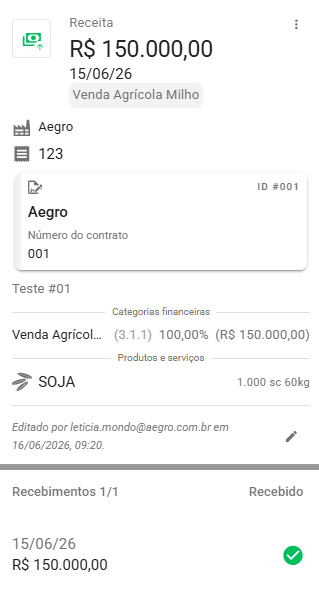
Ao clicar sobre o lançamento, será aberta a janela lateral de Detalhes do lançamento, onde você poderá identificar o contrato vinculado.
Este artigo foi útil?
Obrigado pelo feedback! 🙏
Não encontrou o que procurava?