Financeiro no Aegro Negócios
Crie e consulte lançamentos de Despesas e Receitas do financeiro da sua fazenda diretamente pelo aplicativo Aegro Negócios, com pesquisa e filtros para verificar as parcelas A Pagar e A Receber do mês atual e dos demais meses.
Esta aba somente ficará disponível para usuários que possuam perfil com permissão para acesso ao Financeiro da fazenda selecionada no menu superior.
Acessando o Financeiro
Primeiro, faça login no aplicativo Aegro Negócios: clique na opção Financeiro e em FAZER LOGIN, ou no ícone de usuário 👤 no canto superior direito e em Conta.
Ambos os caminhos levam à mesma tela, onde você entra com e-mail e senha ou pela forma de login utilizada no Aegro Campo ou no site do Aegro.
Após o login, você será redirecionado para a página inicial do Aegro Negócios, onde poderá clicar em Financeiro e verificar as informações.
Caso tenha acessado pelo ícone de usuário 👤, será exibido seu nome de usuário; basta clicar na flecha ⬅️ no canto superior esquerdo para retornar à página inicial e seguir os mesmos passos acima.
Abas disponíveis
Abaixo listamos as abas do Financeiro de sua fazenda que terá acesso pelo aplicativo Aegro Negócios e as ações que poderá realizar em cada aba.
Lançamentos
São listados todos os lançamentos que possuem data de lançamento dentro do mês definido em Período, incluindo Receitas, Despesas, independente da forma de pagamento selecionada.
Você poderá criar novos lançamentos de Despesa clicando no + e seguindo os passos informados no tópico Criar novo lançamento e marcar o pagamento de cada parcela individualmente clicando sobre Parcelas e expandindo a parcela desejada e selecionar a opção disponível.
A Pagar
São listados todas as parcelas de Despesas que possuem data de vencimento, se não pagas, ou pagamento, se pagas, dentro do mês definido em Período.
Você poderá criar novos lançamentos de Despesa clicando no + e seguindo os passos informados no tópico Criar novo lançamento.
A Receber
São listados todas as parcelas de Receitas que possuem data de vencimento, se não recebidas, ou recebimento, se recebidas, dentro do mês definido em Período.
Você poderá criar novos lançamentos de Despesa clicando no + e seguindo os passos informados no tópico Criar novo lançamento.
Ações no aplicativo
Você pode realizar filtros e pesquisas para localizar lançamentos e parcelas no mês de sua preferência, além de adicionar novos lançamentos. Confira abaixo todas as ações disponíveis no aplicativo Aegro Negócios.
Pesquisar lançamentos ou parcelas
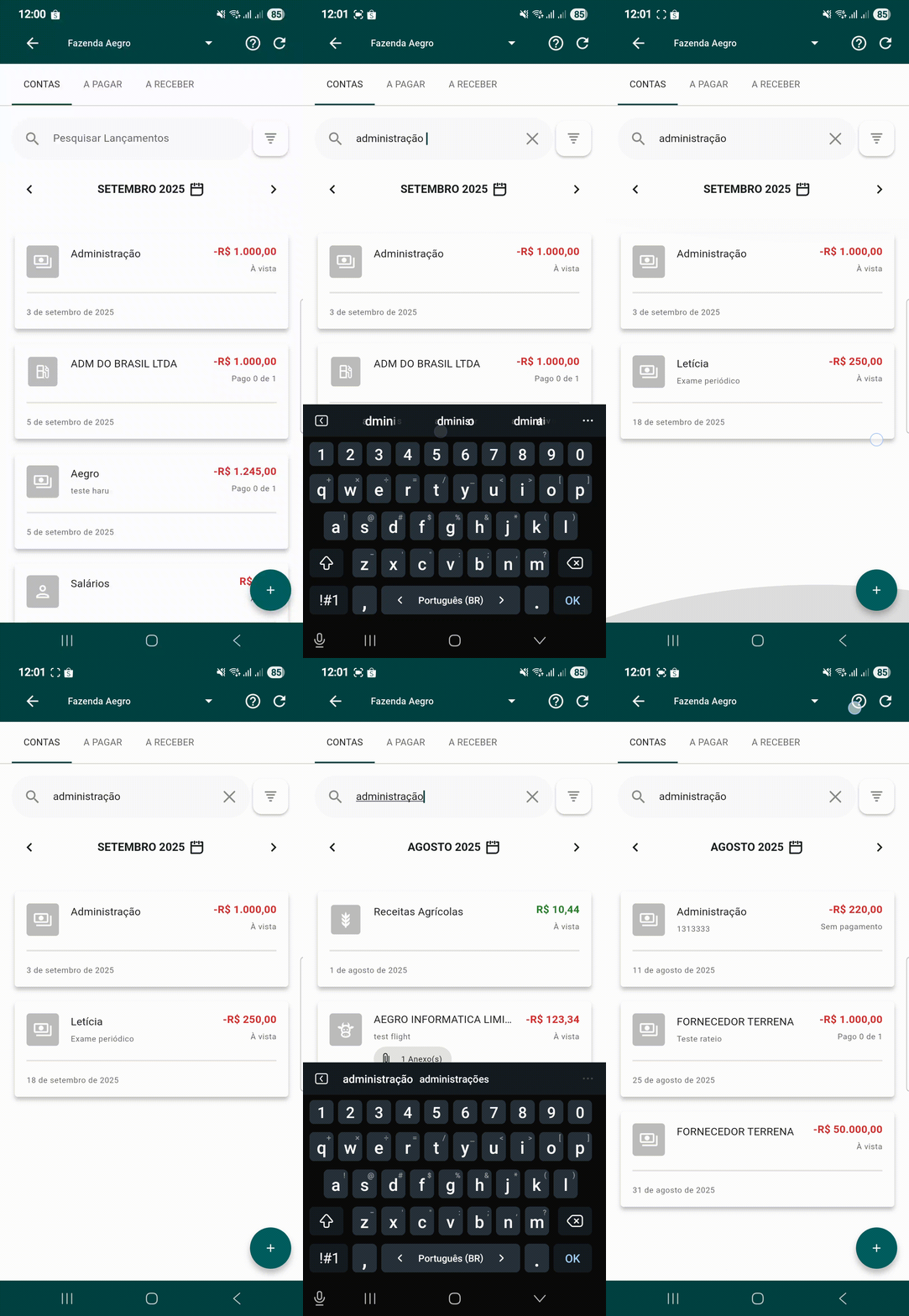
Na barra de pesquisa, digite palavras para buscar correspondências nos campos Descrição, Fornecedor e Categoria do lançamento.
Clique em Pesquisar Lançamento ou Pesquisar Parcelas, digite o texto e toque em OK ou IR no teclado do aparelho.
Filtros
Você poderá filtrar por quatro diferentes propriedades do lançamento ou parcela, de acordo com a aba a qual está verificando
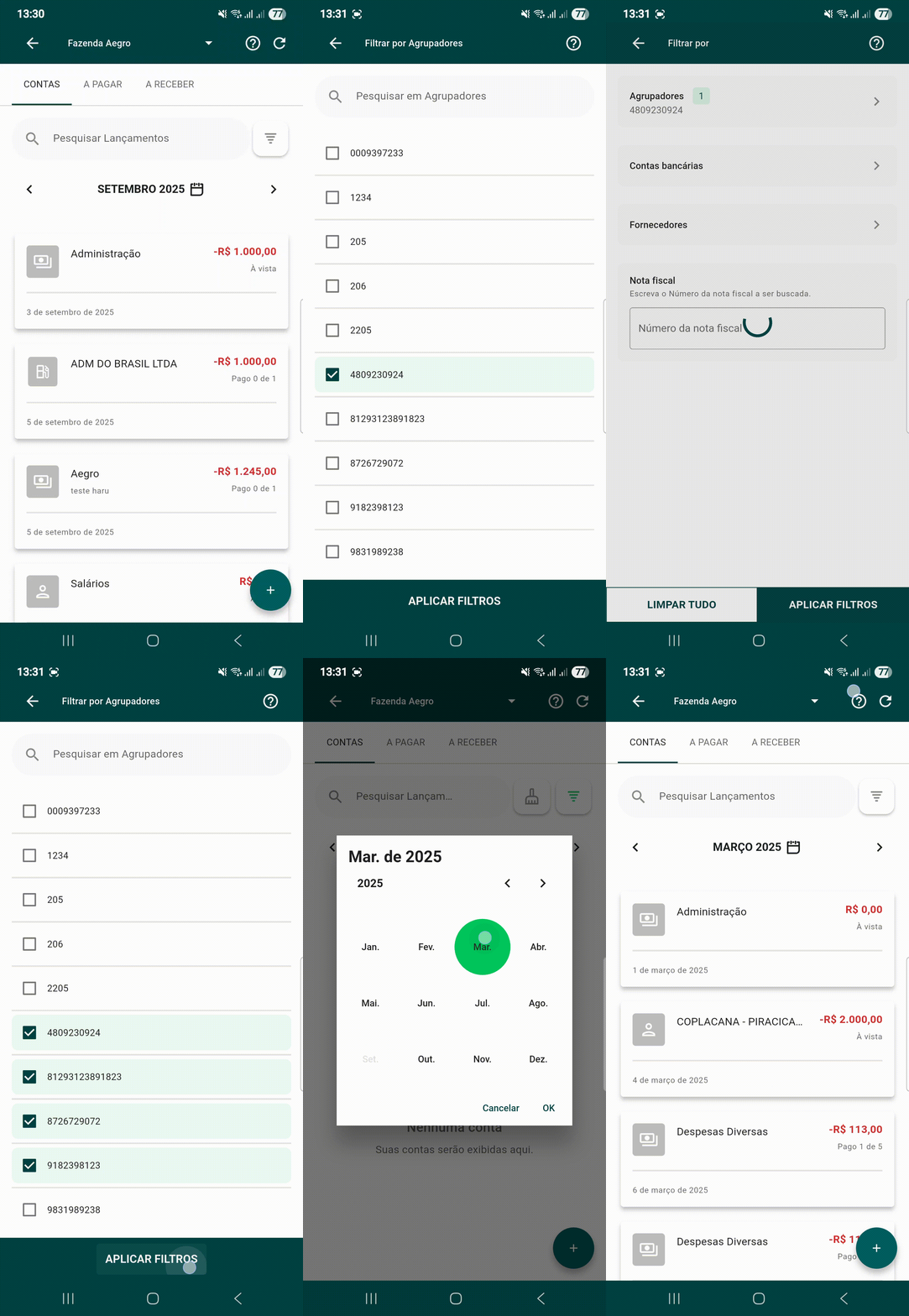
- Agrupadores: disponível apenas na aba de Contas, onde poderá utilizar a busca por agrupadores para localizar os lançamentos. Clicando nesta opção, abrirá uma listagem de todos os agrupadores financeiros cadastrados em sua fazenda onde poderá pesquisar pelo nome do mesmo e assinalar a caixa de seleção com o ✅ e clicar em APLICAR FILTROS para continuar.
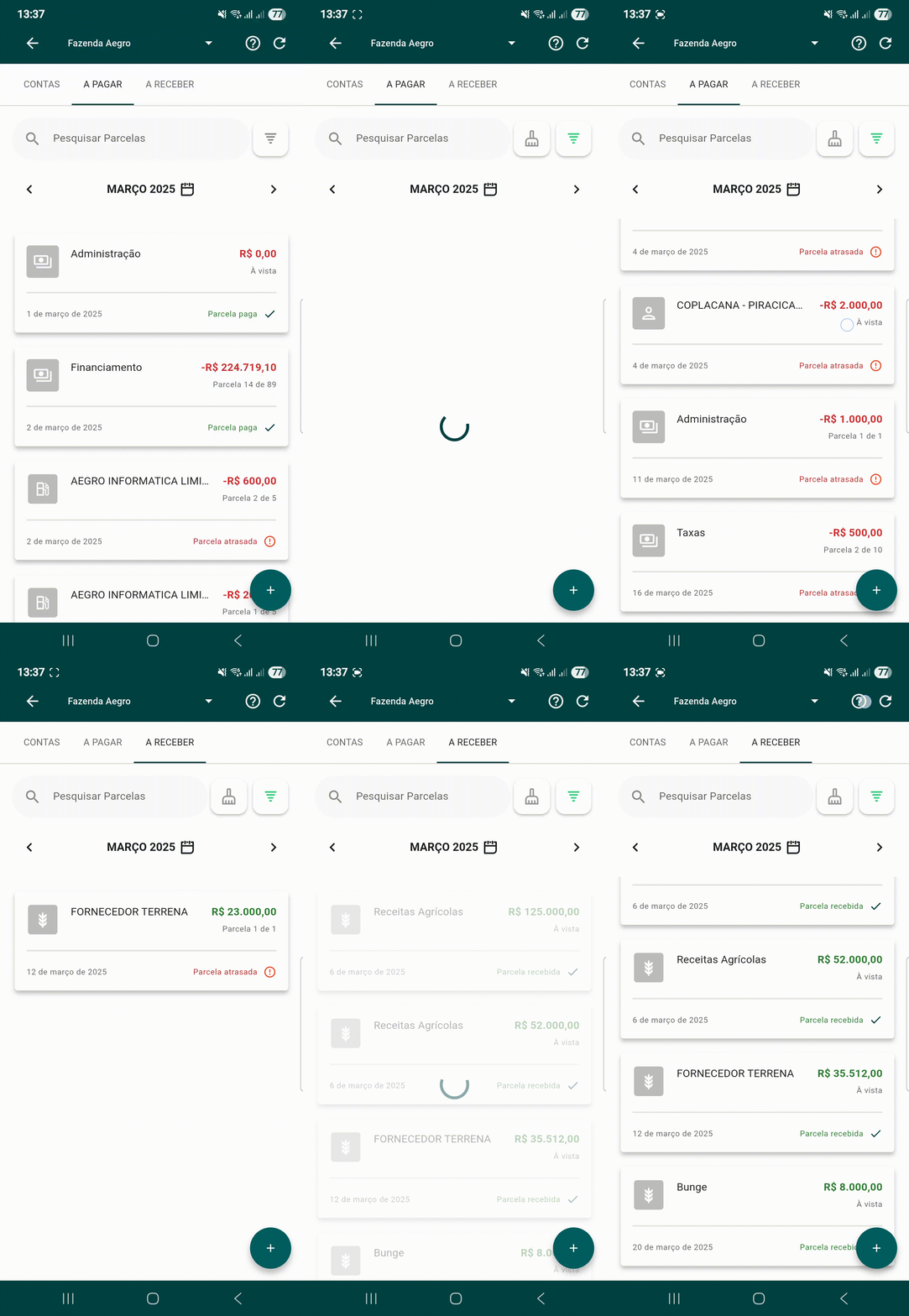
- Situação de pagamento: está disponível nas abas de A Pagar ou A Receber, onde poderá buscar as parcelas por:
- TODAS lista todas as parcelas com data de vencimento ou pagamento no mês definido em Período.
- PAGO lista todas as parcelas marcadas como Pagas com data de pagamento no mês definido em Período.
- NÃO PAGO lista todas as parcelas ainda Não pagas com data de vencimento no mês definido em Período.
- Contas bancárias: clicando nesta opção, abrirá uma listagem de todas as contas bancárias cadastradas em sua propriedade onde poderá pesquisar pelo nome da mesma e assinalar a caixa de seleção com o ✅ e clicar em APLICAR FILTROS para continuar.
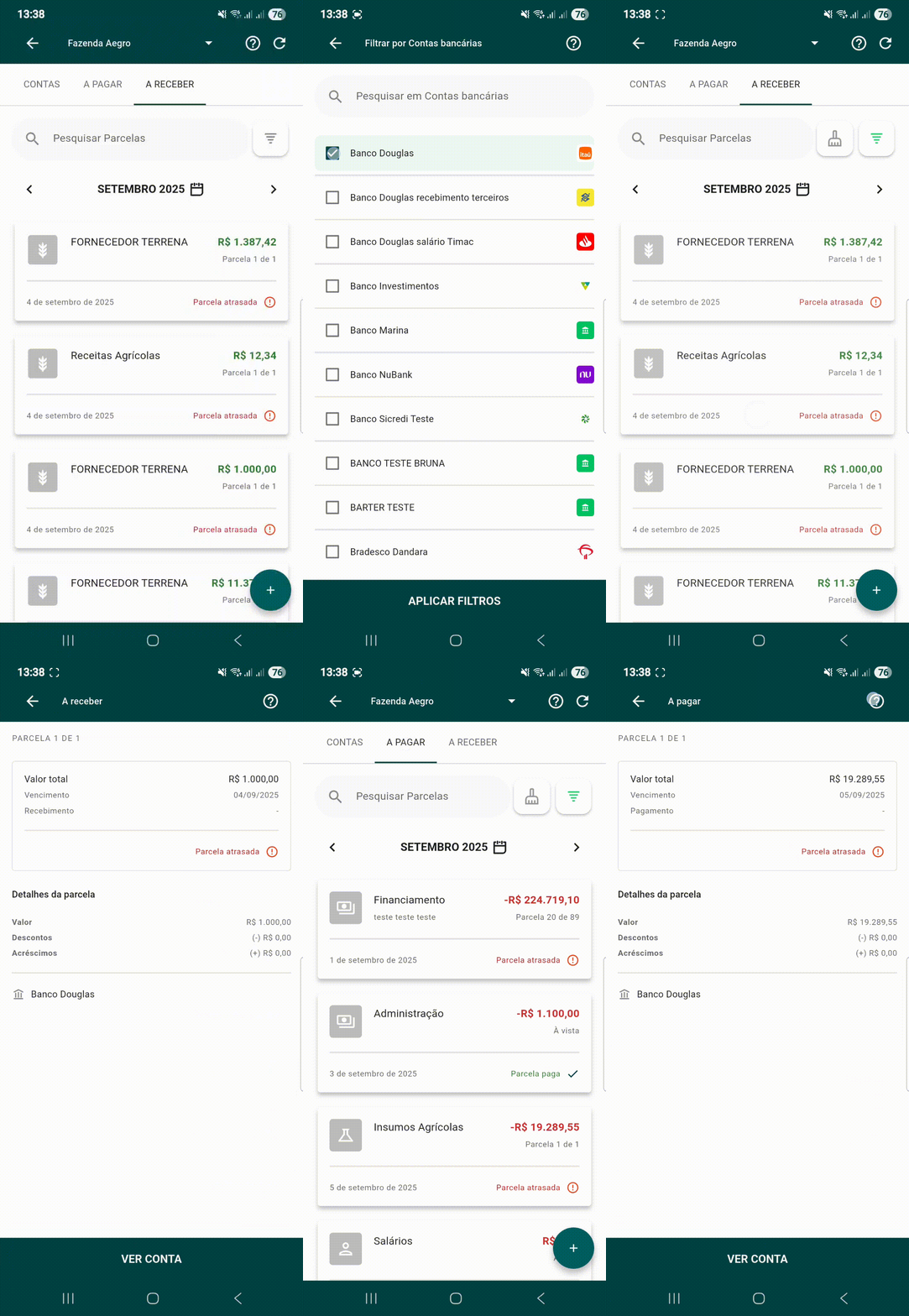
- Fornecedores: clicando nesta opção, abrirá uma listagem de todos os fornecedores cadastrados em sua propriedade, onde poderá pesquisar pelo nome do mesmo e assinalar a caixa de seleção com o ✅ e clicar em APLICAR FILTROS para continuar.
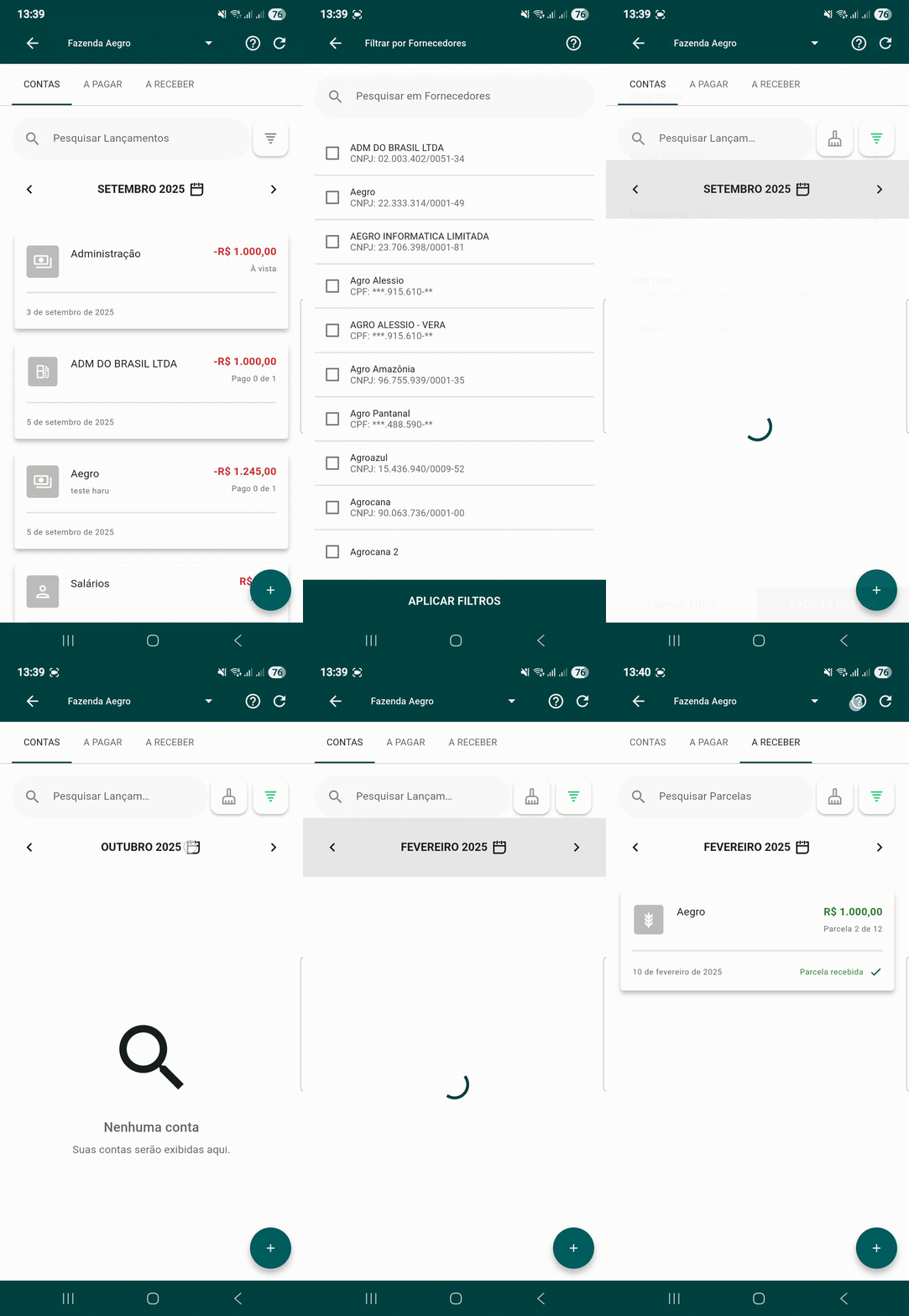
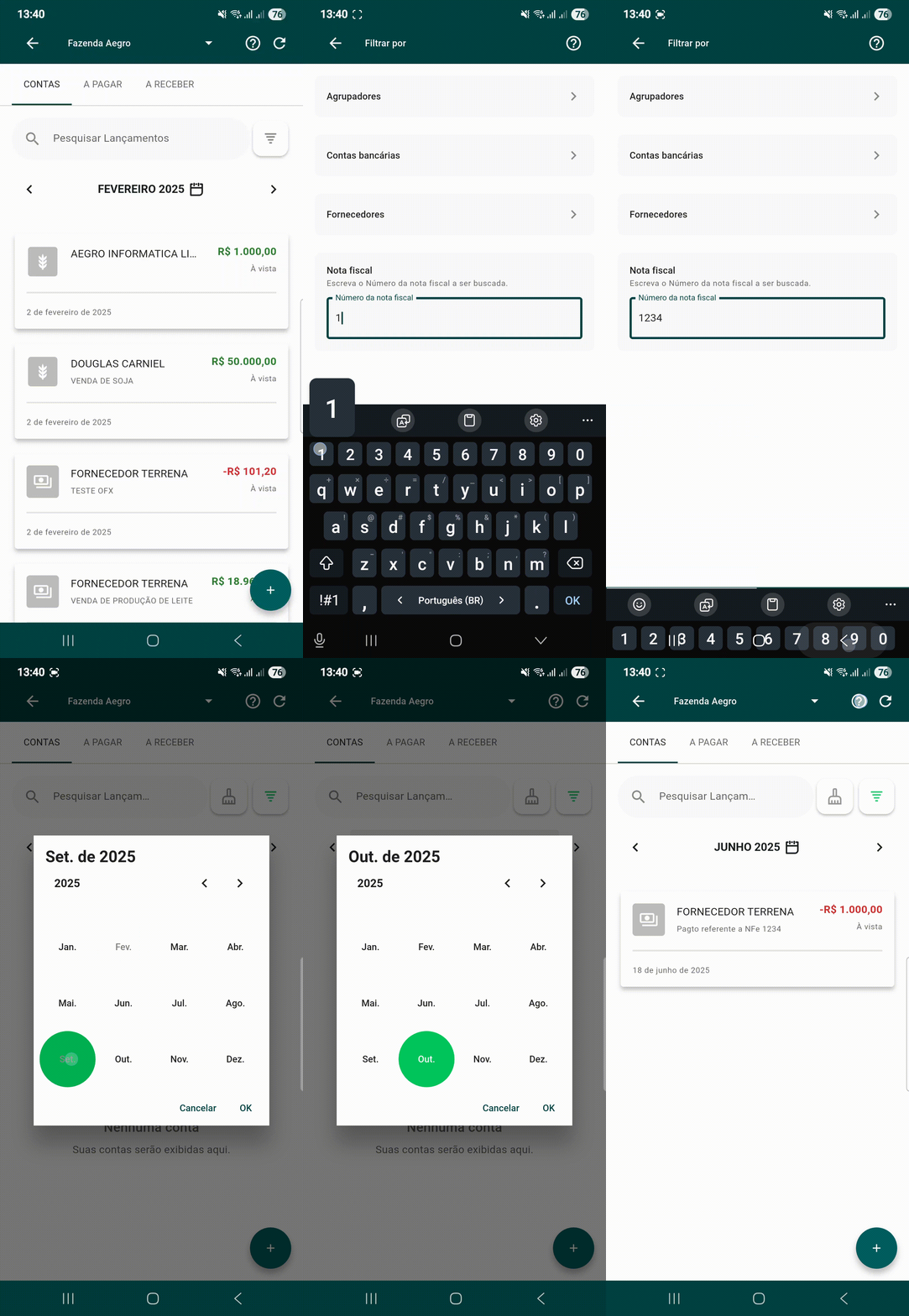
- Nota fiscal: para utilizar, basta clicar sobre o campo Número da nota fiscal e digitar o número da nota fiscal a ser pesquisada.
Após selecionar um ou mais filtros, você terá duas opções na barra inferior do aplicativo:
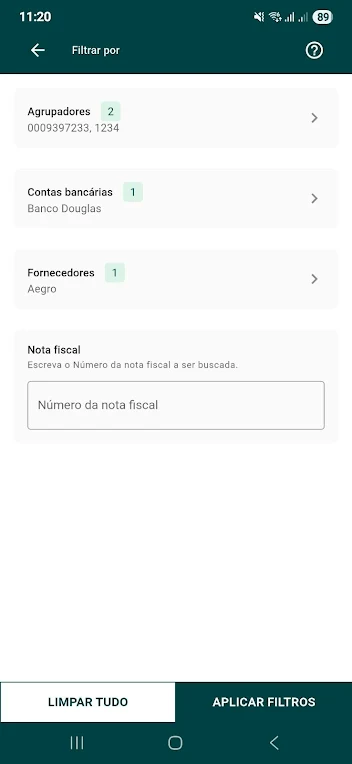
Limpar tudo: limpa todos os filtros aplicados, permitindo que inicie uma nova busca.
Aplicar filtros: aplica os filtros informados para a busca dos lançamentos ou parcelas de acordo com a aba a qual está consultando.
Após aplicar, serão exibidos todos os lançamentos correspondentes no Período estabelecido. Para limpar o filtro, após aplicado, clique no ícone da vassoura 🧹 ao lado do ícone de filtro.
Período
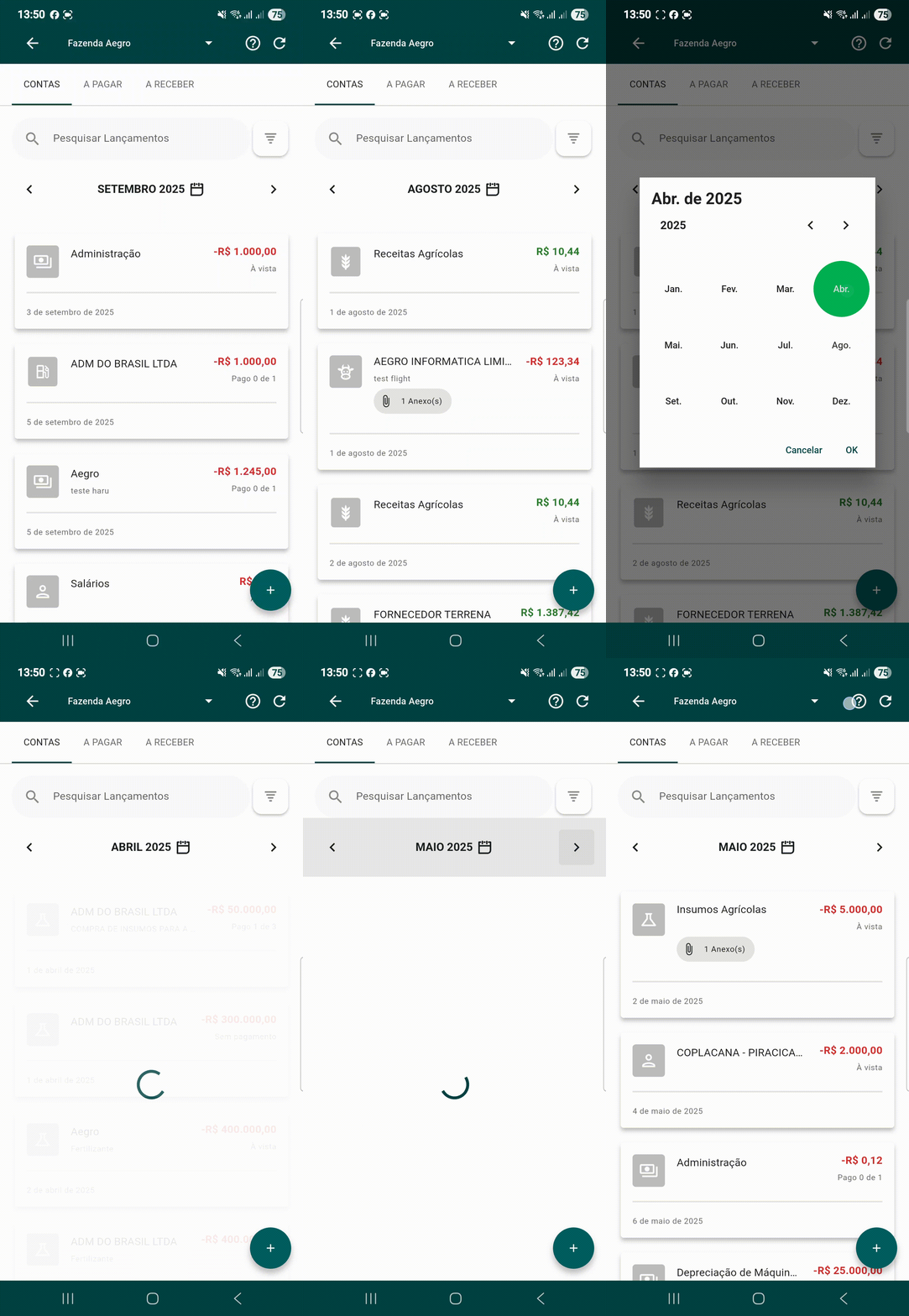
Somente poderá filtrar lançamentos e parcelas de forma mensal, podendo clicar sobre as flechas para avançar ou retornar os meses, assim como clicar sobre o mês selecionado e navegar nos meses do ano vigente ou outros anos.
Criar novo lançamento
Você pode criar um novo lançamento em qualquer uma das abas do Financeiro pelo aplicativo Aegro Negócios: basta clicar no + para iniciar o novo lançamento de Despesa.
Será aberta uma nova janela para usar o preenchimento inteligente ou preencher as informações do lançamento manualmente, de forma similar ao preenchimento pelo site.
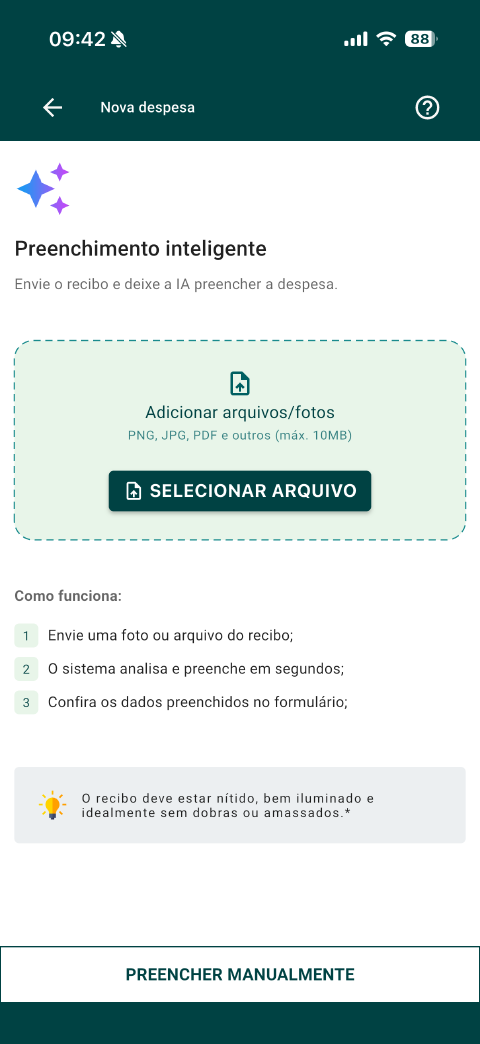
Preenchimento inteligente com IANOVO
Agora você pode usar a IA para submeter arquivos e preencher alguns campos automaticamente, agilizando ainda mais a sua operação Financeira.
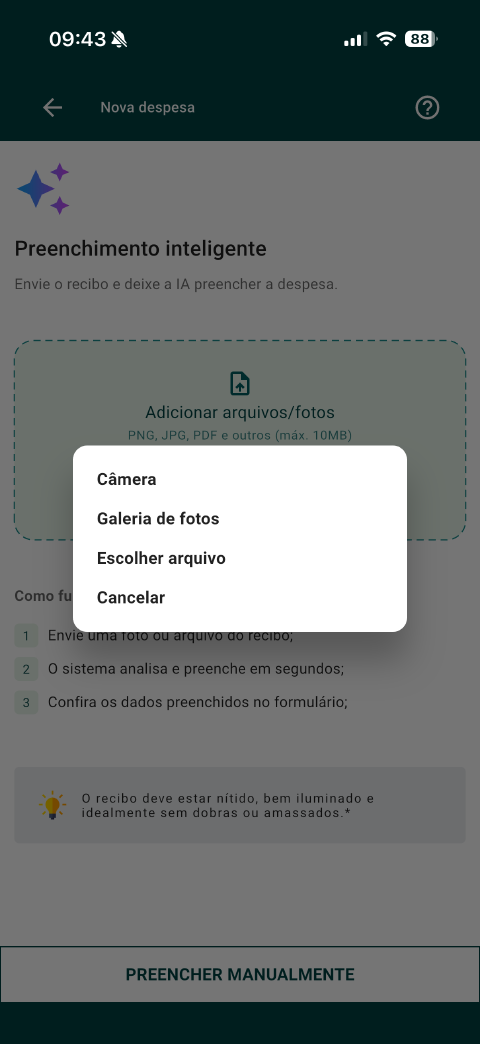
Para usar esta opção, clique em SELECIONAR ARQUIVO e escolha como adicionar a sua imagem ou arquivo em um dos formatos aceitos: PNG, JPG, PDF e outros.
- Câmera: abre a câmera de seu aparelho para que possa capturar uma nova foto do cupom ou nota;
- Galeria de fotos: abre a galeria de seu aparelho para que selecione uma foto já capturada anteriormente;
- Escolher arquivo: abre o explorador de arquivos de seu aparelho para que selecione o arquivo desejado;
- Cancelar: cancela o processo de preenchimento e volta a etapa anterior.
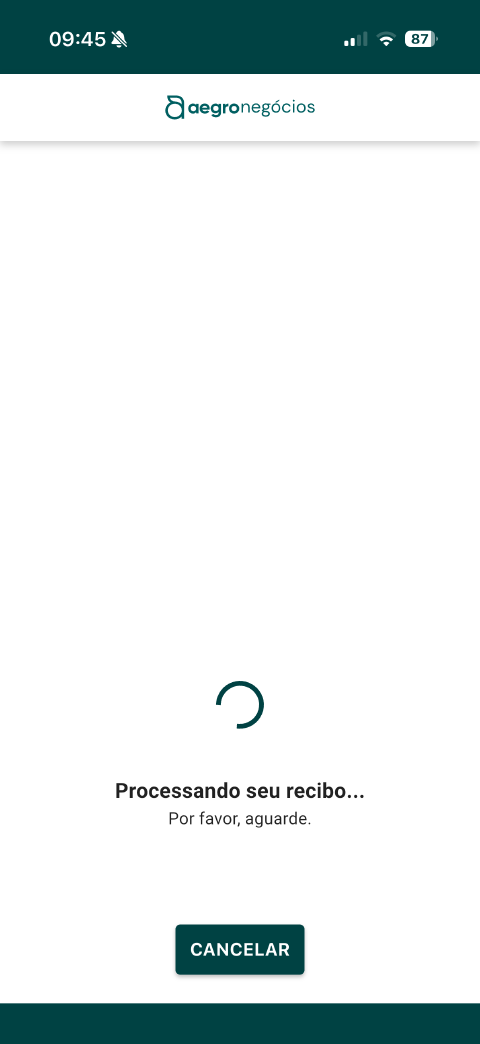
Ao capturar ou selecionar uma imagem ou arquivo, confirme a operação e aguarde o processamento. Isso pode levar alguns segundos; se preferir, clique em CANCELAR para retornar à tela anterior e tentar novamente.
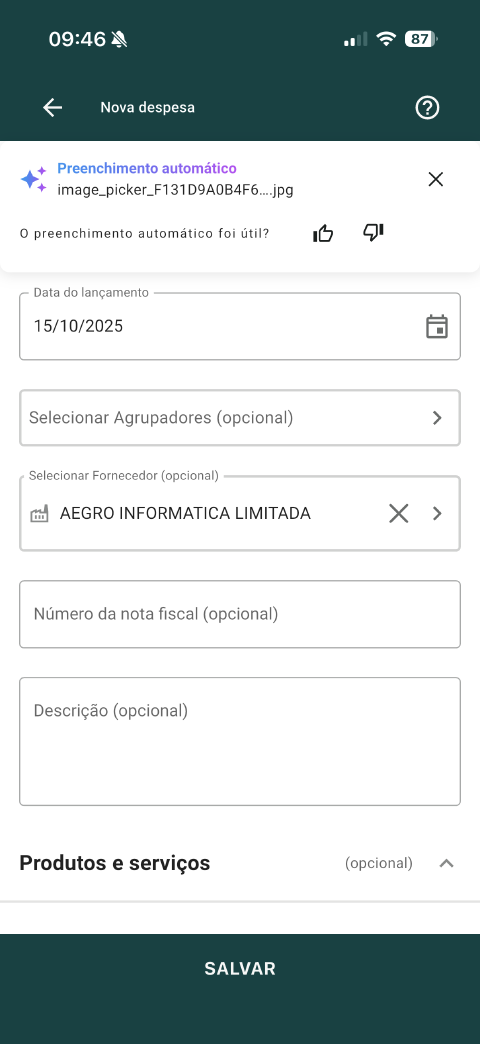
Após o processamento, o arquivo enviado será adicionado como anexo na nova despesa. Confira os dados preenchidos automaticamente, ajuste os campos necessários e clique em SALVAR na barra inferior.
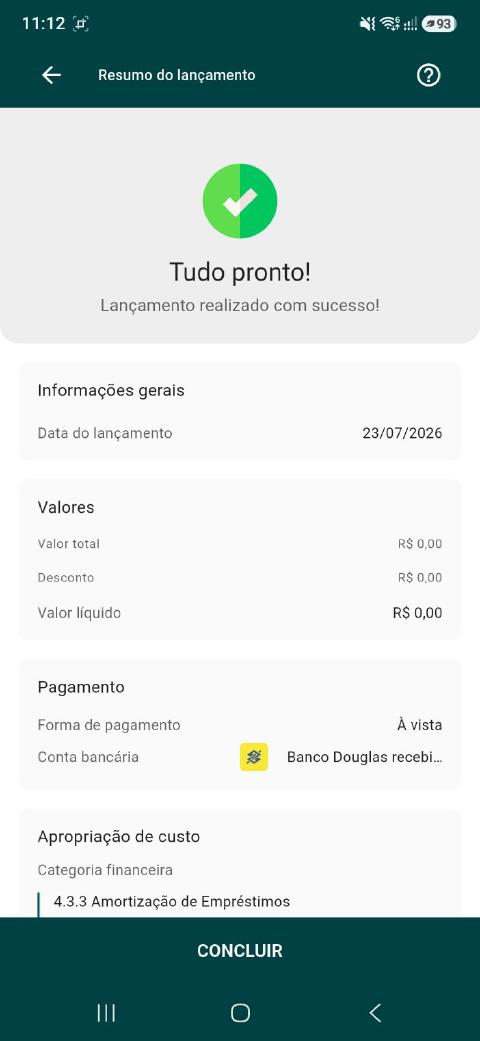
Após salvar, você verá uma tela de conclusão com o resumo do lançamento e a opção de deixar um comentário sobre o preenchimento inteligente.
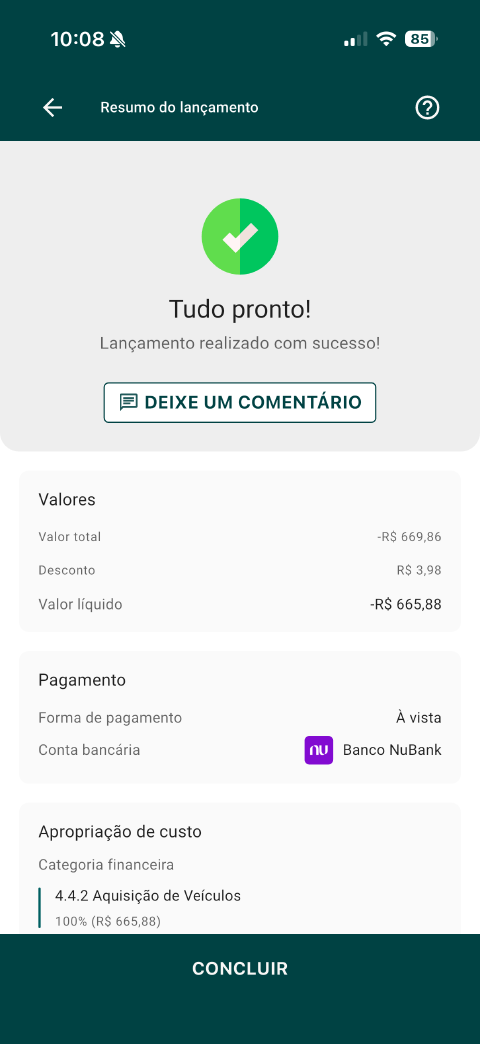
Para finalizar, clique em CONCLUIR e você será direcionado ao Financeiro.
Confira abaixo o passo a passo interativo:
Financeiro Aegro Negócios - Preenchimento inteligente com IA
Preencher manualmente
Além do preenchimento inteligente via IA, você também pode preencher o lançamento de forma manual: clique em PREENCHER MANUALMENTE e preencha os campos conforme os tópicos abaixo.
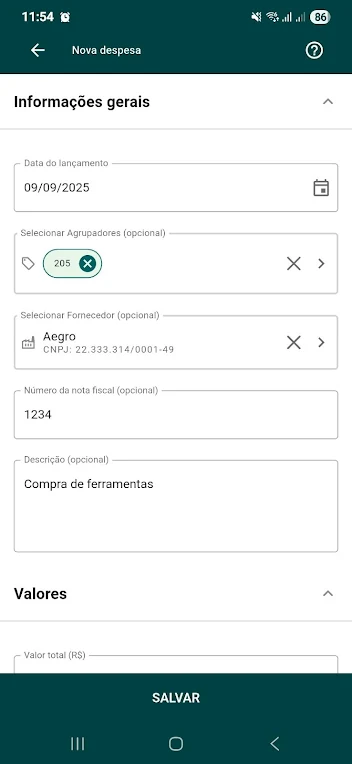
Informações gerais
- Data de lançamento (obrigatório): informe a data de entrada do lançamento em seu financeiro, esta data é considerada apenas na aba de Contas.
- Agrupador (opcional): informe o/s agrupador/es para este lançamento, podendo ser utilizado para filtrar lançamentos tanto no aplicativo quanto gerar relatórios no site.
- Fornecedor (opcional): informe o Fornecedor ao qual será realizado o pagamento do valor.
- Número da nota fiscal (opcional): se houver, informe a numeração da nota vinculada a esta despesa.
- Descrição (opcional): informe a que se refere este lançamento. Este é um campo livre, que poderá utilizar para localizar lançamentos através da barra Pesquisar.
Valores
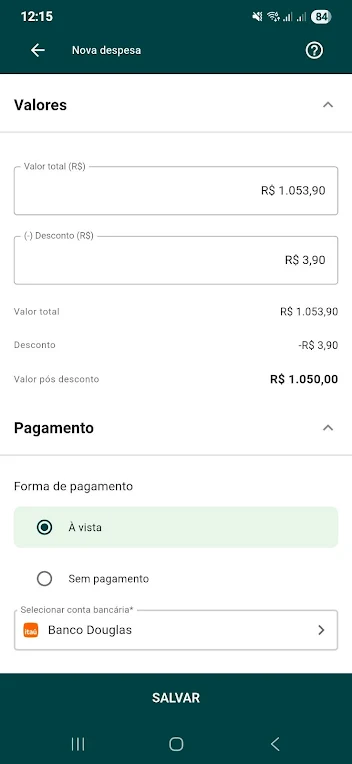
- Valor total (obrigatório): informe o valor total referente ao lançamento.
- Desconto (opcional): se houver, informe o valor em Reais (R$) referente ao desconto a ser considerado no valor final.
- Valor pós desconto: é um campo apenas informativo e indica o valor final do seu lançamento, considerando Valor total menos o Valor informado no Desconto.
Pagamento
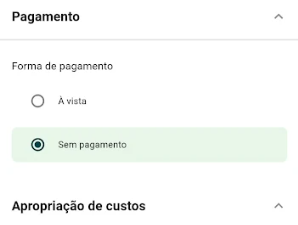
Forma de pagamento (obrigatório): você deve escolher entre duas formas de pagamento
- À vista: gera uma parcela já paga, com a mesma data de vencimento e pagamento informada no campo data de lançamento.
- Conta bancária (obrigatório): selecione a conta bancária vinculada ao lançamento e que pretende utilizar para pagamento das parcelas do mesmo.
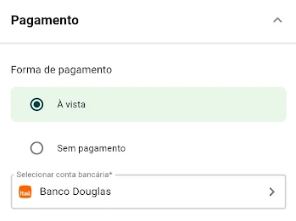
- Sem pagamento: selecionando esta opção, não é gerada nenhuma parcela para pagamento, sendo possível verificar este lançamento somente na aba Contas.
Apropriação de custos
Nesta seção, você verá opções limitadas de apropriação de custo.
Categoria (obrigatório)
Neste campo, clique e informe a categoria da Despesa a ser adicionada, conforme o plano de contas disponível em sua propriedade.
Destinação dos custos
Será automaticamente selecionada a opção Apropriar depois, onde você poderá alterar para as opções disponíveis de Safras ou Máquinas.
Ao selecionar a opção Safras, você poderá selecionar um Rateio salvo ou informar manualmente uma ou mais safras.
- Rateio salvo: clique em Selecionar rateio salvo e use a barra Pesquisar para digitar o nome do mesmo e clicar sobre ele e em CONFIRMAR para definir a apropriação
- Safra/s: clique em Selecionar safras e use a barra Pesquisar para buscar pelo nome da safra e assinalar com ✅ a caixa de seleção ao lado da/s safra/s desejada/s e em CONFIRMAR para definir a apropriação
Ao selecionar Máquinas, você poderá selecionar um patrimônio previamente cadastrado em sua fazenda, use a barra Pesquisar para digitar o nome do mesmo e clicar sobre ele e em CONFIRMAR para definir a apropriação
Em seguida, será disponibilizado o seletor Ratear o custo da máquina entre safras para que possa ativá-lo, deixando verde, então informar se deseja atribuir a uma safra ou rateio salvo, conforme o passo anterior.
1000474797.mp4
Anexos (opcional)
Neste campo você poderá adicionar arquivos de sua preferência, de diferentes formatos.
Para anexar, clique em Anexos ou na flecha ⬇️ para expandir a opção e então clique em Adicionar arquivos/fotos.
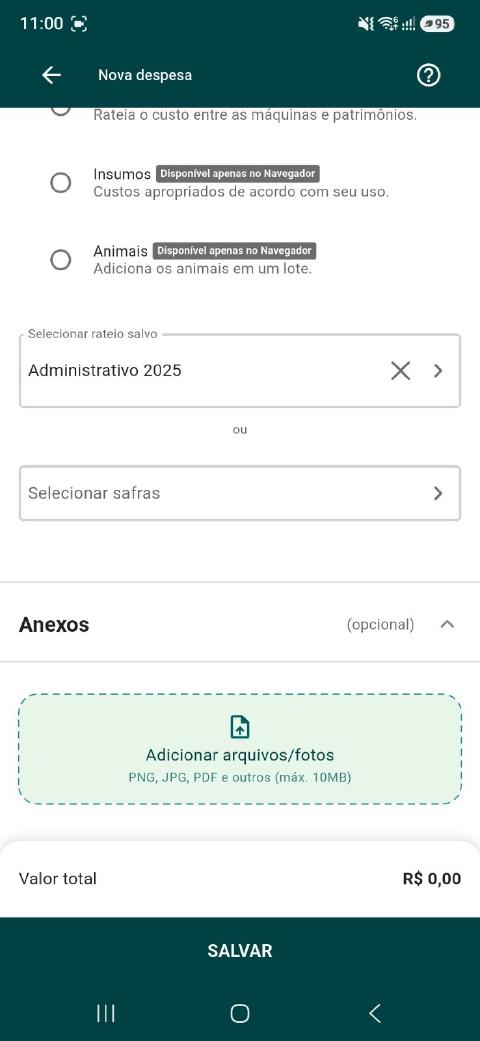
Em seguida, será aberta uma nova listagem onde poderá selecionar a opção desejada:
- Câmera: abre a câmera do seu dispositivo para que tire foto e clique em Repetir para tirar outra foto ou então OK para prosseguir.
- Galeria de fotos: abre a galeria do seu dispositivo para que escolha imagens já armazenadas, clique sobre a imagem e em Selecionar para prosseguir.
- Escolher arquivo: abrirá o explorador de arquivos do seu dispositivo, onde poderá navegar entre as pastas de armazenamento e localizar o arquivo de sua preferência. Clicando sobre o arquivo, ele será automaticamente adicionado ao lançamento.
- Cancelar: cancela a operação e retorna a tela do lançamento.
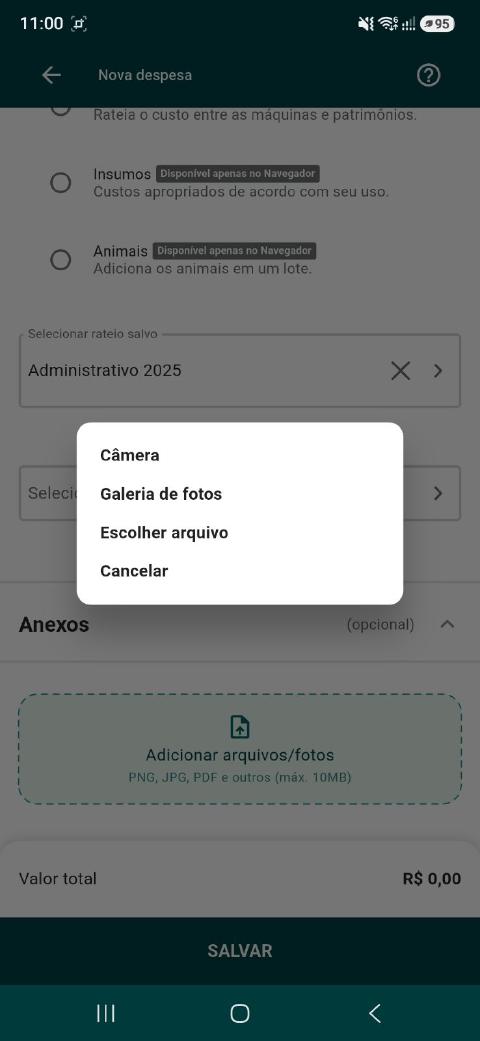
Após selecionar o arquivo, ele será adicionado ao seu lançamento e você poderá verificar a listagem de arquivos anexados na parte inferior do lançamento.
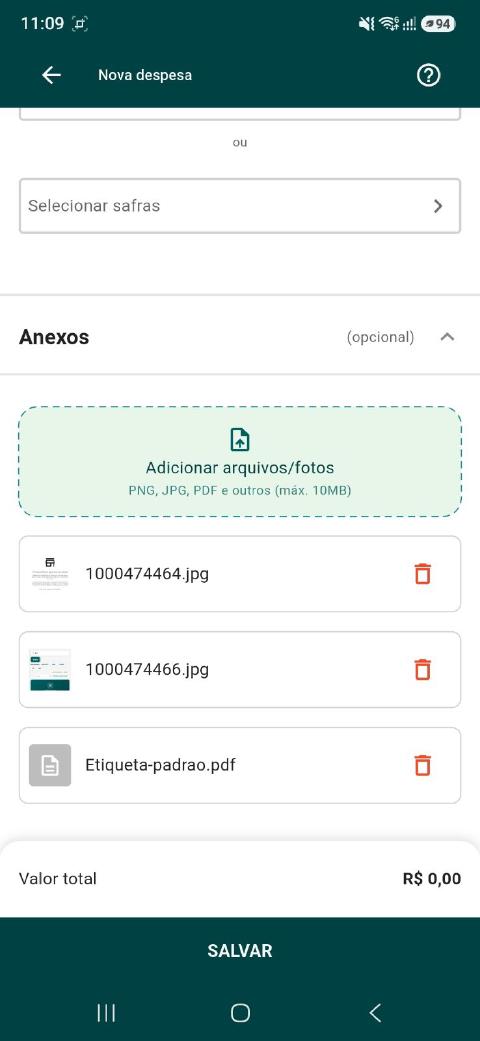
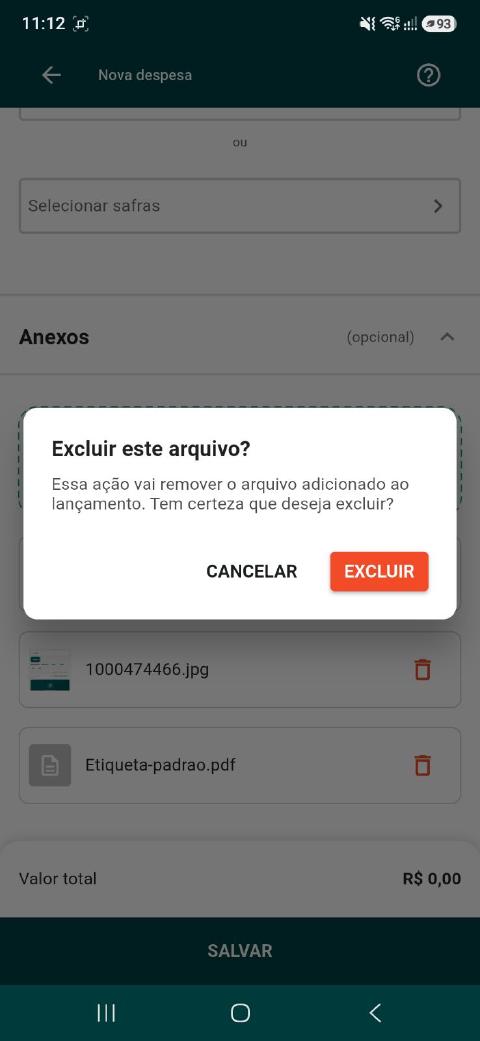
Caso tenha anexado um arquivo incorreto, clique no ícone de lixeira 🗑️ ao lado do arquivo para removê-lo do lançamento.
Será exibida uma mensagem de confirmação de que o arquivo será excluído do lançamento; clique em EXCLUIR para prosseguir.
Para finalizar o lançamento, clique em SALVAR; o lançamento será criado e um resumo será exibido.
Marcar pagamento
Pela aba de LANÇAMENTOS, você consegue selecionar um lançamento e verificar os detalhes do lançamento assim como verificar as parcelas vinculadas a ele.
Ao clicar sobre o lançamento, você será direcionado para a seção PARCELAS, onde poderá verificar todas as parcelas vinculadas a este lançamento e, ao clicar sobre uma das parcelas, poderá marcá-la como paga ou recebida, assim como desmarcar seu pagamento ou recebimento.
1000474829.mp4
Será possível também acessar a seção DETALHES, onde poderá verificar o resumo de seu lançamento com todos os dados informados.
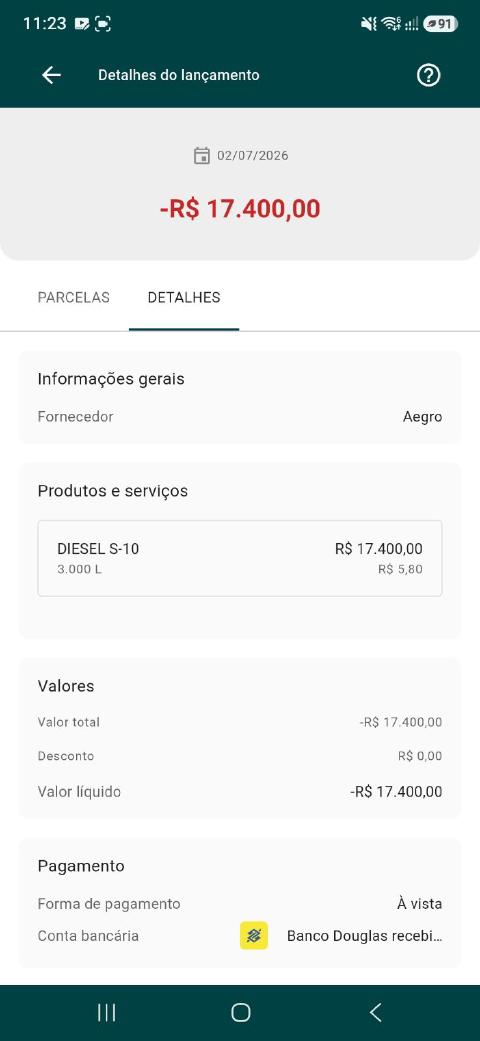
Pela aba A PAGAR e pela aba A RECEBER, o processo é o mesmo: após localizar a parcela desejada, clique em cima dela e será aberta uma nova janela com as informações da parcela.
Então, terá um botão verde MARCAR PARCELA COMO PAGA ou MARCAR COMO RECEBIDA, basta clicar no botão e a parcela estará marcada como paga.
A data do pagamento que ficará será o dia atual, ou seja, o dia que está realizando esta ação pelo aplicativo.
1000474830.mp4
Marcar ou desmarcar múltiplos pagamentos
No aplicativo Aegro Negócios, você pode agilizar sua rotina marcando vários pagamentos ou recebimentos como “pagos” simultaneamente.
Como selecionar as parcelas:
- Seleção manual (algumas parcelas): Acesse a aba A PAGAR ou A RECEBER, clique e segure sobre a primeira parcela. Depois, basta assinalar as caixas de seleção ao lado das demais parcelas que deseja incluir nesta ação. Finalizada a seleção, clique em MARCAR PAGAMENTO ou MARCAR RECEBIMENTO para parcelas ainda não pagas, ou DESMARCAR PAGAMENTO ou DESMARCAR RECEBIMENTO para parcelas pagas ou recebidas.
WhatsApp Video 2026-04-07 at 08.36.16.mp4
- Seleção total (todas as parcelas): Após pressionar e segurar a primeira parcela para ativar a seleção, clique no botão Selecionar tudo que aparecerá no topo da tela A PAGAR e, em seguida, clique em MARCAR ou DESMARCAR PAGAMENTO; o mesmo vale para a aba A RECEBER, onde os botões aparecem com texto de MARCAR ou DESMARCAR RECEBIMENTO.
WhatsApp Video 2026-04-07 at 08.44.06.mp4
Este artigo foi útil?
Obrigado pelo feedback! 🙏
Não encontrou o que procurava?