Formas de Pagamento no lançamento financeiro
Ao criar um novo lançamento — diretamente pelo Financeiro ou pela importação OFX ou SEFAZ — você precisa informar como pretende registrar o pagamento dessa despesa ou receita. Entenda como cada forma de pagamento funciona.
Pagamento ou Recebimento
Dentro do lançamento, há a Sessão Pagamento, em Despesas, ou Recebimento, em Receitas, onde irá encontrar dois campos de preenchimento obrigatório, que irão configurar como irá contabilizar a movimentação do valor em seu Financeiro.
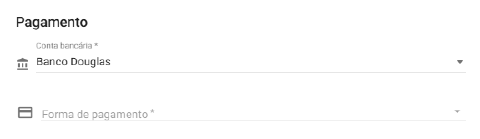
Conta bancária
Aqui você irá informar a conta bancária cadastrada no Aegro que deseja informar o recebimento ou pagamento deste lançamento, caso a forma de pagamento esteja diferente de Sem pagamento.
Se selecionar a forma de pagamento À Vista ou A Prazo, este campo é obrigatório.
Você pode selecionar a conta bancária que pretende realizar o pagamento/recebimento deste valor, porém se a parcela for efetivada em outra conta bancária, você poderá tanto editar o lançamento ou alterar somente no pagamento da parcela.
Clique aqui para saber como informar conta bancária diferente no Pagamento.
Forma de Pagamento
Cada forma de pagamento irá ter um comportamento referente a configuração das parcelas, onde você poderá verificar se houve pagamento vinculado, a quantidade de parcelas e datas.
A depender da forma de pagamento, você poderá verificar o lançamento em diferentes abas.
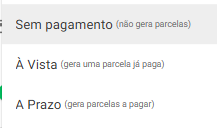
Sem Pagamento
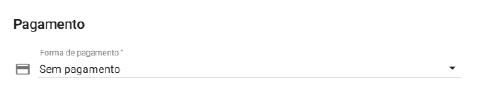
Esta forma de pagamento não gera parcelas e somente irá conseguir localizar este lançamento na aba Contas, pela data de lançamento informada.
Como não gera movimentação financeira vinculada a este lançamento, você não poderá selecionar uma conta bancária para tal.
À Vista
Esta forma de pagamento gera uma parcela única, com pagamento já marcado, originalmente na mesma data de lançamento configurada no lançamento.
Você poderá selecionar a Conta Bancária vinculada a esta movimentação, assim como alterar a data de vencimento e, consequentemente, de pagamento da parcela, clicando sobre o campo e selecionando a opção desejada.
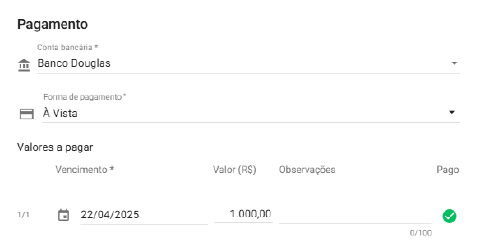
Após salvar o lançamento, você poderá localizá-lo tanto pela aba de Contas, pela data de lançamento, quanto pelas demais abas A Pagar (Despesa), A Receber (Receita), Extrato ou pela data de pagamento/recebimento.
A Prazo
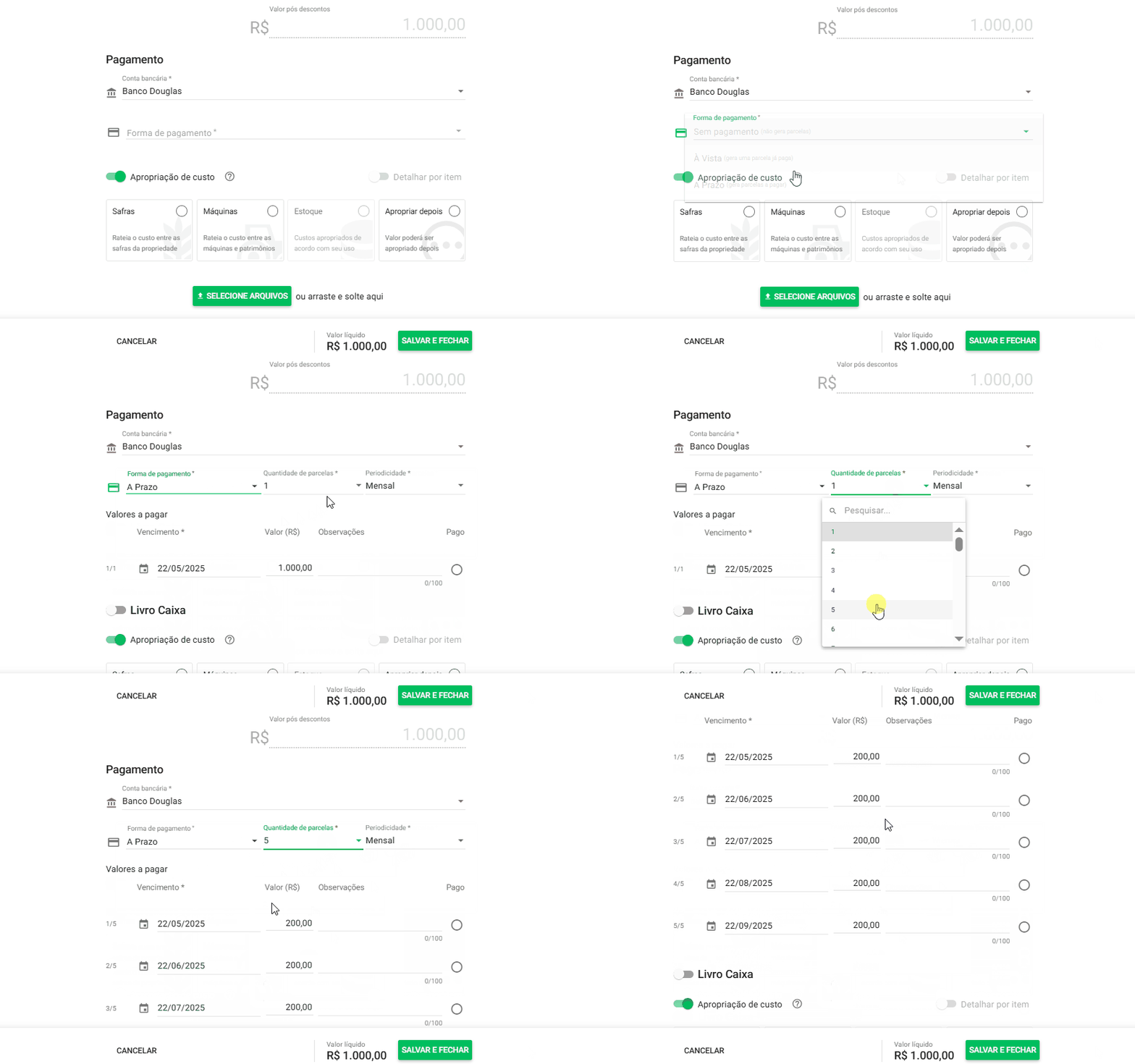
Esta forma de pagamento libera para que você configure a quantidade de parcelas e a periodicidade conforme sua necessidade.
Você poderá selecionar a Conta Bancária vinculada a este lançamento, assim como alterar a data de vencimento e, consequentemente, de pagamento da parcela, clicando sobre o campo e selecionando a opção desejada.
Ao informar quantidade de parcelas maior que 1, o valor informado no lançamento será igualmente distribuído e as datas das parcelas serão informadas conforme a data da parcela inicial, na periodicidade selecionada.
Caso as parcelas tenham valores diferentes entre si, ou se irá dar uma entrada e parcelar o restante, você poderá informar um valor diferente para cada parcela, onde o restante vai sendo redistribuído entre as demais parcelas.
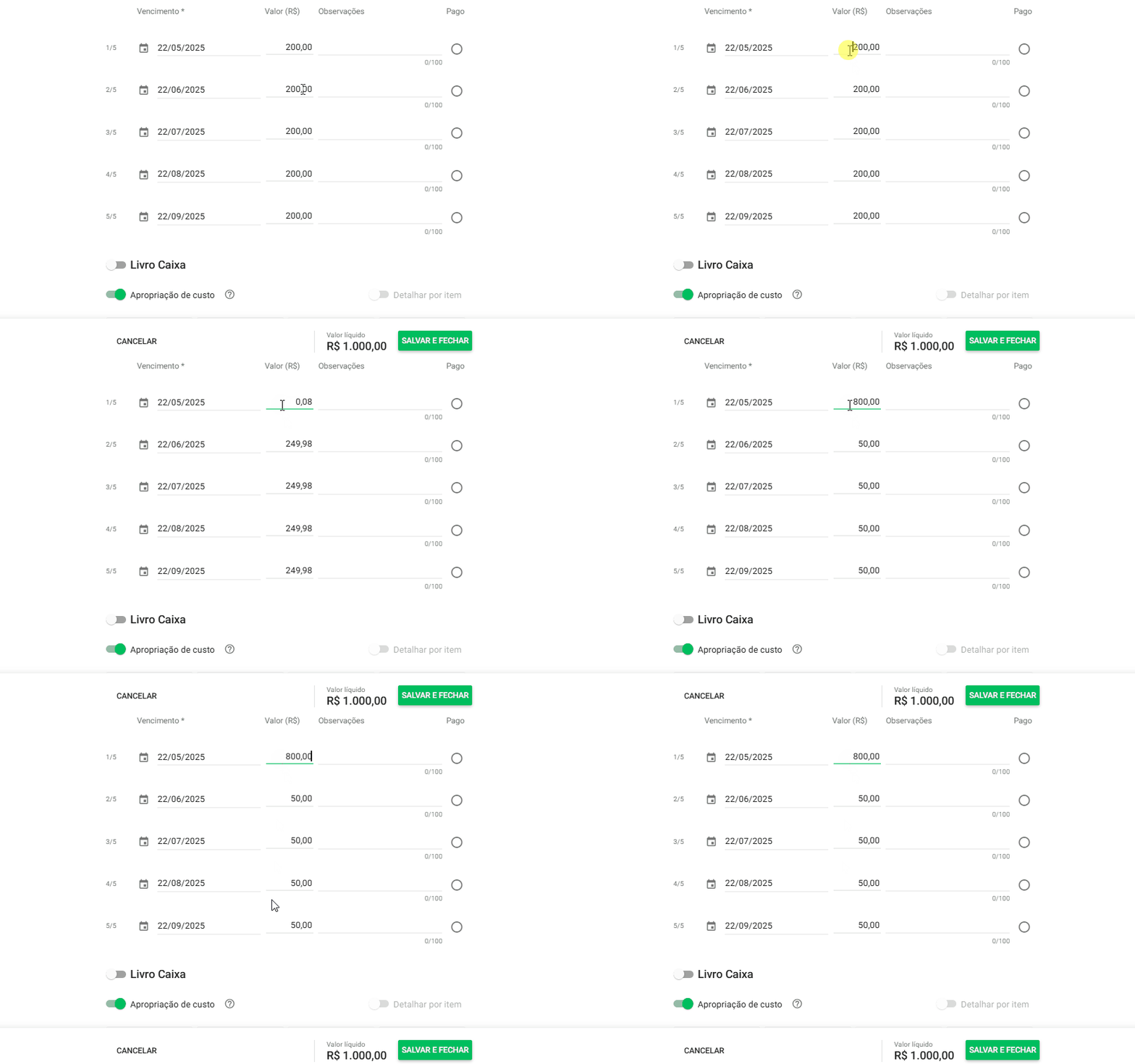
Uma vez configurados os valores das parcelas, você poderá também personalizar as datas de cada parcela individualmente, clicando sobre a data ou calendário 🗓️ e informando a data desejada.
Edição das parcelas
Para editar as parcelas ou informações de um lançamento, você precisará desmarcar o pagamento de todas as parcelas vinculadas a este lançamento.
Caso estejam conciliadas, precisará desconciliar para desmarcar pagamento e então acessar a edição do lançamento, ajustando as informações necessárias.
Outra opção, caso tenha descontos ou acréscimos vinculados a uma parcela, é informar diretamente no pagamento/recebimento da parcela.
Clique aqui para saber como acusar pagamento/recebimento com descontos ou acréscimos.
Este artigo foi útil?
Obrigado pelo feedback! 🙏
Não encontrou o que procurava?