Função Repetir em lançamentos financeiros
Essa ferramenta permite que você registre contas que se repetem em intervalos determinados, como mensalmente ou anualmente, facilitando o controle financeiro e evitando a necessidade de lançamentos manuais frequentes.
Basta assinalar Repetir ao criar um novo lançamento, seja de despesa ou receita, de forma manual ou pela importação de um arquivo .xml.
Em seguida, escolha a periodicidade da repetição — diariamente, semanalmente, mensalmente, trimestralmente, semestralmente ou anualmente — e defina quantas vezes essa conta vai se repetir.
Além das opções pré-definidas pelo Aegro você também pode escrever o número de parcelas que precisar, selecionando a opção Escrever e informando a quantidade de repetições.
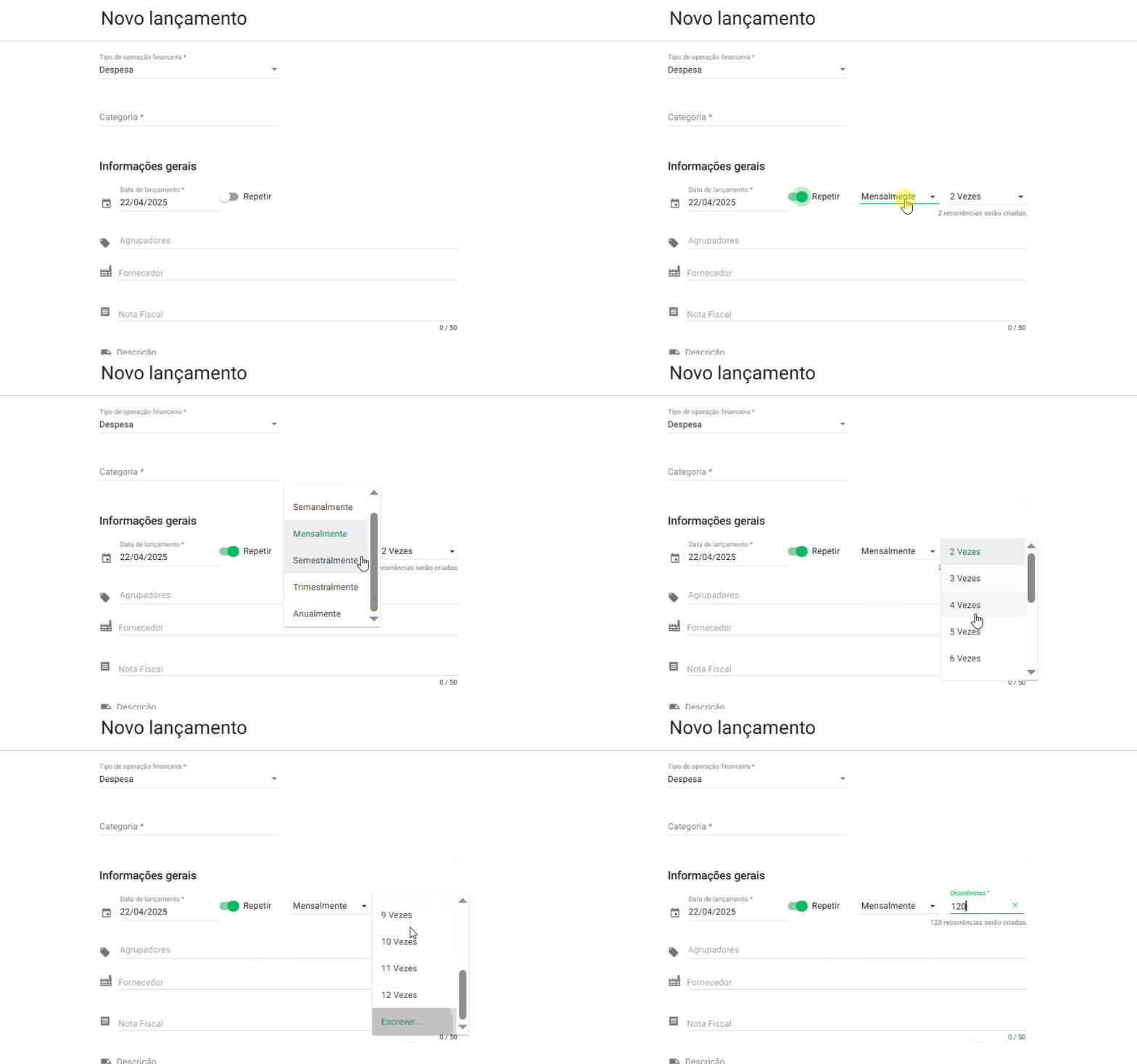
Como no exemplo acima, foi acionada a Repetição para registrar uma despesa mensalmente, sem precisar registrar essa despesa todo mês. Essa despesa vai se repetir no dia 22 de cada mês a partir de abril de 2025 pelos próximos 120 meses.
Configurando a repetição
Repetição com produtos e serviços
Agora você poderá adicionar produtos e serviços normalmente em suas despesas recorrentes.
Para isto, clique em ADICIONAR PRODUTO OU SERVIÇO e informe a composição dos mesmos, selecionando o item do seu catálogo, informando quantidades, valores unitários e totais.

Forma de pagamento
Como as repetições já são despesas recorrentes, apenas poderá selecionar duas formas de pagamento: A vista ou Sem pagamento. Caso selecione a opção À Vista, cada repetição será criada automaticamente como parcela à vista, ou seja, parcela única na mesma data de lançamento programada.
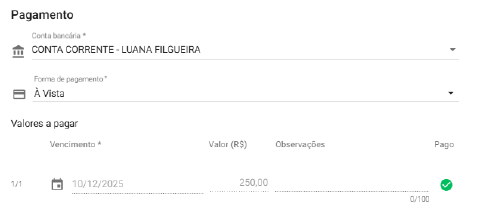
Conforme o exemplo acima, a despesa se repete no dia 10 de cada mês e sua data de vencimento da parcela será no mesmo dia.
Apropriação de Custo
Você poderá apropriar o custo de três formas em um lançamento recorrente:
Safras: selecione a safra ou rateio desejado, esta apropriação será aplicada para todas as recorrências deste lançamento.
Máquinas: selecione a máquina ou outro patrimônio desejado, esta apropriação será aplicada para todas as recorrências deste lançamento.
Apropriar depois: todas as ocorrências estarão com esta opção, podendo ser filtrados pelo filtro Tipo de Custo e Apropriar depois, assim podendo ser apropriados em um momento futuro.
Como aparecem as recorrências no Financeiro
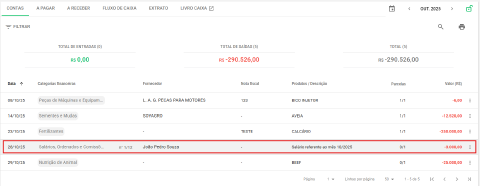
Na aba Contas do financeiro, uma conta com repetição vai aparecer listada conforme sua configuração de Data de lançamento, Categoria selecionada, número da repetição seguido do total de repetições programadas, Fornecedor vinculado, Descrição e Valor.
Edição de lançamentos repetidos
Você poderá editar os lançamentos normalmente, desde que o lançamento que está editando esteja com a parcela Não Paga e, se vinculado a uma ou mais safras, que estas estejam ativas, ou seja, não arquivadas.
Você poderá alterar o valor de cada repetição individualmente ao localizá-la no seu financeiro, clicando em Editar e então Salvar para aplicar a edição.
Ao clicar em Salvar, o sistema vai perguntar se você deseja aplicar essa alteração apenas a essa repetição, a todas as repetições, ou a esta e demais repetições futuras.
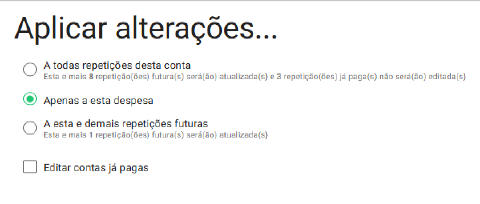
As edições realizadas na repetição atual serão aplicadas de acordo com a opção selecionada, abaixo informamos cada uma delas
- A todas as repetições desta conta: aplica a alteração para todas as repetições desta conta, não pagas. Ou seja, não serão editadas as repetições pagas, se a opção Editar contas já pagas estiver desativada.
- Apenas a esta despesa/receita: aplica a alteração apenas para o lançamento ao qual editou.
- A esta e demais repetições futuras: aplica a alteração para a repetição a qual editou e as futuras não pagas. Ou seja, não serão editadas as repetições pagas, se a opção Editar contas já pagas estiver desativada.
- Opção Editar contas já pagas: quando marcada esta opção, as repetições pagas também serão editadas, mantendo-as como pagas.
Você também pode editar contas já pagas, mas essa opção não se aplica a edição de: conta bancária, categoria, valor e data da despesa/receita. Sendo necessário desmarcar o pagamento para poder liberar a edição dessas informações.
Excluir repetições
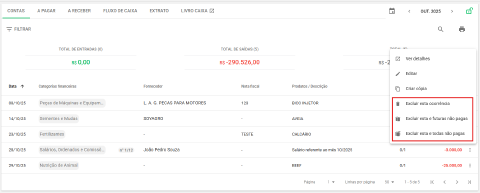
Além disso, na aba Contas do Financeiro, você também poderá excluir alguma repetição, clicando nos 3 pontos à direita você verá três opções.
- Excluir esta ocorrência: exclui somente esta recorrência, onde a quantidade de repetições será diminuída em 1x, ou seja, se havia programado 12 repetições, ao excluir esta, ficarão 11 repetições.
- Excluir esta e futuras não pagas: exclui esta e as repetições de datas futuras, que estejam pendentes de pagamento.
- Excluir esta e todas não pagas: exclui esta e as repetições que estejam pendentes de pagamento, mesmo que com data anterior a repetição selecionada.
Este artigo foi útil?
Obrigado pelo feedback! 🙏
Não encontrou o que procurava?