Gerenciamento de Categorias Financeiras
A sessão Categorias Financeiras, em Cadastros, centraliza o plano de contas da sua propriedade. Nela você visualiza todas as categorias e, no plano Premium, cria, edita e arquiva categorias financeiras.
Onde gerenciar as Categorias Financeiras
Centralizamos a visualização do seu plano de contas para que você possa conferir a configuração e a organização em um único lugar.
Acesse em Cadastros, no ícone de livro 📖 no canto superior direito do Aegro, clicando na opção Categorias Financeiras.
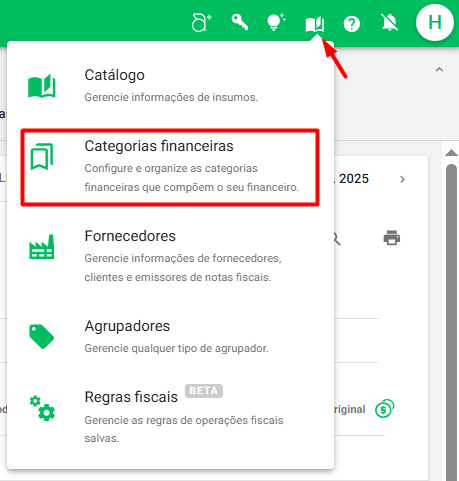
Uma vez clicando na opção mencionada, você poderá visualizar todas as categorias configuradas em seu plano de contas.
Clientes do plano Premium também têm acesso completo para gerenciar suas categorias, visualizando individualmente cada uma e realizando ações como criação de novas categorias, edição e arquivamento.
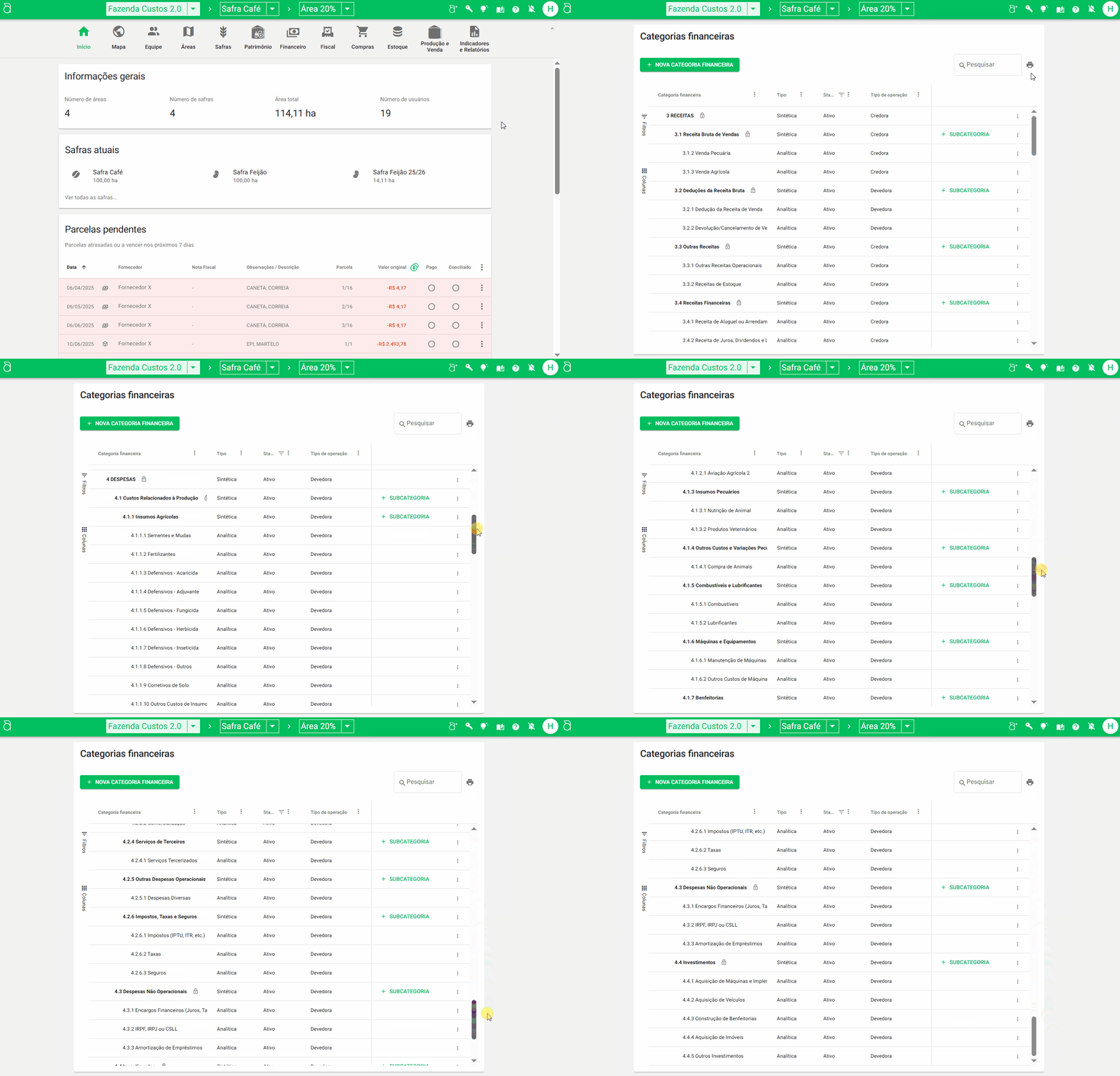
Abaixo trazemos todas as ações possíveis dentro desta sessão de Categorias financeiras.
Visualizar Categorias financeiras
Já dentro da sessão, você poderá visualizar todas as categorias cadastradas no seu plano de contas, ordenando, personalizando colunas e utilizando opções de pesquisa e filtros para localizar a categoria desejada.
Ordenar
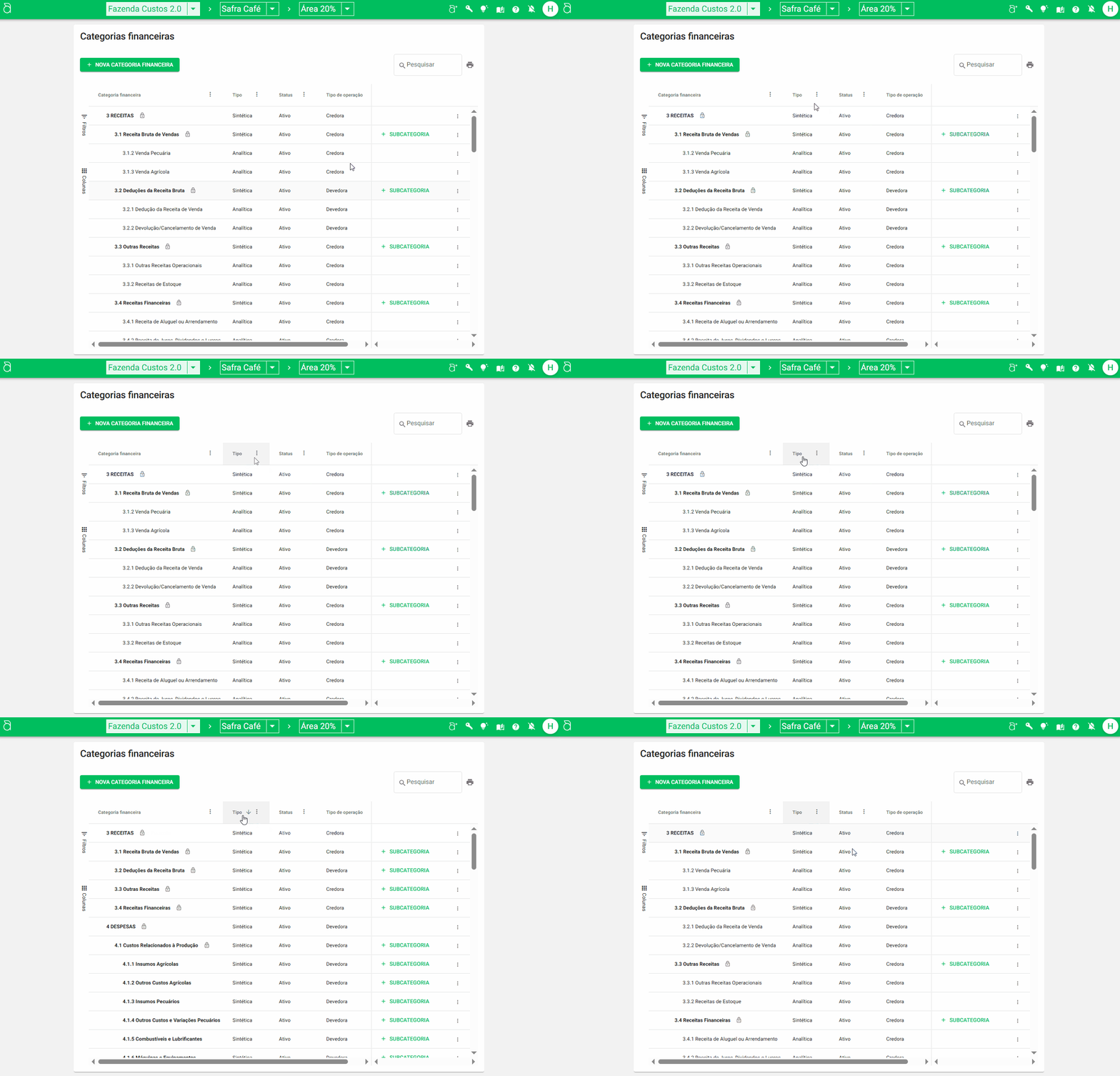
Clicando no cabeçalho de qualquer uma das colunas, você poderá ordenar as categorias pelo dado informado nesta coluna. Ao clicar, o Aegro ordenará de forma crescente ou decrescente, conforme indicado pela flecha que aparece ao lado da coluna:
- Flecha para cima ⬆️ indica ordenamento crescente
- Flecha para baixo ⬇️ indica ordenamento decrescente.
Ao terceiro clique, a flecha sumirá e a ordenação voltará ao padrão utilizado nesta tela, que prioriza a ordenação via código da categoria financeira.
Pesquisar
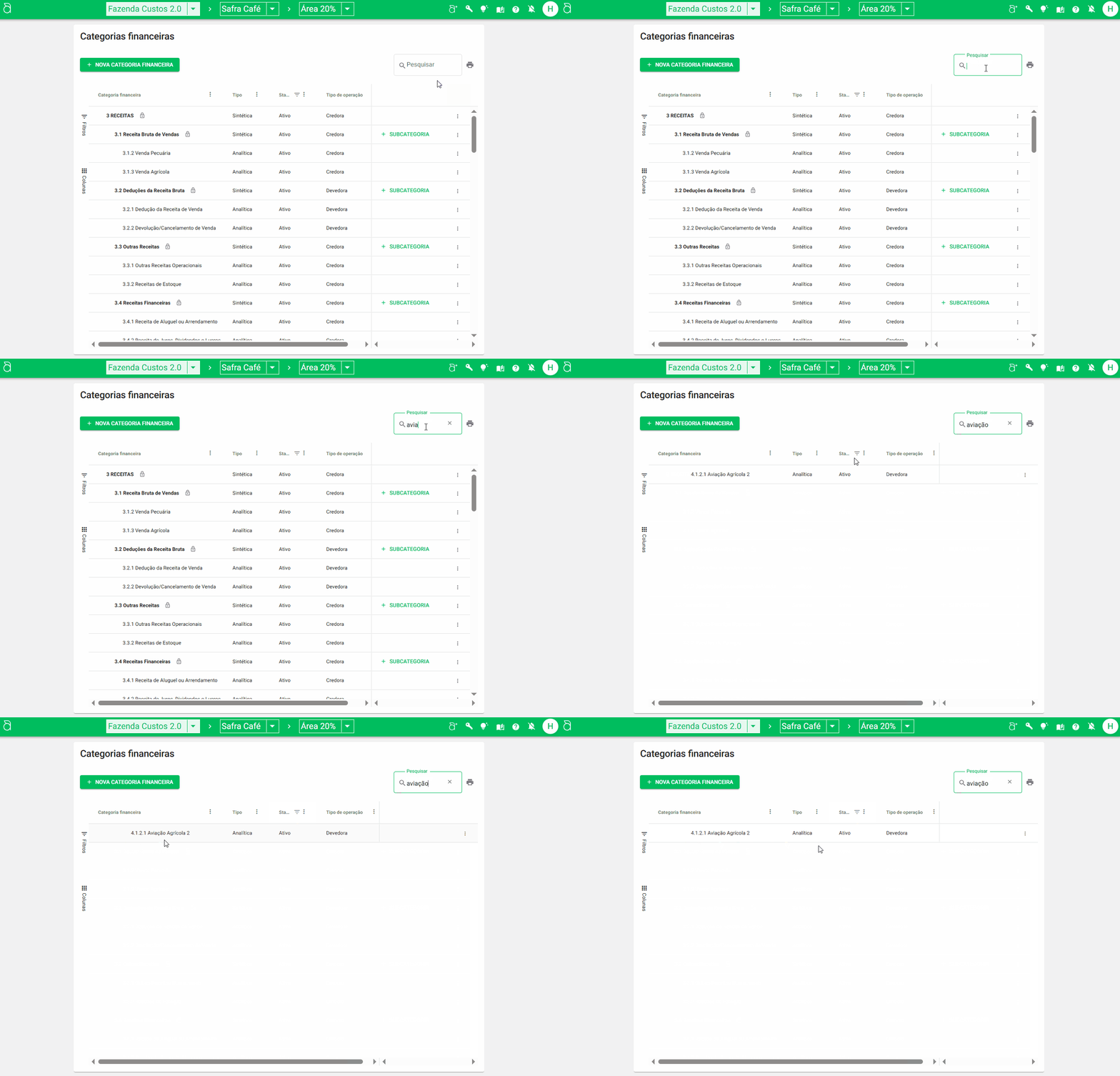
Clique no campo Pesquisar, sinalizado pela lupa 🔎, e digite o texto correspondente.
Conforme digitar, o Aegro irá buscar correspondências de texto conforme preenchido nas categorias financeiras configuradas em sua propriedade.
Filtrar
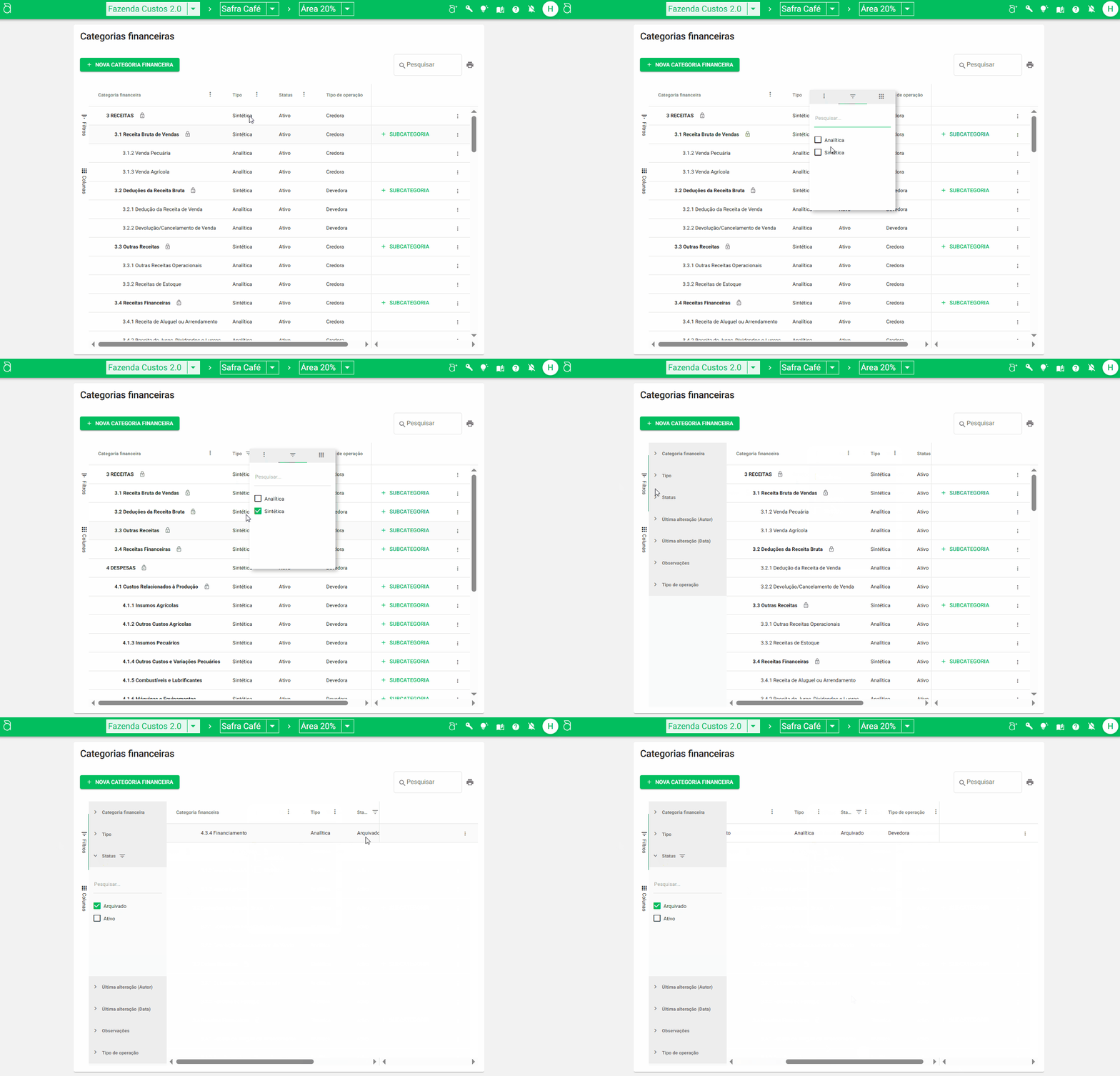
Clique na opção Filtros ou nos 3 pontos ao lado do cabeçalho da coluna que deseja filtrar e selecione a opção disponível, seja selecionando a opção, ou pesquisando por texto de acordo com o filtro escolhido.
Personalizar colunas
Assim como na Colheita, você pode personalizar a visualização da sessão Categorias financeiras de acordo com as informações que preferir.
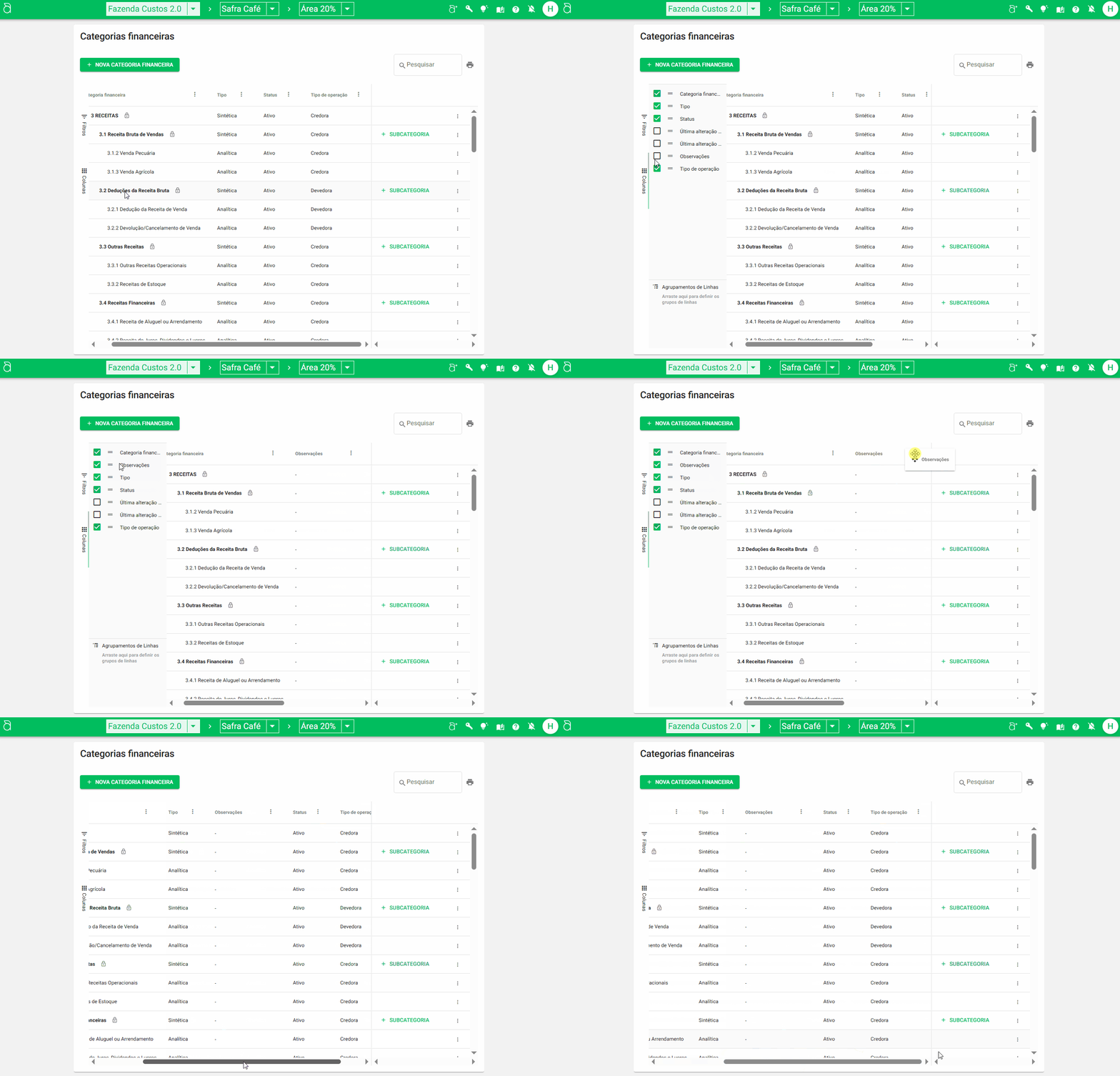
Para isto, clique em Colunas e marque a caixa de seleção à esquerda das colunas que deseja visualizar.
Você também pode ordenar as colunas conforme sua preferência, clicando nos dois riscos (≡) à esquerda da coluna ou no cabeçalho da coluna, segurando e arrastando-a até a posição desejada.
As colunas disponíveis são:
- Categoria financeira: informa o nome preenchido no campo Descrição;
- Tipo: informa o tipo da categoria, se Sintética ou Analítica;
- Status: informa se a categoria está Ativa ou Arquivada.
- Tipo de operação: informa se a categoria é Devedora ou Credora.
- Última alteração (Autor): informa o usuário autor da última alteração realizada nesta categoria;
- Última alteração (Data): informa a data da última alteração realizada nesta categoria;
- Observações: informa os dados preenchidos no campo Observações da categoria.
Após configurar as colunas da forma desejada, para fechar a visualização lateral de edição de colunas, basta clicar novamente no ícone Colunas.
Gerar relatório das categorias financeiras
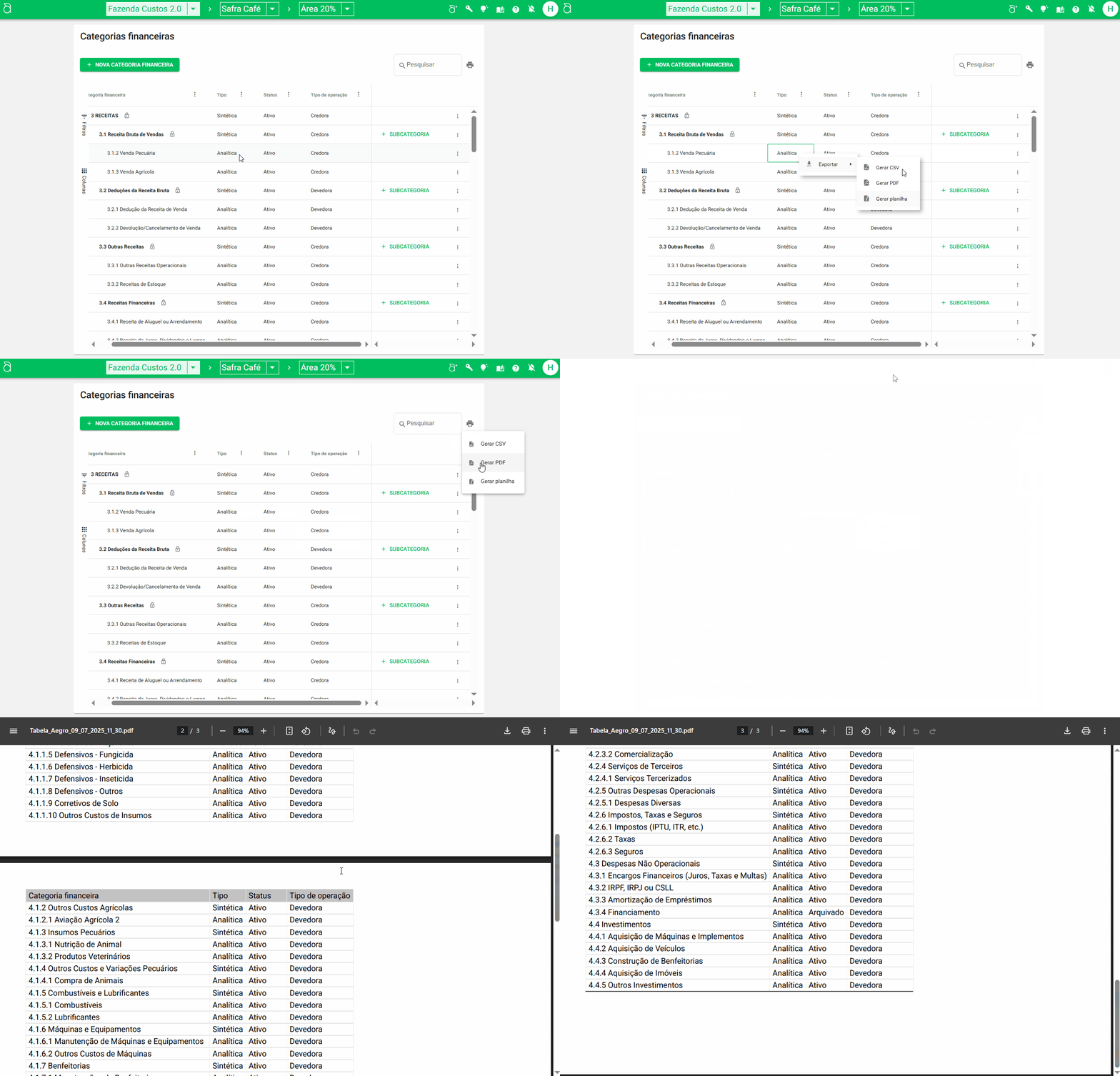
Você poderá gerar relatório das categorias financeiras mostradas em tela, de acordo com os filtros aplicados e colunas configuradas em sua visualização.
Para gerar o relatório, você tem duas opções: clicar diretamente na Impressora 🖨️ ou clicar com o botão DIREITO do mouse 🖱️ em qualquer dado, onde abrirá a opção em EXPORTAR.
Em ambos os locais, será disponibilizado para que selecione o formato que deseja que seu relatório seja gerado: CSV, PDF ou planilha (XLSX).
O arquivo será baixado automaticamente em seu computador e você poderá abri-lo pelo explorador de arquivos ou encaminhá-lo para quem desejar.
Criar nova categoria financeira
Para personalizar seu plano de contas, você pode criar novas categorias financeiras, de nível 3 ou 4, de acordo com sua preferência.
Poderá tanto criar uma nova categoria do zero, quanto criar a partir de outras já criadas, seja copiando ou criando subcategoria.
Criar categoria financeira do zero
Para criar uma nova categoria financeira, clique em + NOVA CATEGORIA FINANCEIRA, onde será aberta a opção de criação de uma nova categoria.
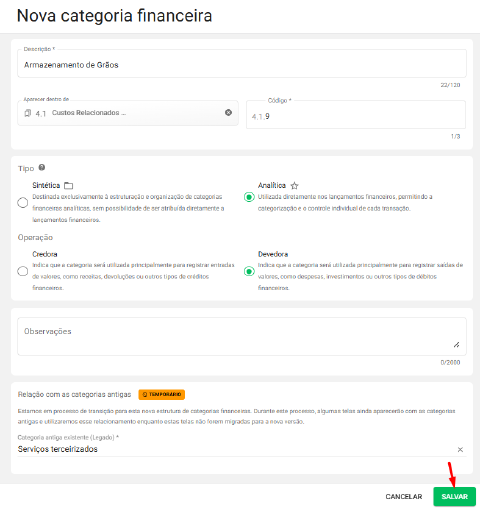
Dentro da nova janela de criação de categoria, preencha os campos obrigatórios:
- Descrição: campo obrigatório que será considerado o nome da nova categoria criada
- Aparecer dentro de: campo obrigatório que informa onde será alocada e agrupada a categoria dentro de seu plano de contas. Você poderá selecionar uma categoria mãe de nível 2 ou 3.
- Tipo: campo obrigatório que define se a categoria criada será apenas para organização das demais categorias (Sintética) ou se será utilizada nos lançamentos financeiros (Analítica).
- Operação: campo obrigatório que deve selecionar se a categoria criada é Credora ou Devedora.
- Observações: campo opcional que permite que você preencha, com até 2000 caracteres, observações que julgar necessária para verificação desta categoria.
- Relação com categorias antigas TEMPORÁRIO: quando a operação da categoria for Analítica, você deve selecionar a categoria anterior que deseja definir como correspondente à esta nova categoria, assim utilizaremos esse relacionamento enquanto estas telas não forem migradas para a nova versão.
Veja abaixo um exemplo de preenchimento.
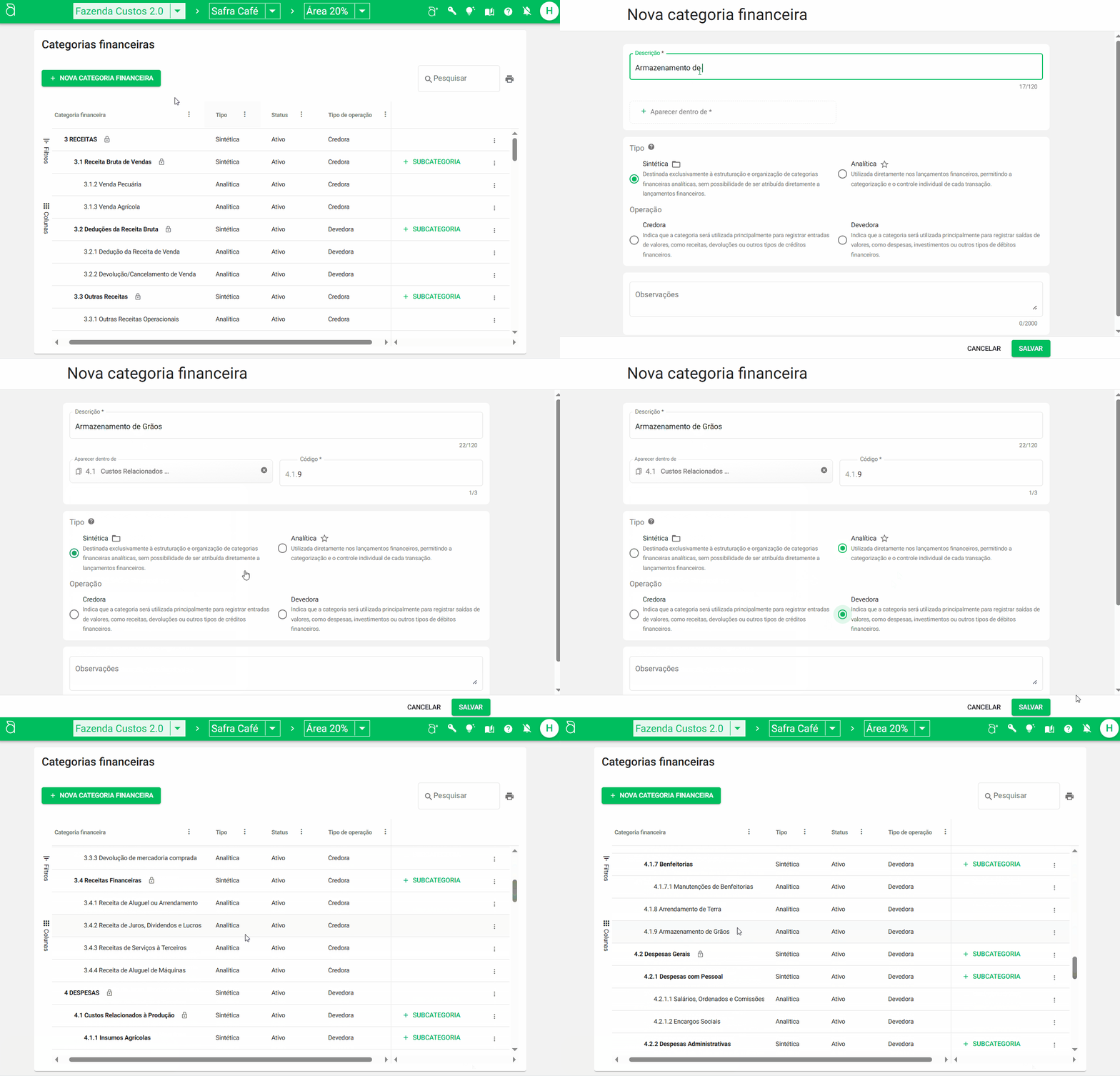
Uma vez preenchidos e selecionados os campos obrigatórios, clique em SALVAR e verifique a nova categoria já em sua listagem de Categorias financeiras.
Criar a partir de outra categoria financeira
Além da criação de uma nova categoria pelo botão mencionado acima, você também tem algumas opções de criação a partir de outras categorias, otimizando ainda mais a criação do seu plano de contas personalizado!
Ao criar a partir de outra categoria, o campo Relação com categorias antigas TEMPORÁRIO pode ser preenchido automaticamente quando a operação da categoria for Analítica. Você deve conferir e selecionar a categoria anterior que deseja definir como correspondente a esta nova categoria.
Vamos às opções disponíveis:
- Subcategoria
Você pode criar uma subcategoria a partir de uma categoria sintética de nível 2, 3 ou 4, aplicando as informações que deseja na categoria.
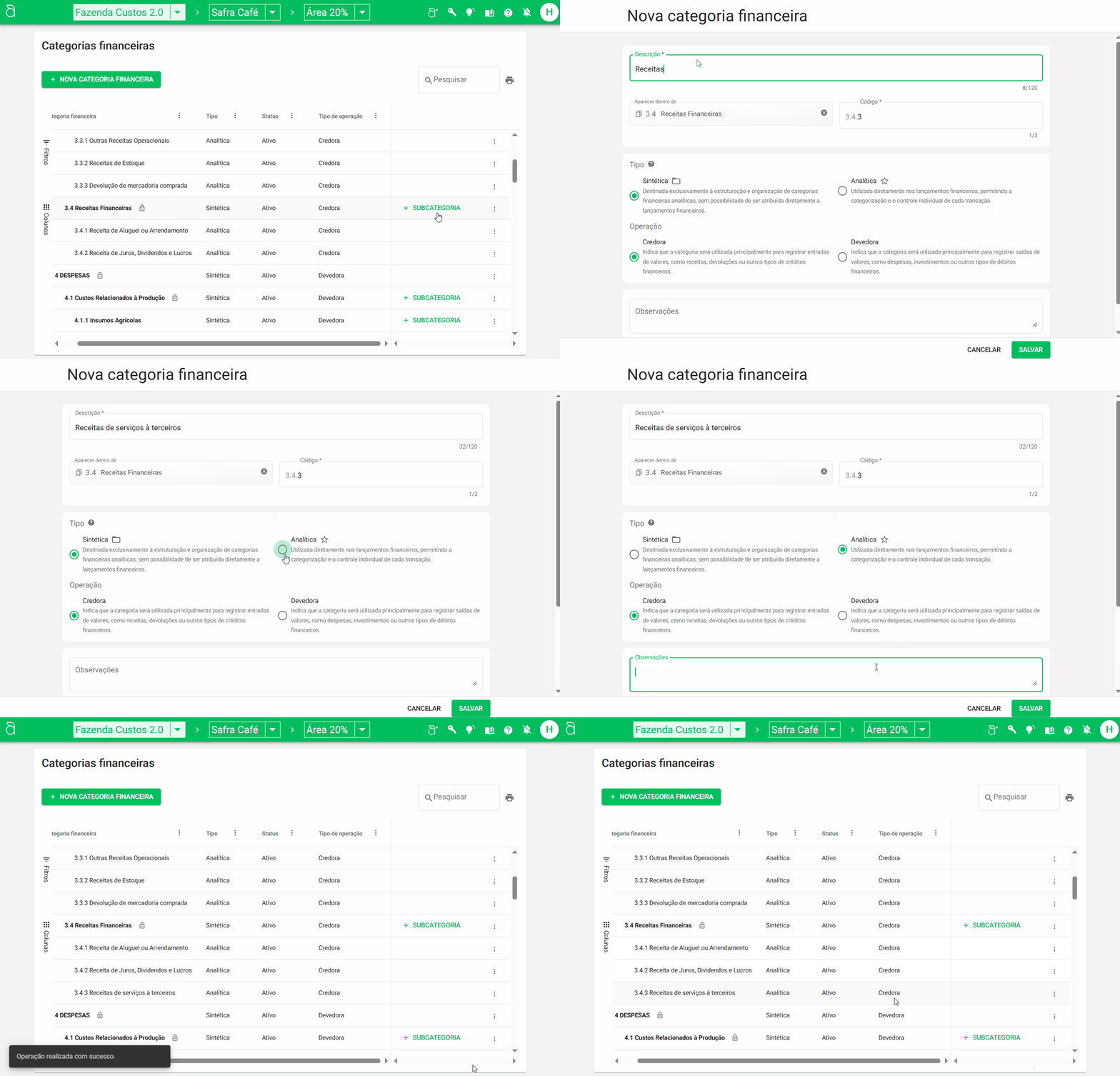
Para realizar esta ação, basta clicar na opção + SUBCATEGORIA ao lado da categoria de nível que deseja criar uma subcategoria.
Ao selecionar esta opção, o Aegro abrirá a nova categoria, já indicando a categoria mãe conforme a seleção anterior, permitindo que você aplique as características desejadas à nova subcategoria.
Dependendo da operação da categoria mãe, a subcategoria será informada automaticamente com a mesma operação, se Credora ou Devedora, podendo ser editada conforme sua preferência.
O código da categoria será de acordo com a numeração disponível no nível 3, 4 ou 5 dentro da categoria selecionada, mas você poderá editar tanto a categoria mãe, quanto o último dígito do código da nova categoria.
Veja abaixo um exemplo de como criar uma subcategoria:
- Criar cópia
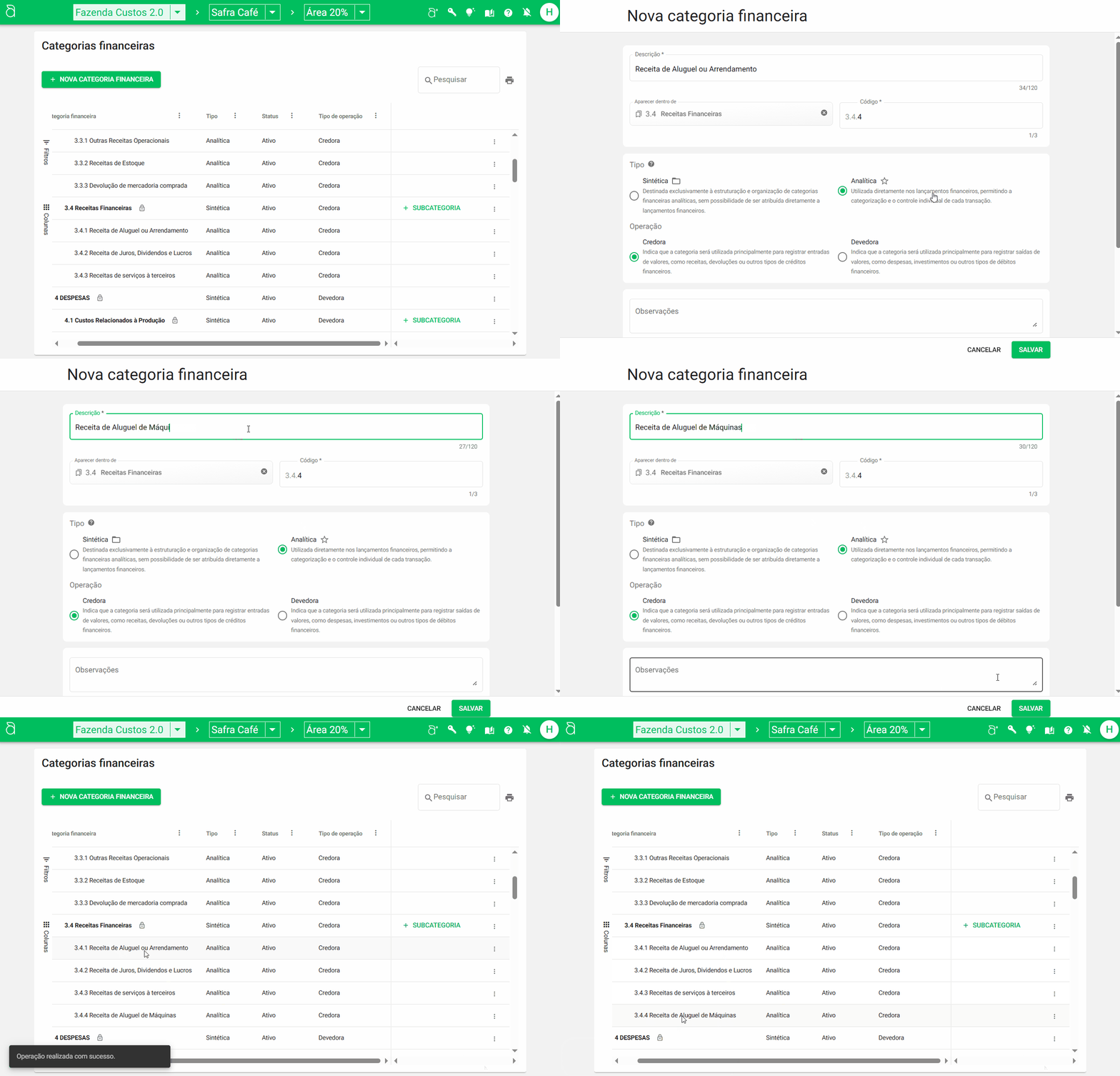
Você pode criar uma cópia de uma categoria de nível 3, 4 ou 5, aplicando as alterações que deseja na categoria cópia. Para realizar esta ação, basta clicar nos 3 pontos ao lado da categoria que deseja copiar e então clicar em Criar cópia.
Ao selecionar esta opção, o Aegro abrirá a cópia criada e permitirá que edite as informações desejadas.
O código da categoria cópia será de acordo com a numeração disponível no mesmo nível da categoria copiada, mas você poderá editar tanto a categoria mãe, quanto o último dígito do código da nova categoria.
Veja abaixo um exemplo de como criar cópia:
Como editar uma categoria financeira
Dentro da sessão de Categorias financeiras, você poderá editar as categorias de nível 3, 4 ou 5, tanto as já estabelecidas, quanto as criadas por usuários de sua propriedade que tenham permissão para tal.
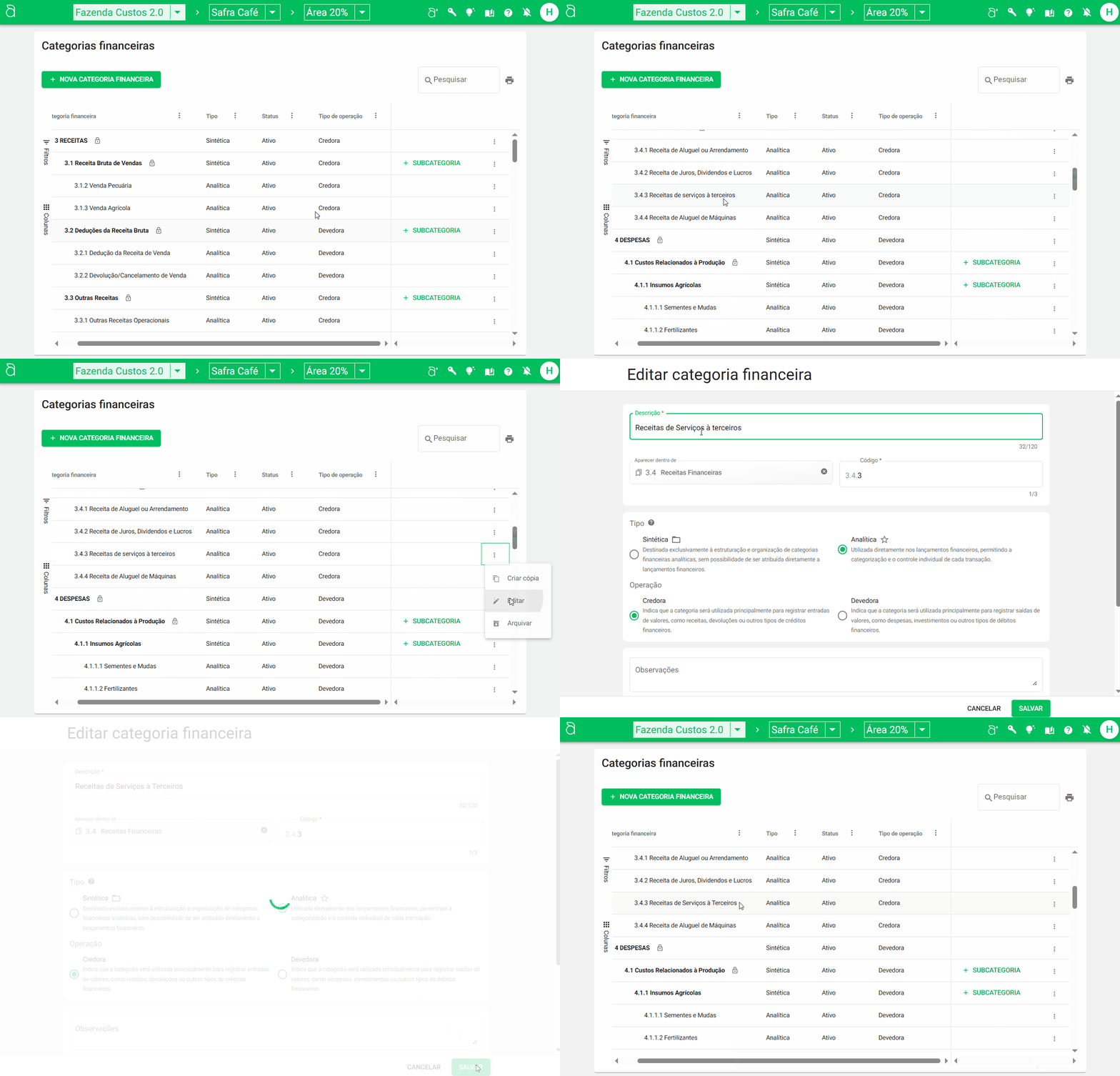
Para editar, basta clicar nos 3 pontos ao lado da Categoria financeira desejada e clicar na opção Editar.
Será aberta a janela de edição da categoria, onde você poderá ajustar as informações, sempre respeitando a numeração e a nomenclatura já utilizada nas categorias existentes.
Após o final das edições, basta clicar em SALVAR.
Ao aplicar a alteração, todos os lançamentos em que esta categoria está mencionada serão atualizados e você poderá verificar a alteração diretamente no lançamento, pela aba Financeiro.
Mensagens de aviso ao tentar salvar edição
Algumas alterações de categorias podem não ser permitidas, de acordo com as configurações das categorias financeiras e se já foram associadas a lançamentos financeiros.
Trazemos abaixo algumas mensagens possíveis e como proceder em cada caso.
- Nome ou código já utilizado
Caso edite a categoria informando nome ou código idênticos a uma categoria existente, ao clicar em SALVAR será retornada uma mensagem informando que o código ou a descrição já está em uso:


Para prosseguir com a edição, você pode conferir o código ou o nome da categoria já existente e adaptar na categoria que está editando.
- Tipo de operação com categoria já utilizada em lançamentos
Caso queira editar o tipo de operação de uma categoria Analítica, só será possível se ela não tiver sido utilizada em lançamentos financeiros.
Se ela possuir lançamentos financeiros associados e você tentar aplicar a alteração da operação, será retornado o aviso abaixo:

Isto ocorre pois o tipo de operação indica o tipo de lançamento financeiro vinculado a esta categoria (se Credora ou Devedora) e, alterando na categoria, ficaria inválido com os registros já realizados.
O ideal seria não prosseguir com a edição do tipo de operação e criar uma nova categoria com a operação correta.
- Tipo de categoria em que ela já foi utilizada em lançamentos
O mesmo ocorre quando você tenta alterar o tipo de uma categoria Analítica para Sintética, caso ela já tenha lançamentos financeiros vinculados.
Ao tentar alterar o tipo de uma categoria Analítica, porém ela foi associada a lançamentos financeiros, será retornado o aviso abaixo:

Isto ocorre pois somente categorias do tipo Analítica podem ser associadas a lançamentos financeiros e, alterando na categoria, ficaria inválido com os registros já realizados.
O ideal seria não prosseguir com a edição do tipo de categoria e criar uma nova categoria com o tipo correto.
Arquivar categoria financeira
Caso queira remover alguma categoria de seu plano de contas, você poderá realizar o arquivamento da mesma.
Esta opção foi criada para que possa impedir que a categoria arquivada seja selecionada em lançamentos financeiros, mas ainda possa verificá-la filtrando por Status e Arquivada em sua aba de Categorias Financeiras.
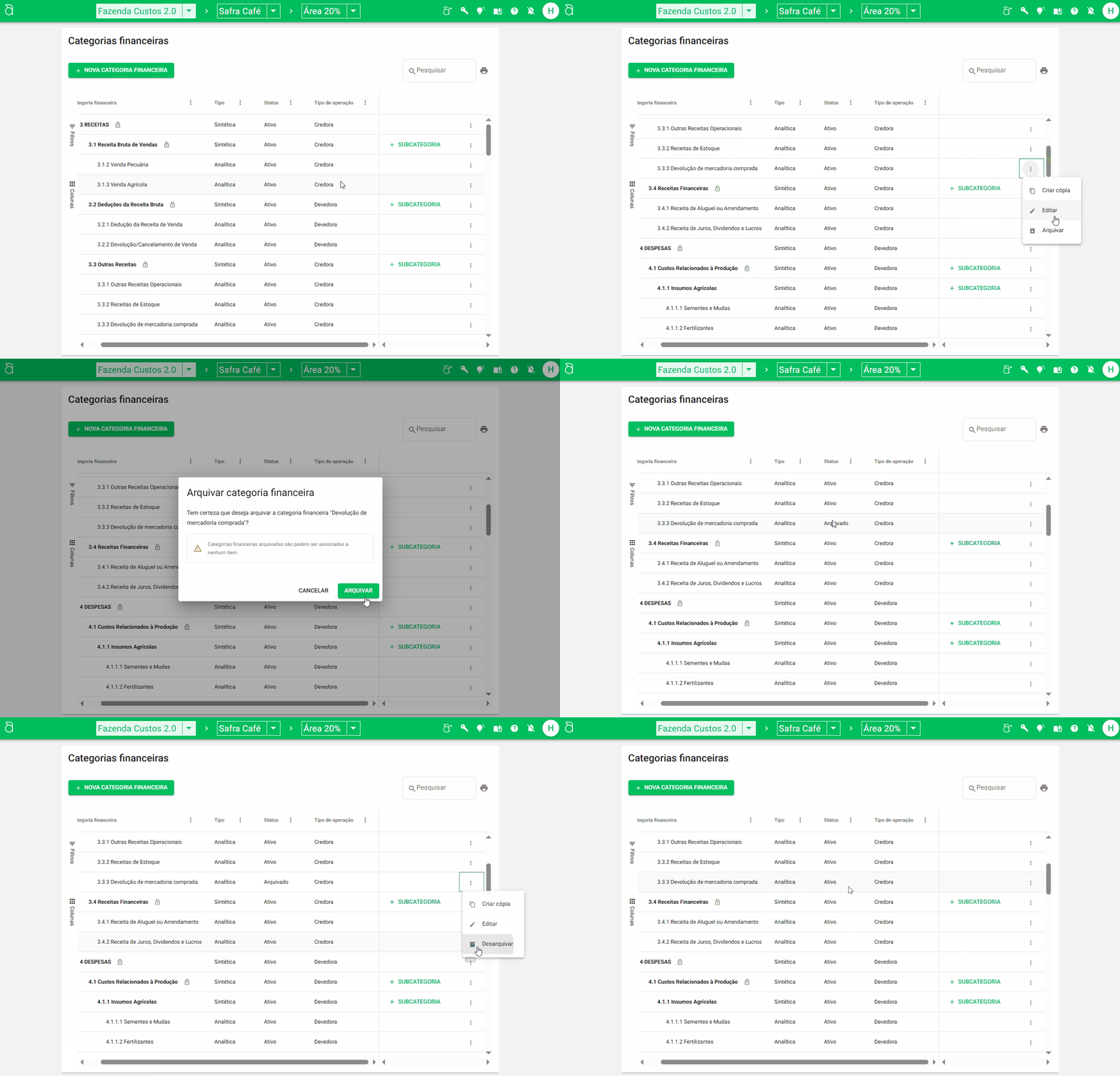
Para arquivar, basta clicar nos 3 pontos ao lado da categoria desejada e clicar em Arquivar.
Você pode reverter esta ação a qualquer momento, no mesmo local, onde haverá a opção Desarquivar, permitindo que a categoria possa ser selecionada novamente em lançamentos financeiros.
Configurando categorias inicializadas de produtos e serviços
Você poderá configurar as categorias financeiras iniciais que serão atribuídas aos novos insumos cadastrados na sua propriedade, com base em seu tipo e categorias do catálogo.
Assim, ao cadastrar um novo produto ou serviço com estas especificações e então adicioná-lo a um lançamento, a categoria financeira é preenchida automaticamente, facilitando ainda mais a sua operação.
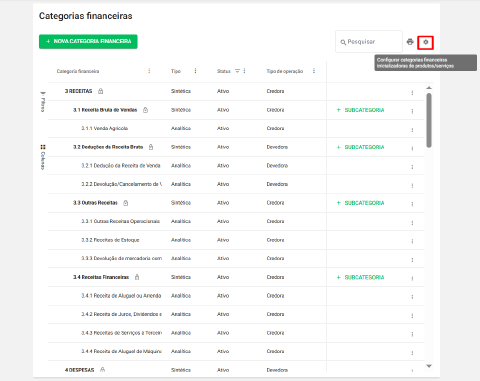
Para definir as categorias dos produtos, acesse a tela de categorias e clique na engrenagem ⚙️ no canto direito, onde será aberta uma janela de Categorias financeiras inicializadoras de produtos/serviços.
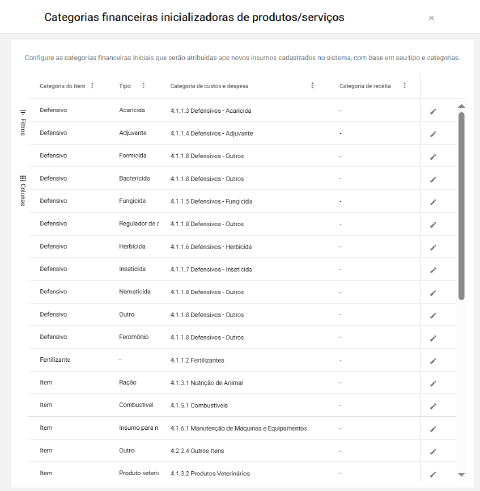
Nesta tela serão listados todas as variações de produtos e serviços, de acordo com as categorias de catálogo e tipos, onde poderá identificar cada linha como um conjunto de especificações dos produtos.
Algumas especificações de produtos já terão o preenchimento da Categoria Financeira de cada operação, seja de Custos e Despesa ou Receita.
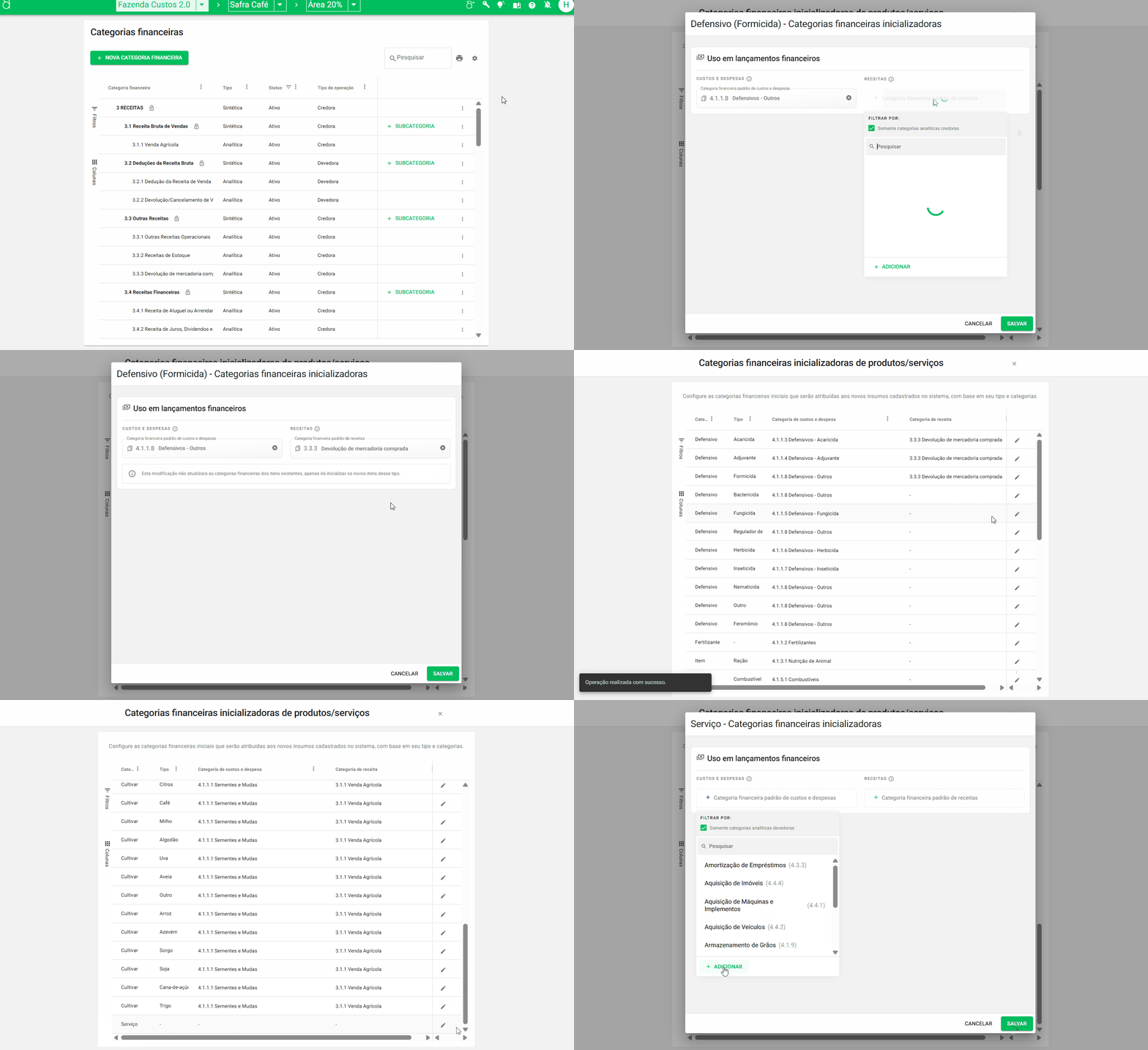
Para informar ou alterar a categoria de cada operação, você poderá clicar no lápis ✏️ na linha da variação a ser ajustada, que é identificada como Editar.

Esta ação irá abrir a edição da variação selecionada, onde poderá selecionar a categoria financeira a ser utilizada no lançamento financeiro de acordo com cada tipo de operação financeira.
Para informar uma categoria financeira, clique no + Categoria financeira padrão de receitas ou + Categoria financeira padrão de custos e despesas e localize a opção de categoria desejada.
Você também pode criar uma nova categoria a partir desta tela: basta clicar em + Adicionar e cadastrar a categoria analítica de acordo com sua preferência.
Veja como definir categorias financeiras inicializadoras no gif abaixo:
Definir categoria financeira de Itens do catálogo
Ao definir as categorias financeiras iniciais atribuídas aos novos insumos cadastrados na sua propriedade, com base em seu tipo e categorias do catálogo, os itens já cadastrados anteriormente em seu catálogo não são atualizados automaticamente.
Assim, para os produtos ou serviços já cadastrados, você pode definir a categoria de acordo com sua preferência, diretamente no catálogo, no ícone do livro 📖 no canto superior direito, clicando em Catálogo.
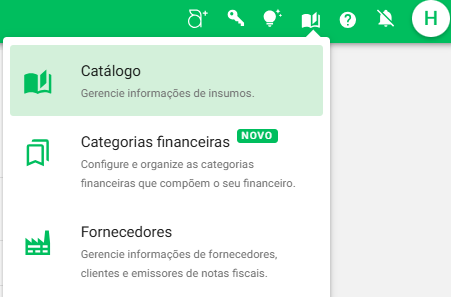
Você será redirecionado para a listagem do Catálogo de sua propriedade, onde poderá verificar todos os produtos e serviços.
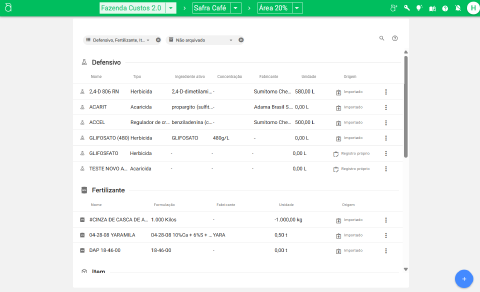
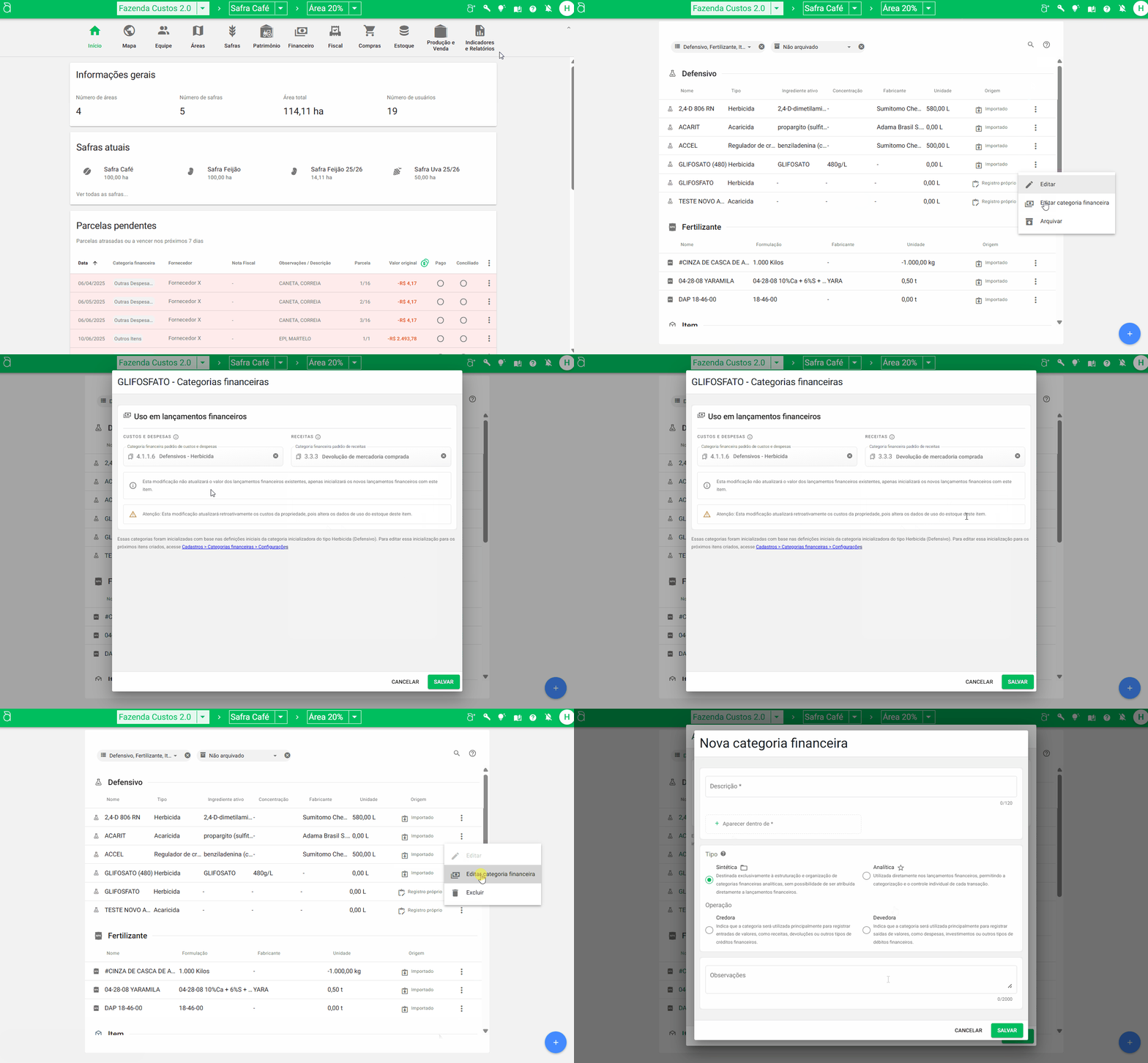
Para definir a categoria financeira inicializadora, localize o produto ou serviço, utilizando os filtros ou a busca rápida, clique sobre os 3 pontos ao lado do item desejado e selecione a opção Editar categoria financeira.

Ao selecionar esta opção, será aberta a janela de configuração das categorias financeiras deste produto ou serviço para uso em lançamentos financeiros, onde poderá selecionar uma categoria para cada tipo de operação: Custos e Despesas e/ou Receitas.
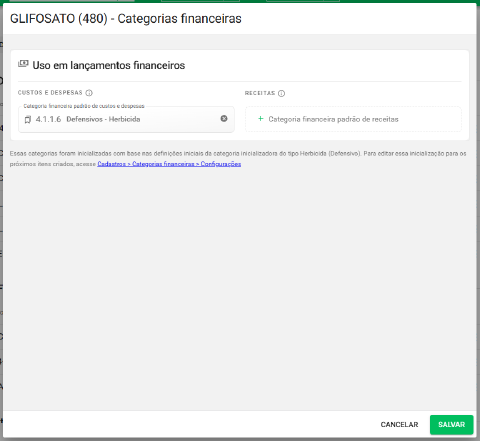
Para informar uma categoria financeira, clique no + Categoria financeira padrão de receitas ou + Categoria financeira padrão de custos e despesas e localize a opção de categoria desejada.
Você também pode criar uma nova categoria a partir desta tela: basta clicar em + Adicionar e cadastrar a categoria analítica de acordo com sua preferência.

Veja como definir categorias financeiras a um produto ou serviço cadastrado no catálogo no gif abaixo:
Este artigo foi útil?
Obrigado pelo feedback! 🙏
Não encontrou o que procurava?