Importar uma NF-e, NFS-e NFC-e ou CT-e com arquivo XML
Aprenda a importar XMLs de NF-e, NFS-e, NFC-e e CT-e para o Aegro, identificar a origem dos documentos, conciliar emitente, produtor e itens, e finalizar o lançamento no Financeiro.
Importando o XML
A importação pode ser feita pela aba Financeiro ou pela aba Fiscal, em Documentos Recebidos.
XML no Financeiro
Esta é a importação de XML já utilizada diariamente no Aegro.
Ao importar um arquivo, ele fica salvo como um lançamento; para localizá-lo, busque pela numeração da nota na aba Financeiro.
Para importar no Financeiro, passe o mouse sobre o + em azul no canto inferior direito, selecione Importar XML da NF-e, localize o arquivo no computador e clique em Abrir.
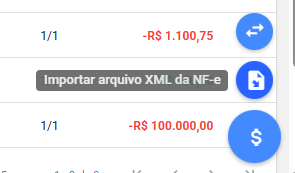
Você também pode arrastar o arquivo XML do explorador de arquivos do seu computador para a tela Financeiro do Aegro.
Uma vez importado, o Aegro faz a leitura do XML e abre diretamente a tela de conciliação dos itens da nota.
XML em Documentos Recebidos
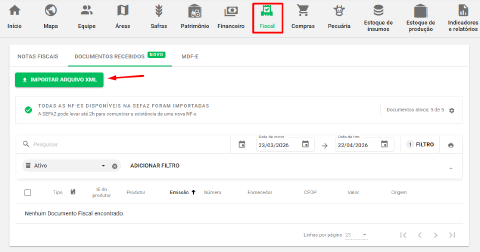
Pela seção de Documentos Recebidos, você poderá importar XMLs de seus documentos fiscais, de modelos NF-e, NFS-e e CT-e, além de gerenciar juntamente com os demais documentos recebidos através da importação via SEFAZ.
Assim, você registra os XMLs das notas em um único local, com mais controle da operação.
Para importar, clique no botão verde ⬇️ IMPORTAR ARQUIVO XML, localizado no canto superior esquerdo.
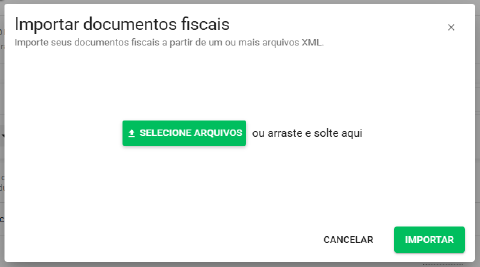
Na janela aberta, arraste um ou mais arquivos XML para a área indicada ou clique em ⬇️ SELECIONE ARQUIVOS para localizá-los no explorador de arquivos do computador, selecioná-los e clicar em Abrir.
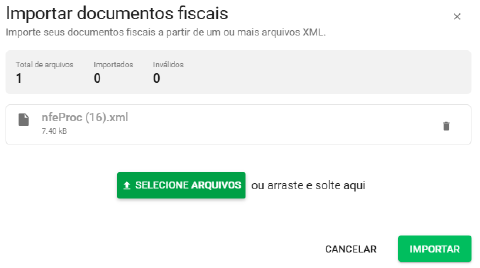
Em seguida, os arquivos a importar serão listados, com a indicação de validade para importação.
Para prosseguir, clique em IMPORTAR.
Uma vez importados, o Aegro faz a leitura dos XMLs e lista as notas em Documentos Recebidos.
As notas importadas via XML aparecem na coluna Origem identificadas como Manual.
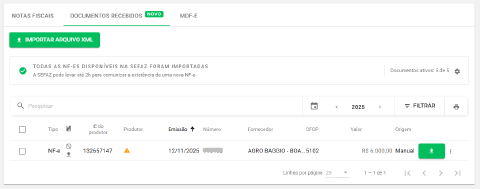
Para lançar uma nota importada manualmente em Documentos Recebidos, clique no botão Lançar no Financeiro, indicado em verde com a flecha branca ⬇️. Será aberta diretamente a tela de conciliação dos itens da nota.
Lançando o XML de NF-e, NFS-e ou NFC-e
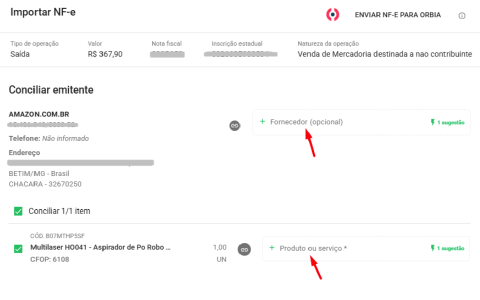
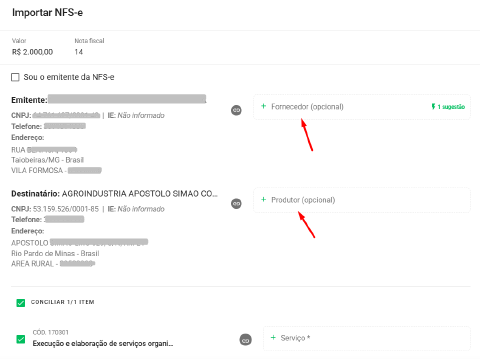
Tanto pelo Financeiro (NF-e, NFS-e ou NFC-e), quanto pela aba de Documentos Recebidos (NF-e ou NFS-e), ao prosseguir para realizar o lançamento, será disponibilizada a etapa de Conciliação.
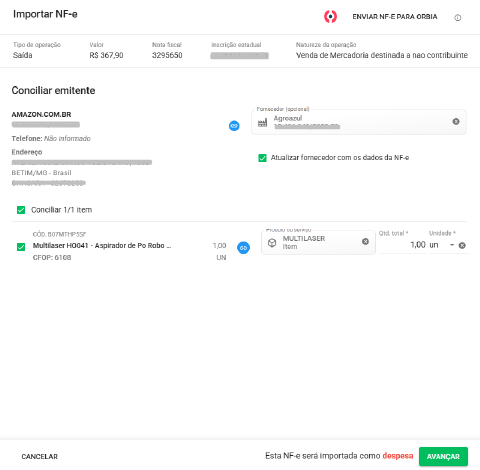
Na tela de conciliação você verá as seguintes informações da nota: tipo, valor, número da nota fiscal, inscrição estadual e a natureza da operação, além das opções de conciliar emitente, produtor vinculado, produtos ou serviços presentes na nota.
Lançando o XML de CT-e
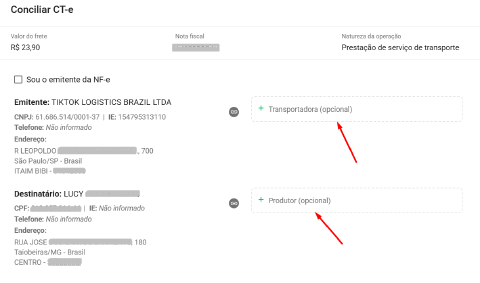
Tanto pelo Financeiro, quanto pela aba de Documentos Recebidos, ao abrir o lançamento, será disponibilizada a etapa de Conciliação.
Na tela de conciliação você verá as seguintes informações do conhecimento de transporte: valor do frete, número da nota fiscal, natureza da operação, além das opções de conciliar fornecedor e destinatário.
Conciliação de dados do documento importado
Confira os campos exibidos na conciliação dos dados do documento:
Conciliação do Emitente
A conciliação com fornecedores é feita em todos os documentos importados, seja NF-e, NFS-e, NFC-e ou CT-e, e tem caráter opcional: não é obrigatória para o lançamento no financeiro.
O fornecedor é localizado pelo CNPJ; se o CNPJ da nota não for encontrado entre os fornecedores cadastrados na propriedade, o sistema sugere o nome mais parecido.
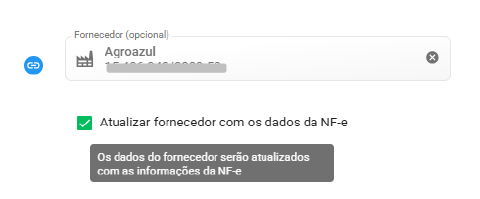
O Aegro sinaliza o fornecedor conciliado com o ícone em azul e, logo abaixo do campo Fornecedor, exibe a opção Atualizar fornecedor com os dados da NF-e.
Ao manter este seletor marcado com ✅, os dados do fornecedor selecionado serão atualizados conforme a NF-e.
Para não atualizar o fornecedor, desmarque o seletor, deixando-o em branco.
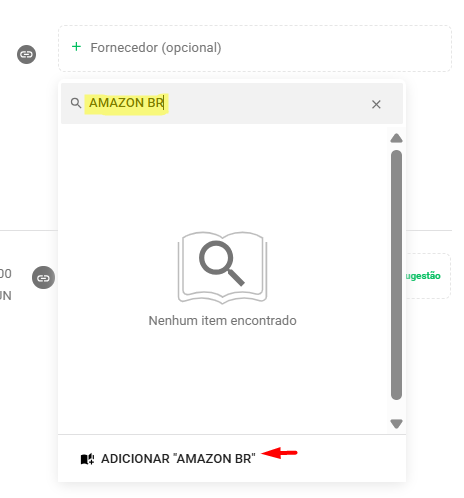
Se for a primeira conciliação e o fornecedor ainda não estiver cadastrado na sua propriedade do Aegro, você pode adicioná-lo diretamente por esta tela.
Clique em + Fornecedor (opcional), digite o nome e, se não houver cadastro correspondente, clique em ADICIONAR “nome digitado” para cadastrar o novo fornecedor.
Após o cadastro ou a seleção, o fornecedor aparece com o ícone em azul, indicando que está conciliado.
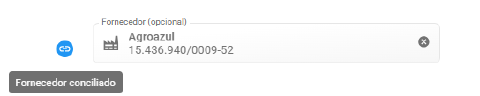
Na verificação, compare os dados informados pelo emitente na nota ou no conhecimento de transporte, à esquerda, com os dados do fornecedor cadastrado no Aegro.

Conciliação do Produtor
A conciliação de Produtor é feita em todos os documentos importados, seja NF-e, NFS-e, NFC-e ou CT-e, tendo caráter opcional.
A conciliação é feita pelo CPF ou CNPJ informado no documento fiscal; se não for encontrado entre os produtores cadastrados na propriedade, o sistema mantém o campo sem sugestão.
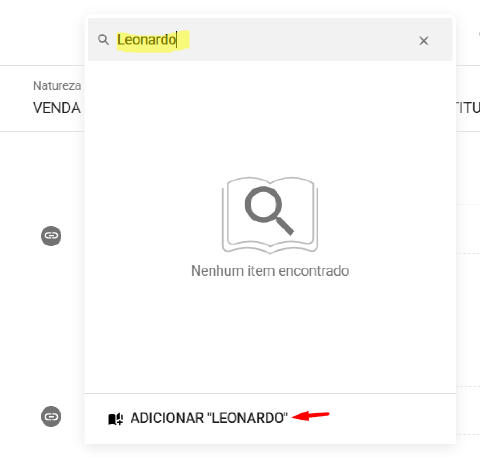
Se o produtor ainda não estiver cadastrado na sua propriedade do Aegro, você pode adicioná-lo diretamente por esta tela.
Clique em + Produtor (opcional), digite o nome e, se não houver cadastro correspondente, clique em ADICIONAR “nome digitado”, de forma similar ao cadastro de fornecedor.
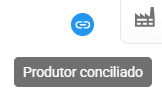
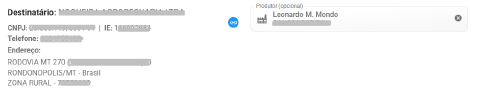
Após o cadastro ou a seleção, o produtor aparece com o ícone em azul, indicando que está conciliado.
Na verificação, compare os dados informados pelo emitente na nota ou no conhecimento de transporte, à esquerda, com os dados do produtor cadastrado no Aegro.
Conciliação de Itens
A conciliação de itens é feita somente nas NF-e, NFS-e e NFC-e, não estando vinculada no CT-e.
A conciliação é feita pelo nome: o sistema busca no catálogo do Aegro o item com o nome mais parecido com o da nota.
Item sugerido compatível
Se o sistema identificar um item de mesmo nome, o produto é listado com a unidade cadastrada e marcado com o ícone de conciliado, uma bolinha azul ao lado do item.

Se o item sugerido estiver correto, mas a unidade sugerida for diferente da unidade do item na nota fiscal, aparecerá um botão cinza com uma flecha: adicione manualmente a quantidade total na unidade do item do catálogo do Aegro para ficar coerente com a nota.
Item sugerido incorreto
Se o item sugerido estiver incorreto ou o Aegro não tiver localizado nenhum item para sugerir, clique no ❌ ao lado do produto ou serviço para removê-lo da conciliação.

Em seguida, o campo + Produto ou serviço ficará em vermelho, indicando que é necessário conciliar.
Clique sobre + Produto ou serviço e utilize a barra Pesquisar, assim como os tipos de elemento para localizar um produto compatível.

Item não encontrado
Se não houver item de nome similar, o Aegro não sugere a conciliação de outro produto. Clique no campo + Produto ou serviço e use a barra Pesquisar e os tipos de elemento para localizar um produto compatível.

Item não cadastrado
Se o produto não estiver no catálogo após a busca, crie um novo elemento clicando em ADICIONAR “nome digitado” e seguindo os passos do cadastro.
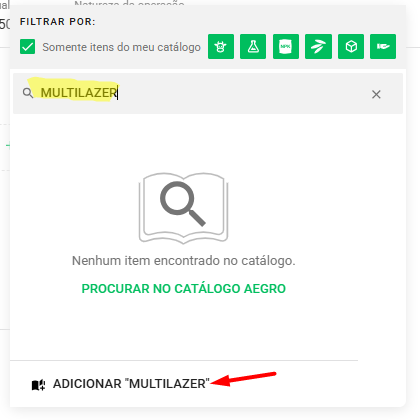
Uma vez finalizado o cadastro, o Aegro selecionará automaticamente o elemento para a conciliação deste item no lançamento.
Não conciliar item
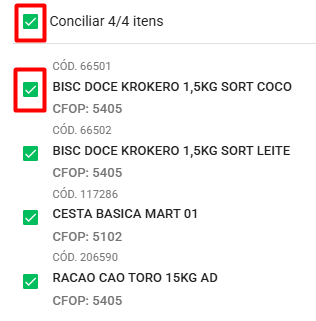
Você também pode optar por não conciliar algum ou todos os itens da nota: desmarque a caixa de seleção ao lado do item ou, para desmarcar todos, clique na caixa de seleção ao lado do texto Conciliar X/X itens.
Significado das cores do ícone de conciliação
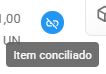
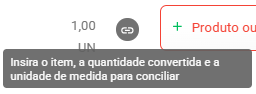
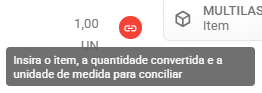
Ao conciliar o fornecedor ou os produtos e serviços da nota, o Aegro indica a conciliação pela coloração do ícone de conciliado 🔗.
Confira o significado de cada apresentação do ícone:

Avançando para o lançamento
Após conferir todos os dados conciliados, clique em AVANÇAR para prosseguir para as configurações do lançamento no seu Financeiro.
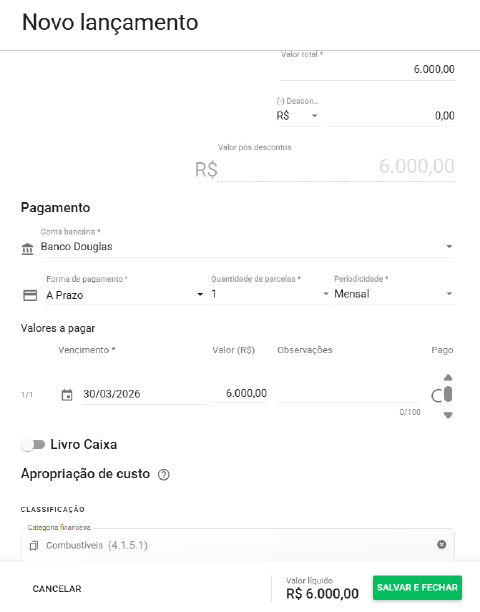
A aba seguinte é Novo lançamento, preenchida automaticamente com algumas informações da nota, incluindo o tipo de operação Despesa ou Receita, com base no CFOP da nota e na indicação de emitente.
Em casos de notas fiscais, seja NF-e ou NFS-e, os itens listados são os itens conciliados na etapa anterior, com quantidade informada na proporção e o valor unitário baseado no valor total de cada item. Se não conciliar itens, será informado somente o valor total da nota, na seção Valores, no campo Valor total.
Nos CT-es, como não haverá produtos ou serviços vinculados, será informado somente o valor total da nota no campo Valor total.
Confira as informações, edite os dados necessários e defina, entre outras, os dados de pagamento e a apropriação de custo ou receita.
Após a conferência, clique em SALVAR E FECHAR para aplicar o registro do lançamento no seu Financeiro.
Observações
- O único tipo de arquivo aceito pelo sistema é o XML processado pela Receita Federal, que é o normalmente recebido do fornecedor.
- Podem ser gerados alertas de erro: atente-se à mensagem exibida e, se necessário, acione o suporte. Veja também Erros que podem acontecer na importação do arquivo XML de NF-e.
Este artigo foi útil?
Obrigado pelo feedback! 🙏
Não encontrou o que procurava?