Lançamento de previsão no financeiro
O fluxo de caixa só enxerga o que já virou conta. Mas você sabe o que vem muito antes disso: o adubo da safra que vem, o arrendamento do ano, a energia da irrigação dos próximos meses. O compromisso existe, tem valor e tem data — e até agora não tinha onde morar.
Sobravam dois caminhos ruins. Não lançar, e o fluxo de caixa fica cego por meses sobre uma dívida que já existe. Ou lançar como conta comum, e aí o contas a pagar cobra o que ainda não aconteceu, e ninguém mais distingue o que está firme do que ainda é intenção.
O lançamento de previsão resolve os dois: o compromisso entra no financeiro, soma no fluxo de caixa e nos totais como qualquer outro, e não pode ser liquidado enquanto for previsão. Para pagar ou receber, você oficializa antes.
Quando usar
- Compromisso que você já sabe que vem, com valor e data aproximados: arrendamento, energia da irrigação, adiantamento de contrato de venda.
- Compra da safra seguinte, contratada meses antes de a nota chegar.
- Planejamento do fluxo de caixa de uma safra inteira, sem que o contas a pagar passe a cobrar o que ainda não é dívida firme.
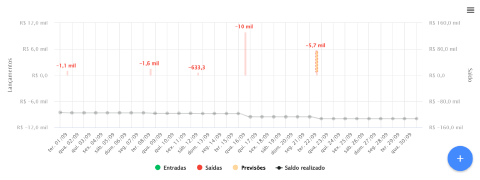
No gráfico do fluxo de caixa, o previsto entra como uma barra tracejada no dia em que vence, e a legenda ganha o item Previsões:
Como marcar um lançamento como previsão
- No menu superior, acesse Financeiro.
- Clique no botão +, no canto inferior direito da tela.
- Em Tipo de operação financeira, escolha Despesa ou Receita.
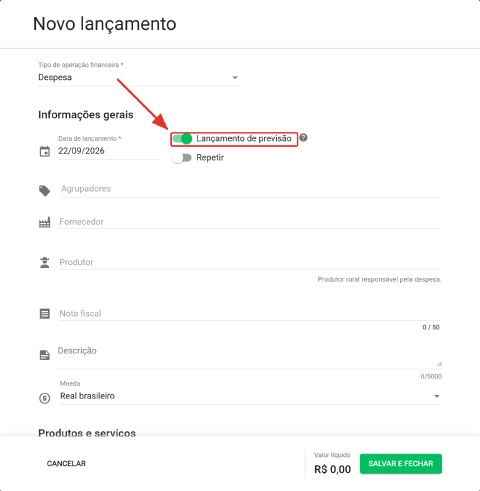
- Em Informações gerais, ligue o switch Lançamento de previsão, ao lado do campo Data de lançamento.
- Preencha o restante do lançamento como de costume — valor, categoria financeira, pagamento e rateio.
- Clique em Salvar e fechar.
Previsão junto com o Repetir
O switch Lançamento de previsão convive com o Repetir, logo abaixo dele na mesma tela. Ligando os dois, cada ocorrência nasce como previsão, com o número da repetição na linha.
É o caso da conta de energia: você deixa quatro meses previstos no fluxo de caixa desde já e, quando a conta de cada mês chega, acerta o valor daquela ocorrência e a oficializa quando for pagar. As seguintes continuam previstas — e a própria tela diz isso ao lado do switch.
Como a previsão aparece em cada tela
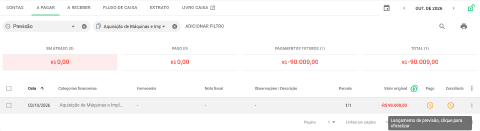
A marcação não cria coluna nova nem selo na linha. Ela aparece onde a tela já fala de baixa: um relógio no lugar do círculo.
| Tela | Onde a previsão se mostra |
|---|---|
| A pagar e A receber | A linha ganha um fundo âmbar, e o relógio ocupa o lugar do círculo nas colunas Pago (ou Recebido) e Conciliado. Como essas abas listam parcelas, um lançamento previsto de duas parcelas aparece como duas linhas, ambas com o relógio |
| Contas | O relógio aparece junto ao contador da coluna Parcelas, que é a coluna que fala de baixa nessa aba |
| Detalhes do lançamento | O cabeçalho qualifica o tipo — Despesa · Previsão — e, no bloco Pagamentos, cada parcela prevista troca o círculo pelo relógio |
| Fluxo de caixa | O previsto entra como uma barra tracejada na barra do dia, nos dois sentidos: saída abaixo do eixo, entrada acima. A legenda do gráfico ganha o item Previsões |
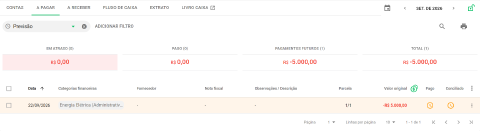
Na aba Contas, onde cada linha é o lançamento inteiro, o relógio acompanha o contador de parcelas:

A previsão também não pode ser selecionada nas listas: a caixa de seleção da linha fica bloqueada, e o Aegro explica na própria tela que é preciso oficializar o lançamento primeiro.
Ver o mês sem previsões
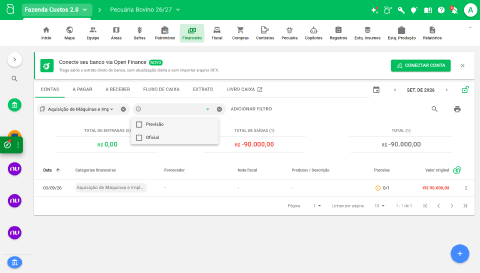
Na barra de filtros das abas do Financeiro, clique em Filtrar e escolha Situação da previsão. O filtro tem duas opções, Previsão e Oficial, que podem ser marcadas juntas ou separadas.
- Nada marcado: a lista mostra tudo — previsões e oficiais.
- Só Oficial: todos os números da tela voltam a ser os de antes da previsão — totais, saldo e gráfico.
- Só Previsão: você vê apenas o que ainda não está firme.
Como oficializar uma previsão
Oficializar é tirar a marcação: o lançamento deixa de ser previsão e passa a aceitar baixa. A oficialização vale sempre para o lançamento inteiro e para todas as suas parcelas — não existe lançamento com parte prevista e parte oficial.
Pela lista
Clique no relógio da linha, em A pagar, A receber ou Contas. O Aegro abre a confirmação Oficializar o lançamento?, que lista as parcelas que serão oficializadas, com número, vencimento e valor, e avisa que a marcação sai do lançamento inteiro sem alterar valores nem vencimentos. Clique em Oficializar.
Pelo menu de ações do lançamento
No menu de três pontinhos da linha, clique em Ver lançamento para abrir os detalhes. No menu de três pontinhos do painel, o item Oficializar lançamento aparece logo abaixo de Editar — e só existe enquanto o lançamento é previsão.
Na tela da parcela: corrigir o valor, oficializar e pagar
A tela da parcela é o lugar onde a previsão vira conta paga sem você passar por outras telas. Ela reúne três coisas, e você faz quantas precisar no mesmo salvamento.
| O que você quer | Como |
|---|---|
| Corrigir o valor, continuando previsão | Edite Valor (R$) e salve, com Oficializar previsão desligado |
| Ajustar o vencimento | Edite Vencimento e salve |
| Só oficializar, sem pagar agora | Ligue Oficializar previsão e salve |
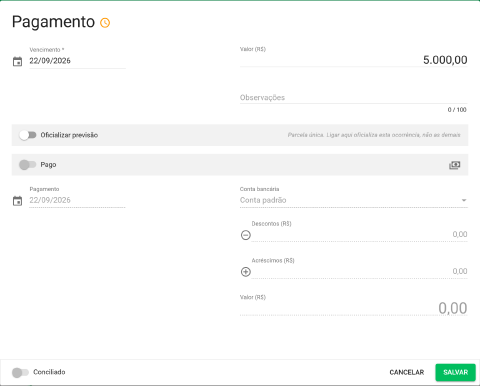
| Oficializar e pagar de uma vez | Ligue Oficializar previsão, ligue Pago e preencha o pagamento |
Passo a passo da liquidação
- Na linha da parcela, em A pagar ou A receber, abra o menu de três pontinhos e clique em Editar.
- Confira o Valor (R$). Se a conta chegou diferente do previsto, corrija agora — o campo só fica aberto enquanto a previsão não foi oficializada.
- Ligue o switch Oficializar previsão. Ele nasce desligado e só existe quando o lançamento é previsão.
- Ligue o switch Pago (ou Recebido), que fica liberado a partir daí.
- Preencha a data de pagamento, a conta bancária e os descontos ou acréscimos.
- Clique em Salvar. O Aegro oficializa o lançamento e dá a baixa no mesmo salvamento.
Se o lançamento tiver duas parcelas ou mais, o Salvar abre uma confirmação avisando que as demais parcelas também serão oficializadas. Cancelar não salva nada: o Aegro devolve a tela com o que você preencheu e o switch desligado.
Em lote
Para oficializar vários de uma vez, filtre por Previsão em Contas, A pagar ou A receber, selecione o conjunto e tire a marcação pela gestão em lote. É assim que uma safra inteira de previsões vira compromisso firme de uma vez.
Ajustar ou excluir uma previsão
Enquanto o lançamento for previsão, editá-lo é livre: valor, vencimento e rateio se alteram pela edição normal do lançamento, sem as restrições que um título já pago ou conciliado tem. Previsão não movimenta caixa e não fica conciliada, então não há nada a proteger.
- Valor, categoria e rateio mudam na edição do lançamento, como em qualquer outro.
- Vencimento de cada parcela também se ajusta na edição do lançamento, num bloco próprio. Parcela já baixada fica travada.
- A marcação se põe e se tira pelo mesmo switch, na edição do lançamento.
Ajustar o vencimento não mexe na marcação: uma coisa é da parcela, a outra é do lançamento.
Corrigir o valor sem oficializar
Quando o lançamento previsto tem uma parcela só, o valor também se corrige na própria tela da parcela — no campo Valor (R$), com o switch Oficializar previsão desligado. Salvar o valor novo não oficializa nada: o lançamento continua previsão, agora com o número certo somando no fluxo de caixa.
É o que resolve o caso mais comum da previsão: a conta chega com valor diferente do que você esperava, e você quer acertar o número agora e pagar depois. Sem isso, seria preciso oficializar o lançamento só para corrigir o valor — abrindo a baixa antes da hora.
Quando já for pagar, o mesmo campo serve: veja Na tela da parcela: corrigir o valor, oficializar e pagar.
O que o Aegro faz automaticamente
- Soma a previsão nos números. O previsto entra nos totais de entradas e saídas, no total das listas e no saldo final do período, exatamente como um lançamento oficial. Não existe cartão nem bloco separado de previsto — quem quiser o mês sem elas usa o filtro Situação da previsão.
- Impede a baixa. Enquanto for previsão, o lançamento não pode ser pago nem recebido. A ação de baixa fica indisponível e o Aegro diz o motivo.
- Trata o atraso como em qualquer conta. Previsão que passa da data sem baixa entra em Em atraso normalmente, somando no cartão e com o mesmo destaque de linha dos títulos vencidos. O atraso informa — ele não libera a baixa.
- Mantém a previsão fora do Livro Caixa. Como não movimentou caixa, não há o que escriturar até ela virar oficial.
- Oferece a previsão na conciliação do extrato. Quando chega um movimento bancário que corresponde ao compromisso, a previsão aparece como candidata: escolhê-la oficializa o lançamento e concilia no mesmo gesto, sem criar um segundo registro.
- Leva o previsto para a provisão de custo da safra, como valor orçado, respeitando o rateio informado no lançamento.
Quem tem acesso
O lançamento de previsão está disponível na versão web, em todos os planos que já contam com o módulo Financeiro. Não há nada para ativar: o switch e o filtro aparecem para todo mundo, e o filtro nasce sem seleção — ou seja, a lista continua a mesma.
Os lançamentos que já existiam continuam exatamente como estão. Nada foi reinterpretado como previsão.
Este artigo foi útil?
Obrigado pelo feedback! 🙏
Não encontrou o que procurava?