Liquidar, alterar e reabrir parcelas em lote
Todo dia 10, todo dia 20, a cena se repete: você faz uma transferência única para o revendedor e quita sete notas de uma vez. Um valor, um dia, uma conta. Aí abre o Aegro para registrar e precisa repetir o mesmo dado sete vezes — abre a parcela, marca como paga, confere a data, fecha, abre a próxima.
A gestão em lote resolve isso. Você marca as parcelas que foram pagas juntas, informa uma vez de qual conta o dinheiro saiu e em que dia, e o Aegro registra todas de uma vez. A mesma seleção também serve para corrigir vencimento e conta de várias parcelas e para reabrir várias que foram liquidadas por engano.
Quando usar
- Quando um pagamento só quitou várias contas — a transferência foi uma, e no Aegro elas estão em parcelas separadas.
- Quando você precisa corrigir a data de várias parcelas que foram registradas na data de vencimento, e não no dia em que o dinheiro realmente saiu.
- Quando o vencimento ou a conta bancária de várias parcelas mudou e você não quer abrir uma por uma.
- Quando você liquidou por engano e precisa reabrir várias parcelas de uma vez.
Como acessar
- No Aegro Web, abra o módulo Financeiro.
- Vá para a aba A PAGAR ou A RECEBER.
- Marque a caixa de seleção no início da linha de cada parcela que entra na operação.
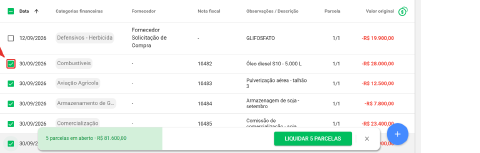
Conforme você marca, uma barra aparece na base da tela com a contagem, a soma e a ação disponível.
O que aparece na barra de seleção
A barra resume a seleção e oferece a ação de cada tipo de parcela:

| O que aparece | O que significa |
|---|---|
| N parcelas em aberto · R$ X | Quantas parcelas ainda não liquidadas você marcou, e quanto somam. |
| N parcelas liquidadas · R$ X | Quantas já liquidadas você marcou, e quanto somam. |
| LIQUIDAR N PARCELAS | Abre o painel de liquidação. Leva só as parcelas em aberto da seleção. |
| REABRIR N PARCELAS | Abre a confirmação de reabertura. Leva só as parcelas liquidadas da seleção. |
Você pode marcar os dois tipos ao mesmo tempo: nesse caso a barra mostra os dois resumos e as duas ações, e cada uma age apenas sobre o seu subconjunto.
A barra some quando você desmarca tudo, e a seleção é descartada ao trocar o filtro, recarregar a lista ou sair da tela.
Liquidar várias parcelas de uma vez
Com as parcelas em aberto marcadas, clique em LIQUIDAR N PARCELAS. Abre o painel Liquidar ou alterar.
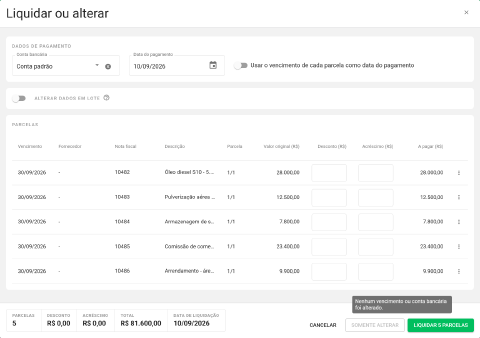
O painel tem três partes:
| Parte | O que você faz nela |
|---|---|
| Dados de pagamento | Informa a conta bancária e a data do pagamento — uma vez, valendo para todas as parcelas. |
| Alterar dados em lote | Chave que revela os campos de correção: vencimento, desconto e acréscimo para todas as parcelas. |
| Parcelas | A lista do que entrou, com Desconto e Acréscimo editáveis linha a linha e a coluna A pagar. |
- Confira a conta bancária. Quando todas as parcelas marcadas já usam a mesma conta, o campo vem preenchido com ela; quando vêm de contas diferentes, ele nasce vazio e a conta que você escolher passa a valer para todas.
- Confira a data do pagamento — ela vem preenchida com o dia de hoje. Troque para o dia em que o dinheiro realmente saiu.
- Se quiser, informe desconto ou acréscimo na linha de cada parcela.
- Clique em LIQUIDAR N PARCELAS.
O rodapé acompanha a operação o tempo todo, com o número de parcelas, os totais de desconto e acréscimo, o total a debitar e a data de liquidação. Ele recalcula a cada mudança.
Corrigir vencimento, desconto e acréscimo de todas de uma vez
Ligue a chave ALTERAR DADOS EM LOTE para revelar os campos que valem para o lote inteiro.
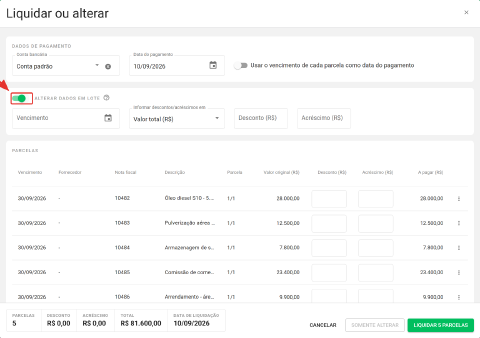
| Campo | O que ele faz |
|---|---|
| Vencimento | Escreve o mesmo vencimento em todas as parcelas da lista. |
| Informar descontos/acréscimos em | Escolhe se os dois campos abaixo são um valor total (rateado entre as parcelas) ou uma porcentagem (aplicada sobre cada parcela). |
| Desconto e Acréscimo | Preenchem a coluna correspondente de todas as parcelas de uma vez. |
O botão SOMENTE ALTERAR aplica as correções sem liquidar nada: as parcelas seguem em aberto, com o vencimento e a conta novos. Ele fica disponível apenas quando algum vencimento ou conta bancária foi de fato alterado — se nada mudou, o Aegro explica o motivo ao passar o mouse.
O que a lista de parcelas oferece
A lista mostra vencimento, fornecedor, nota fiscal, descrição, número da parcela, valor original, desconto, acréscimo e o valor A pagar de cada linha. Ela exibe 10 parcelas por vez, com um botão para mostrar as demais.
No menu ⋮ de cada linha você pode ver o lançamento de origem ou remover a parcela da operação. Remover recalcula os totais na hora, desmarca a parcela na lista atrás e, se for a última, fecha o painel.
Conferir antes de gravar
Ao clicar em LIQUIDAR N PARCELAS, o Aegro abre uma confirmação que diz exatamente o que vai acontecer.
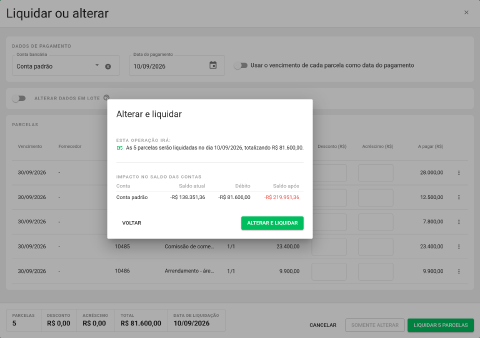
A confirmação traz duas informações:
- Esta operação irá — quantas parcelas serão liquidadas, em que dia e somando quanto. Quando a chave de usar o vencimento de cada parcela está ligada, o texto avisa que cada parcela fica com a própria data e que nenhuma data única é gravada.
- Impacto no saldo das contas — uma linha por conta bancária envolvida, com o saldo atual, o débito (ou crédito, em A Receber) e o saldo após a operação.
Parcelas sem conta bancária informada aparecem agrupadas numa linha Sem conta informada, sempre por último e sem saldo — não há conta cujo saldo calcular. Se o Aegro não conseguir buscar os saldos, a confirmação abre assim mesmo, apenas sem essa tabela.
Clique em ALTERAR E LIQUIDAR para gravar, ou em VOLTAR para continuar editando — voltar não grava nada e preserva tudo o que você preencheu.
Reabrir várias parcelas de uma vez
Marque as parcelas já liquidadas que precisam voltar a ficar em aberto e clique em REABRIR N PARCELAS. O Aegro consulta o resultado antes e mostra uma confirmação com quantas parcelas serão reabertas e qual valor volta a ficar em aberto.
Reabrir devolve a parcela ao estado de não paga: apaga a data de pagamento, zera o valor liquidado e devolve a conciliação para pendente.
A reabertura age exatamente sobre as parcelas que você marcou — nenhuma outra é afetada, mesmo que tenha sido liquidada na mesma operação.
Algumas parcelas não voltam:
| Situação | O que acontece |
|---|---|
| Parcela conciliada | Não é reaberta. Desfaça a conciliação primeiro. |
| Parcela em período com fechamento financeiro | Não é reaberta, e a mensagem nomeia o período fechado. |
Se a consulta prévia indicar que nenhuma das marcadas pode ser reaberta, o botão de confirmar fica desabilitado com o motivo à vista.
Quando a opção não está disponível
Uma parcela aparece com a seleção desabilitada, e o Aegro explica o motivo ao passar o mouse:
| Motivo | Explicação |
|---|---|
| Parcela excluída | O registro foi excluído e não entra em nenhuma operação. |
| Conciliação confirmada | A conciliação bancária já conferiu esse pagamento. Desfaça a conciliação antes. |
| Fechamento financeiro | A data cai em um período já fechado. |
| Em processamento | A parcela está no meio de uma mudança de status e fica indisponível até terminar. |
| Limite atingido | Você já marcou o máximo de 500 parcelas por operação. |
Um erro na confirmação não fecha o painel: a mensagem aparece e o que você preencheu continua lá.
O que o Aegro faz automaticamente
- Grava uma movimentação bancária por parcela, exatamente como na baixa individual. Saldo, extrato e fluxo de caixa somam o mesmo que somariam se você tivesse liquidado uma por uma.
- Não concilia nada. As parcelas liquidadas em lote nascem com a conciliação pendente — conciliar continua sendo um ato à parte.
- Não mexe no que você deixou em branco. Campo vazio significa “não alterar”: desconto e acréscimo em branco preservam o que a parcela já tinha, e não são zerados.
- Rateia o desconto informado como valor total entre as parcelas, proporcionalmente ao valor de cada uma, respeitando o teto de cada parcela — o desconto de uma parcela nunca passa do valor dela. Quando o valor informado não cabe, o Aegro reduz ao máximo possível e avisa que reduziu.
- Registra quem fez e quando, na auditoria de cada parcela.
Nas contas a receber
A operação é a mesma na aba A RECEBER, trocando o vocabulário e o sinal: onde se lê pagamento leia recebimento, onde se lê fornecedor leia cliente, e o movimento na tabela de impacto aparece como crédito em vez de débito.
A ação antiga continua no menu
O item Marcar todos como pago/recebido, no menu ⋮ do cabeçalho da lista, continua disponível e funciona como sempre: ele age sobre as parcelas da página filtrada, sem perguntar nada, gravando a data de vencimento de cada parcela e mantendo a conta bancária de cada uma.
Use a gestão em lote quando o pagamento aconteceu em um dia diferente do vencimento ou saiu de outra conta — que é o caso mais comum. Veja como acusar o pagamento ou recebimento de uma parcela para conhecer os outros caminhos de baixa.
Este artigo foi útil?
Obrigado pelo feedback! 🙏
Não encontrou o que procurava?