Manutenção de parcelas e pagamento parcial
O combinado com o fornecedor muda depois que a conta já está lançada: ele aceita empurrar duas parcelas para depois da colheita, você paga metade agora e o resto no mês que vem, ou o parcelamento passa de 6 para 10 vezes. Até aqui, refletir qualquer uma dessas negociações no Aegro exigia desfazer os pagamentos já registrados, reeditar o parcelamento inteiro e refazer as baixas uma a uma.
A tela Manutenção de parcelas resolve isso. Ela reúne todas as parcelas do lançamento em um só lugar, deixa você reescrever as que estão em aberto — valor, vencimento e quantidade — e liquidar parcelas por inteiro ou em parte. As parcelas já pagas ficam intocadas: mantêm data, conta bancária e os acréscimos e descontos que você registrou.
Quando usar
- Quando você renegocia prazo com o fornecedor e precisa esticar ou antecipar as parcelas que ainda estão em aberto.
- Quando você paga só uma parte de uma parcela e o restante fica para outra data.
- Quando o parcelamento muda de quantidade — de 6 para 10 vezes, por exemplo.
- Quando você quer dar baixa em várias parcelas do mesmo lançamento sem abrir uma por uma.
- Sempre que a alternativa seria desfazer um pagamento já registrado só para poder mexer no parcelamento.
Como acessar
- No Aegro Web, abra o módulo Financeiro.
- Localize o lançamento na aba CONTAS, ou uma parcela dele nas abas A PAGAR e A RECEBER.
- Clique no menu de ações ⋮ ao fim da linha e escolha Manutenção de parcelas.
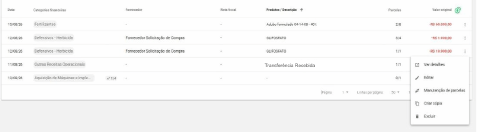
Nas abas A PAGAR e A RECEBER, o menu ⋮ da parcela traz quatro opções — Editar, Ver lançamento, Manutenção de parcelas e Pagar parcial (ou Receber parcial). O atalho Pagar parcial abre a mesma tela já no pagamento parcial daquela parcela, poupando você de procurá-la na lista. Ele fica indisponível em parcela que já foi liquidada — nesse caso, use Manutenção de parcelas.
O que aparece na tela
A tela abre com o resumo do lançamento no topo e a lista de todas as parcelas embaixo, na ordem de vencimento.
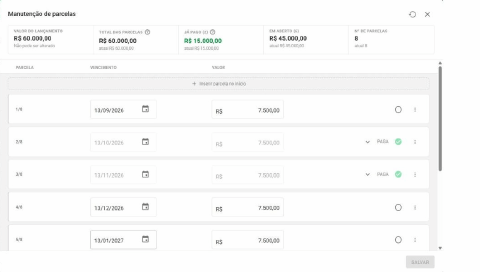
O resumo do topo tem cinco informações:
| Informação | O que ela mostra |
|---|---|
| Valor do lançamento | O valor total contratado. Traz o aviso Não pode ser alterado — a renegociação redistribui esse valor, não o reescreve. |
| Total das parcelas | A soma das parcelas. Inclui acréscimos e descontos, por isso pode ficar diferente do valor do lançamento quando você registrou juros ou multa em alguma baixa. |
| Já pago / Já recebido | Quanto das parcelas já foi liquidado, com a quantidade de parcelas entre parênteses. |
| Em aberto | Quanto ainda falta liquidar, com a quantidade de parcelas entre parênteses. |
| Nº de parcelas | Quantas parcelas o plano tem no momento. |
Embaixo de cada informação você vê a palavra atual enquanto nada mudou. Quando você altera algo, ela troca para antes e mostra o valor anterior — assim você acompanha o efeito da sua edição sem sair da tela.
Reescrever valores e vencimentos
- Clique no campo VENCIMENTO ou VALOR da parcela em aberto que você negociou.
- Digite o valor ou a data nova.
- Ao sair do campo, o Aegro redistribui a diferença nas parcelas em aberto que estão abaixo daquela. As parcelas pagas e as que estão acima da editada não mudam.
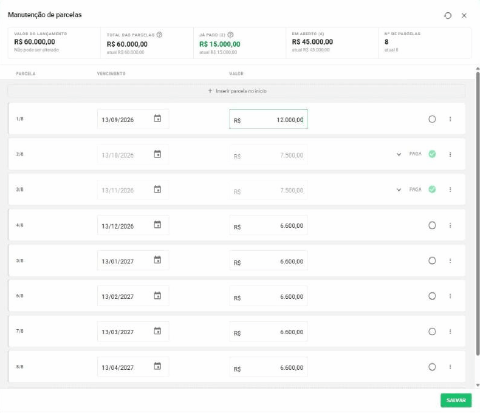
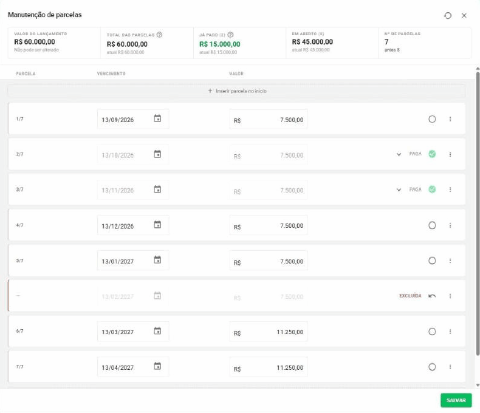
No exemplo acima, um lançamento de R$ 60.000,00 em 8 parcelas tinha as parcelas 2/8 e 3/8 já pagas. Ao trocar a parcela 1/8 de R$ 7.500,00 paraR$ 12.000,00, as cinco parcelas em aberto abaixo dela caíram de R$ 7.500,00 para R$ 6.600,00 cada. As duas pagas seguem em R$ 7.500,00 e o Total das parcelas continua em R$ 60.000,00.
Incluir e remover parcelas
As ações de cada linha ficam no menu ⋮ ao fim dela. No topo e no fim da lista você também encontra Inserir parcela no início e Inserir parcela no fim.
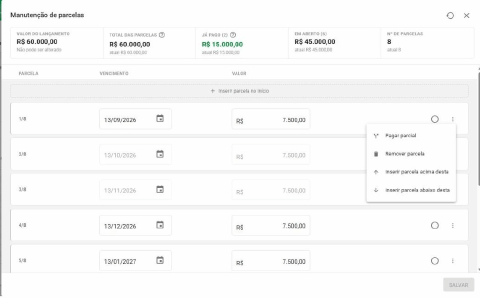
Incluir uma parcela
- No ⋮ da parcela, escolha Inserir parcela acima desta ou Inserir parcela abaixo desta. Para incluir nas pontas, use Inserir parcela no início ou Inserir parcela no fim.
- A parcela nova nasce com o vencimento interpolado entre as vizinhas e recebe o selo NOVA. Os valores das parcelas em aberto são recalculados para o total continuar fechando.
Remover uma parcela
- No ⋮ da parcela, escolha Remover parcela.
- A linha continua visível, marcada com o selo EXCLUÍDA, e o valor dela é redistribuído nas parcelas em aberto restantes. Nada é apagado antes de você salvar.
- Mudou de ideia? Clique em Desfazer exclusão na própria linha.
Registrar o pagamento de uma parcela
Você pode dar baixa nas parcelas na própria tela, sem abrir cada uma separadamente.
- Clique no círculo ao fim da linha da parcela — o botão Marcar como paga (ou Marcar como recebida).
- A linha ganha o selo PAGA e o Aegro preenche a data de hoje. Clique na seta ao lado do selo para abrir Detalhes do pagamento e ajustar o que precisar.
- Em Detalhes do pagamento você informa Data do pagamento, Conta bancária, Acréscimos e Descontos.
- Errou? Clique em Desfazer pagamento na própria linha. Nada é gravado antes de você salvar.
Pagamento parcial
O pagamento parcial divide a parcela em duas: a parte que você está liquidando agora e o restante, que continua em aberto no vencimento que você definir.
- No ⋮ da parcela em aberto, escolha Pagar parcial (ou Receber parcial). Você também chega direto por esse mesmo atalho no ⋮ da parcela, nas abas A PAGAR e A RECEBER.
- A linha se abre com os dados do pagamento e a chave Pagamento parcial já ligada.
- Informe o Valor a pagar agora e o Vencimento do restante. O restante já vem com o mesmo vencimento da parcela original — troque pela data que você combinou.
- Confira a prévia: Paga agora mostra o valor que sai, e Restante em mostra o valor e a data do que continua em aberto.
- Clique em CONFIRMAR.
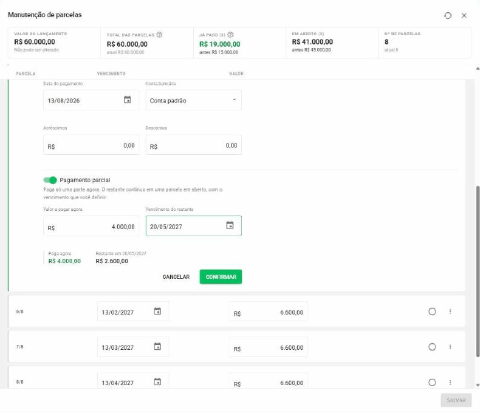
Depois de confirmar, a lista passa a mostrar as duas metades. A parcela liquidada fica com os selos PAGA e PARCIAL; o restante entra como NOVA e PARCIAL, posicionado na lista pela data de vencimento que você informou.
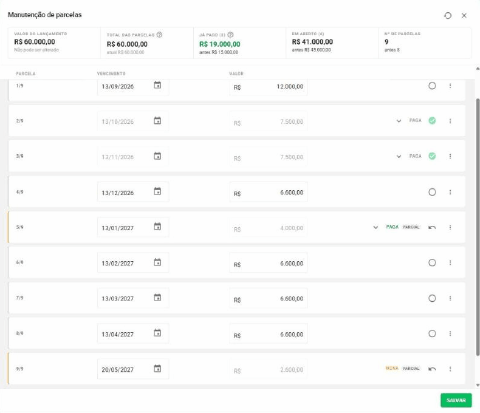
No exemplo, a parcela de R$ 6.600,00 virou R$ 4.000,00 pagos hojeeR$ 2.600,00 com vencimento em 20/05/2027. O Já pago subiu de R$ 15.000,00 para R$ 19.000,00, o Em aberto caiu de R$ 45.000,00 para R$ 41.000,00 e o número de parcelas passou de 8 para 9 — sem que o valor do lançamento mudasse.
Conferir e salvar
Nada do que você faz nesta tela é gravado antes de salvar. Ao clicar em SALVAR, o Aegro mostra um resumo do que a operação vai fazer.
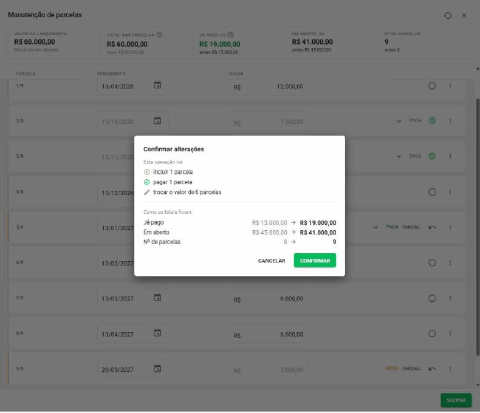
O painel Confirmar alterações tem duas partes: Esta operação irá, com a lista do que muda (incluir parcela, excluir parcela, pagar parcela, trocar o valor ou o vencimento), e Como os totais ficam, comparando o antes e o depois. Clique em CONFIRMAR para gravar ou em CANCELAR para voltar à lista sem perder o que você editou.
Quando o SALVAR fica desabilitado
O Aegro bloqueia o salvar enquanto o plano de parcelas não está consistente, e mostra o motivo ao passar o mouse pelo botão. No caso mais comum — a soma não fechar — o aviso também aparece em vermelho no topo da tela, com o valor que precisa ser alcançado.
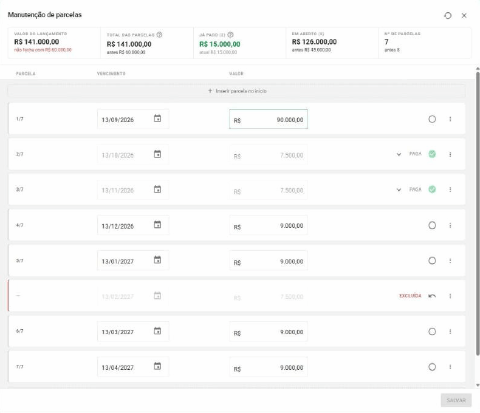
| Situação | Mensagem |
|---|---|
| A soma das parcelas não fecha com o valor do lançamento | A soma das parcelas precisa fechar com o valor total do lançamento. Ajuste os valores para poder salvar. |
| Alguma parcela em aberto está sem vencimento ou sem valor | Todas as parcelas em aberto precisam ter vencimento e valor preenchidos. |
| Há um pagamento parcial em edição, ainda sem confirmar | Confirme ou cancele o pagamento em edição para poder salvar. |
| Não sobrou nenhuma parcela na lista | Não há parcelas para alterar. |
Quando a opção não está disponível
Em três situações a Manutenção de parcelas aparece no menu ⋮, mas desabilitada. Passe o mouse por cima para ver o motivo:
| Situação | Mensagem | O que fazer |
|---|---|---|
| Lançamento sem pagamento — a forma de pagamento escolhida foi Sem pagamento, que não gera parcelas | Não é possível fazer a manutenção de parcelas em lançamentos sem pagamento | Não há parcelas para manter. Edite o lançamento e troque a forma de pagamento para A Prazo se ele passou a ser parcelado. |
| Lançamento recorrente (criado com a função Repetir) | Lançamento recorrente: altere as parcelas a partir do lançamento gerado | Abra o lançamento que a recorrência gerou e faça a manutenção nele. |
| Lançamento quitado — todas as parcelas já liquidadas | Lançamento quitado: não há parcelas em aberto para alterar | Não há o que renegociar. Para corrigir uma baixa errada, desfaça o pagamento da parcela pelo caminho normal. |
O que o Aegro faz automaticamente
Você não precisa configurar nada para usar a tela. O Aegro já:
- Protege as parcelas pagas. Elas ficam bloqueadas na tela e preservam data de realização, conta bancária e os acréscimos e descontos originais — o que mantém intactos o seu fluxo de caixa, a conciliação bancária e a apuração de custo.
- Redistribui os valores nas parcelas em aberto abaixo da que você editou, de modo que a soma continue fechando com o valor do lançamento.
- Aloca a sobra dos centavos na última parcela em aberto, para o total fechar exatamente.
- Interpola o vencimento de cada parcela nova entre as vizinhas.
- Reordena a lista pela data de vencimento e renumera as parcelas.
- Bloqueia o salvar enquanto o plano não estiver consistente, sempre dizendo o motivo.
- Resume a operação antes de gravar, comparando os totais de antes e depois.
Este artigo foi útil?
Obrigado pelo feedback! 🙏
Não encontrou o que procurava?