O que são e como gerenciar Rateios salvos
Aprenda a gerenciar, criar, editar e visualizar rateios salvos no Aegro, e entenda a importância dessa prática na organização financeira da fazenda. Para aplicar um rateio em um lançamento, veja Como utilizar o Rateio Salvo no lançamento financeiro; para os limites por plano, veja Rateios Salvos: o jeito mais fácil de organizar seus custos.
O que é o Rateio?
O Rateio é uma forma de cadastrar grupos padronizados de atribuições dos seus custos entre safras para poder utilizar tanto em Importação de Dados Financeiros quanto nos lançamentos financeiros da sua fazenda.
Assim, você pode cadastrar grupos de rateio a fim de facilitar ainda mais sua operação financeira e o controle de custos de safras.
Para saber mais sobre planos e funcionalidades disponíveis, entre em contato com o seu gerente de contas ou através dos canais de suporte.
Como gerenciar rateios
Você pode realizar a gestão dos rateios da sua propriedade em Cadastros, no ícone do livro 📖 no canto superior do Aegro, clicando na opção Rateios.
A sessão de Rateios será aberta e você poderá criar novos rateios e verificar todos os cadastros já feitos em sua propriedade.
Como criar um novo rateio
Para criar um novo grupo de rateio, clique em + NOVO RATEIO e preencha as informações do grupo que deseja estabelecer.
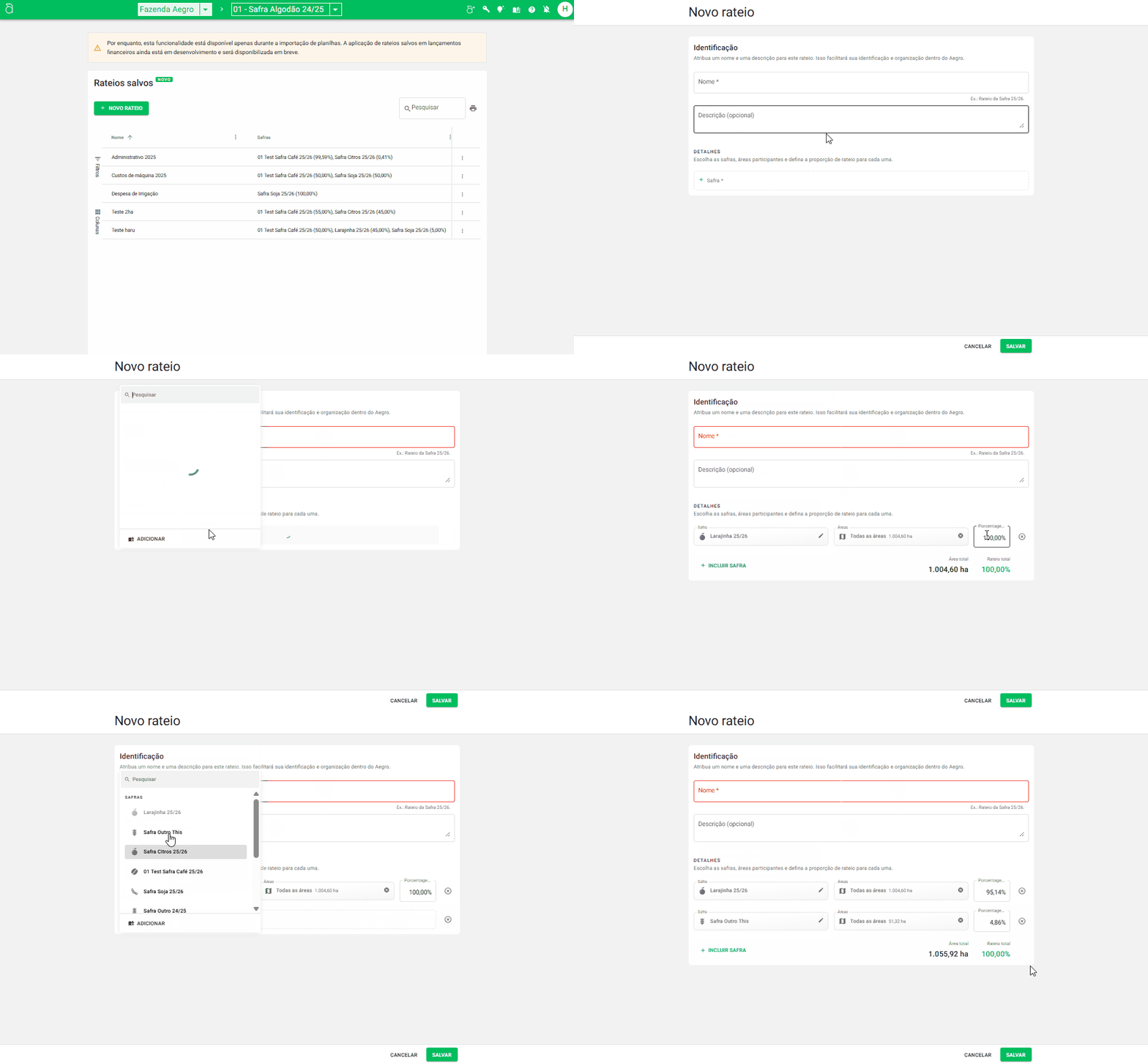
Abaixo trazemos todos os campos, quais informações e como realizar o preenchimento para o cadastro de um novo rateio!
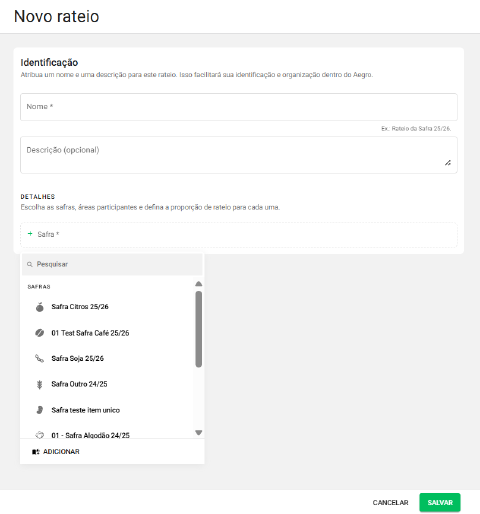
Nome: seu preenchimento é obrigatório e este será o nome do grupo de rateio estabelecido, que você poderá informar na coluna Rateio da planilha modelo de importação de dados financeiros e, posteriormente, selecionar na listagem de rateios no Financeiro.
Descrição: é um campo de preenchimento opcional e pode ser utilizado para justificativa do uso deste grupo de rateio.
Detalhes: seu preenchimento é obrigatório e aqui é onde você informará as safras, áreas e também suas porcentagens que compõem o grupo de rateio que está cadastrando. Vamos a cada um dos pontos:
- Safra: clicando em + Safras ou + Incluir Safra abrirá a seleção de safra; clique sobre a que deseja adicionar a este rateio. Ao escolher uma safra, serão selecionadas todas as áreas vinculadas a ela e a porcentagem será calculada automaticamente com base nos tamanhos (ha/alq) das safras.
- Áreas: clicando no campo Áreas, você pode definir quais áreas da safra selecionada nesta linha serão consideradas neste rateio. Ao desmarcar talhões desta safra, a porcentagem será calculada automaticamente com base nos tamanhos (ha/alq) das safras.
- Porcentagem: é calculada automaticamente quando selecionada safra e a cada alteração de áreas selecionadas de cada safra. Apesar disto, você também pode editá-la conforme sua preferência, clicando sobre a porcentagem e informando manualmente.
Após preencher com, ao menos, uma safra, será calculada a porcentagem automaticamente com base na quantidade de áreas da safra, e você poderá ajustar tanto as áreas selecionadas quanto a porcentagem. Ao preencher manualmente a porcentagem de cada safra selecionada, a soma das porcentagens será mencionada em Rateio total e, ao lado desta porcentagem total, será disponibilizado um ícone Atualizar 🔄 para que, ao selecioná-lo, seja recalculada com base nos tamanhos (ha/alq) das áreas selecionadas de cada safra.
Manter a porcentagem abaixo de 100% pode gerar inconsistências nos seus custos, pois é essa porcentagem que será refletida no custo das safras selecionadas.
Como editar
Para editar, basta localizar o Rateio na listagem, clicar nos 3 pontos ao lado dele e em Editar.
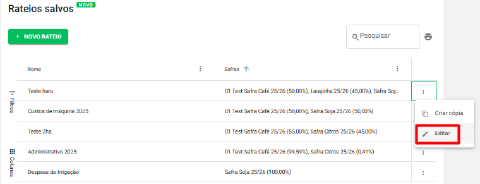
Poderão ser editadas todas as informações e as alterações salvas serão aplicadas para lançamentos importados após sua edição.
Caso deseje editar o rateio sem afetar algum registro específico, considere desvincular safras do rateio no lançamento financeiro.
Como visualizar os Rateios
Ao acessar a aba Rateios salvos, poderá verificar todos os rateios cadastrados na propriedade a qual está consultando. Além disto, também poderá personalizar a visualização das colunas e aplicar filtros, assim como agrupar os rateios de acordo com sua preferência.
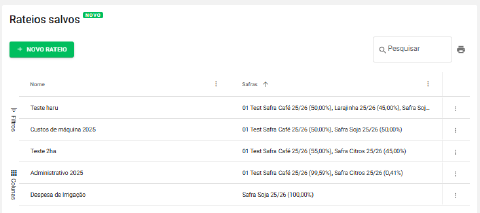
Ordenamento dos rateios
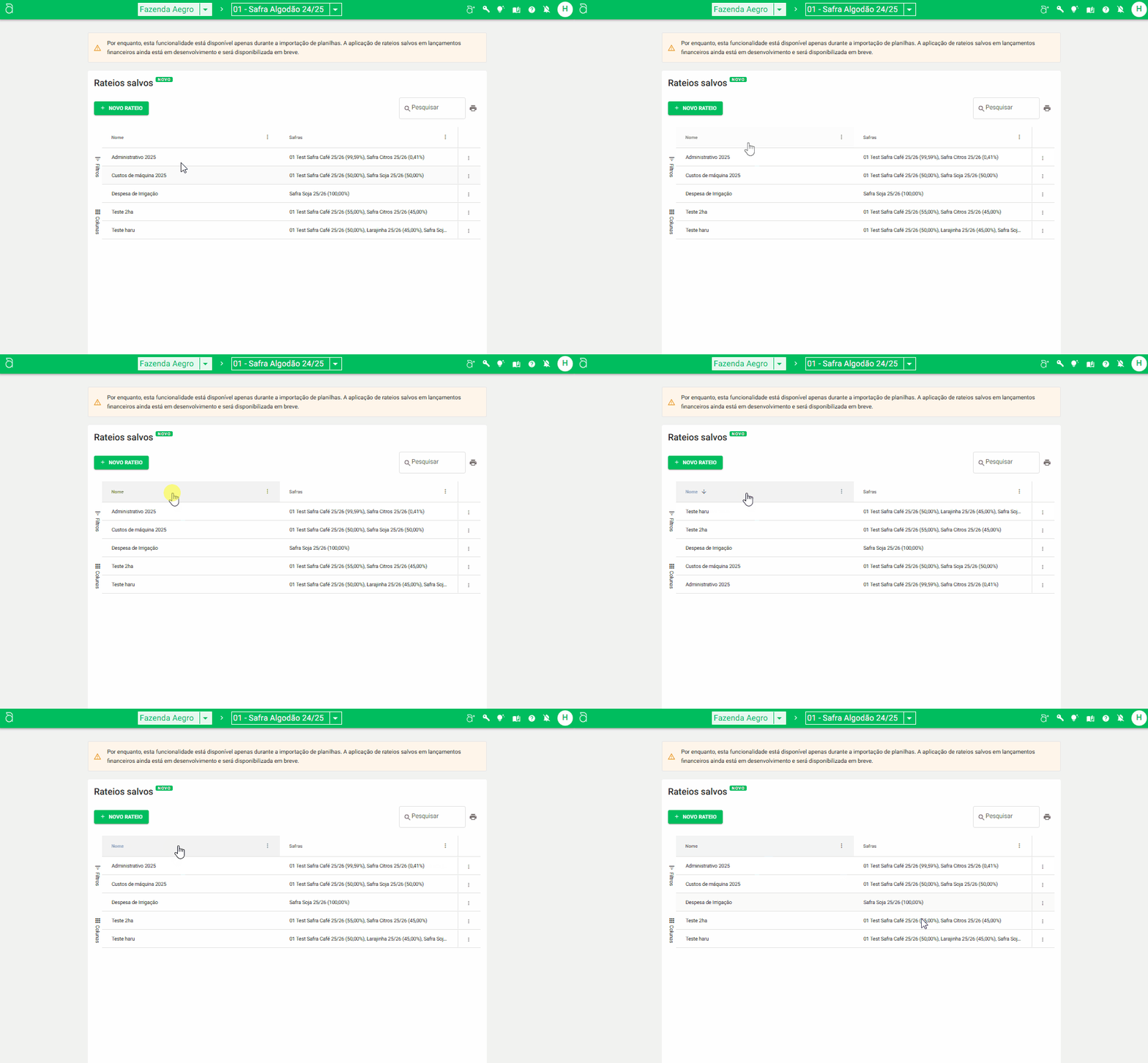
Clicando sobre o nome da Coluna, você pode ordenar os Rateios conforme os dados contidos na coluna.
Ao clicar a primeira vez, será apresentada a seta ⬆️, indicando o ordenamento crescente e ordem alfabética (A a Z). Ao clicar a segunda vez, será apresentada a seta ⬇️, indicando o ordenamento decrescente e a ordem contrária à alfabética (Z a A). Para desmarcar e retornar ao ordenamento original, basta clicar uma terceira vez.
Colunas
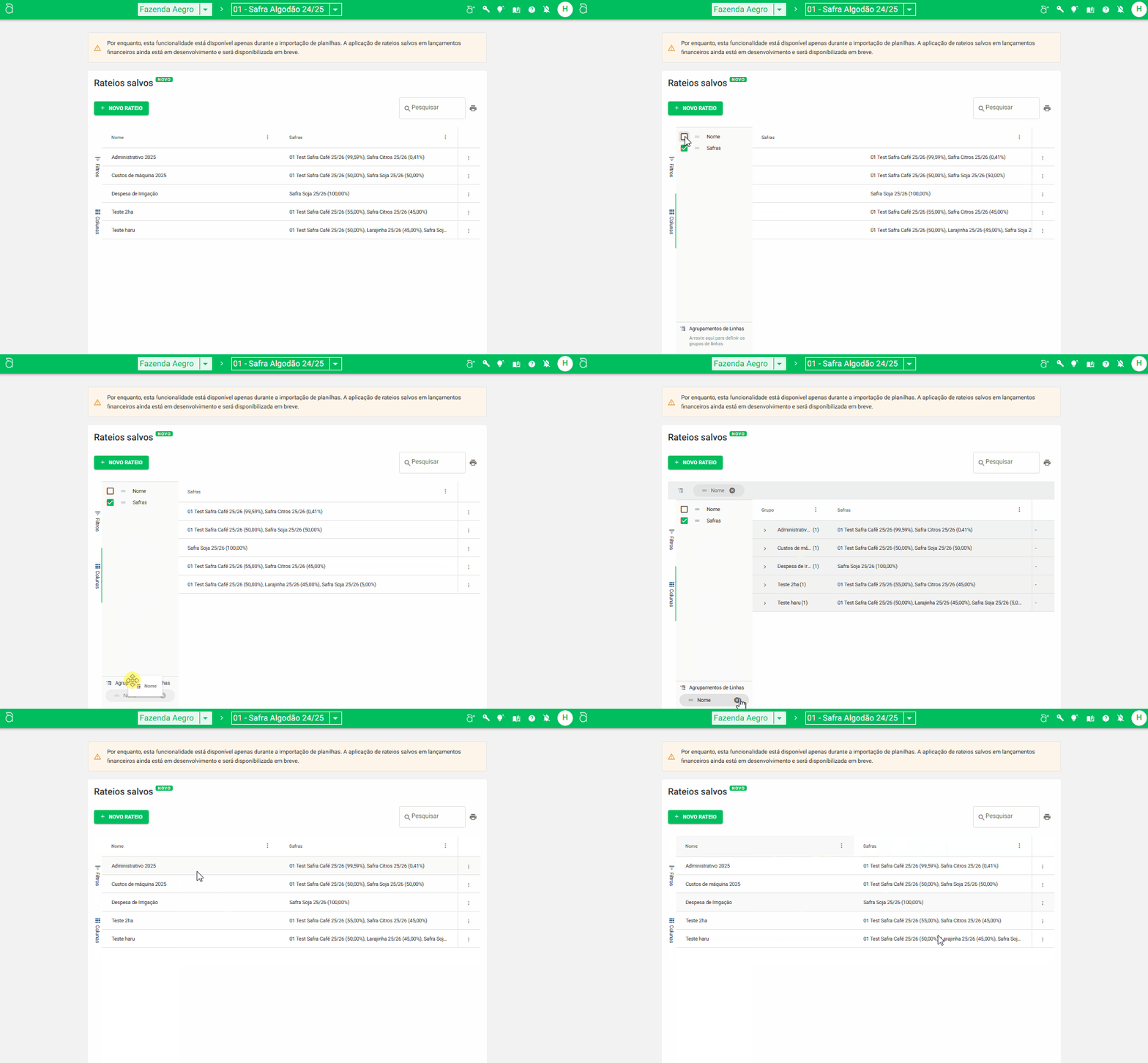
Você também pode ordenar as colunas conforme sua preferência, clicando e segurando sobre o nome da coluna e arrastando para a localização desejada.
Para informar quais colunas constam em sua listagem, clique na caixa de seleção à esquerda da coluna desejada para marcá-la. Se não quiser que a coluna apareça na lista, deixe a caixa de seleção desmarcada.
Na opção lateral de Colunas, você também pode ordenar as colunas conforme sua preferência: clique e segure sobre os dois riscos (≡), arraste até a posição desejada e solte o nome da coluna para ver a mudança na visualização da tela.
Para fechar a personalização de Colunas, clique novamente na opção da barra lateral à esquerda.
Ajustar tamanhos das colunas
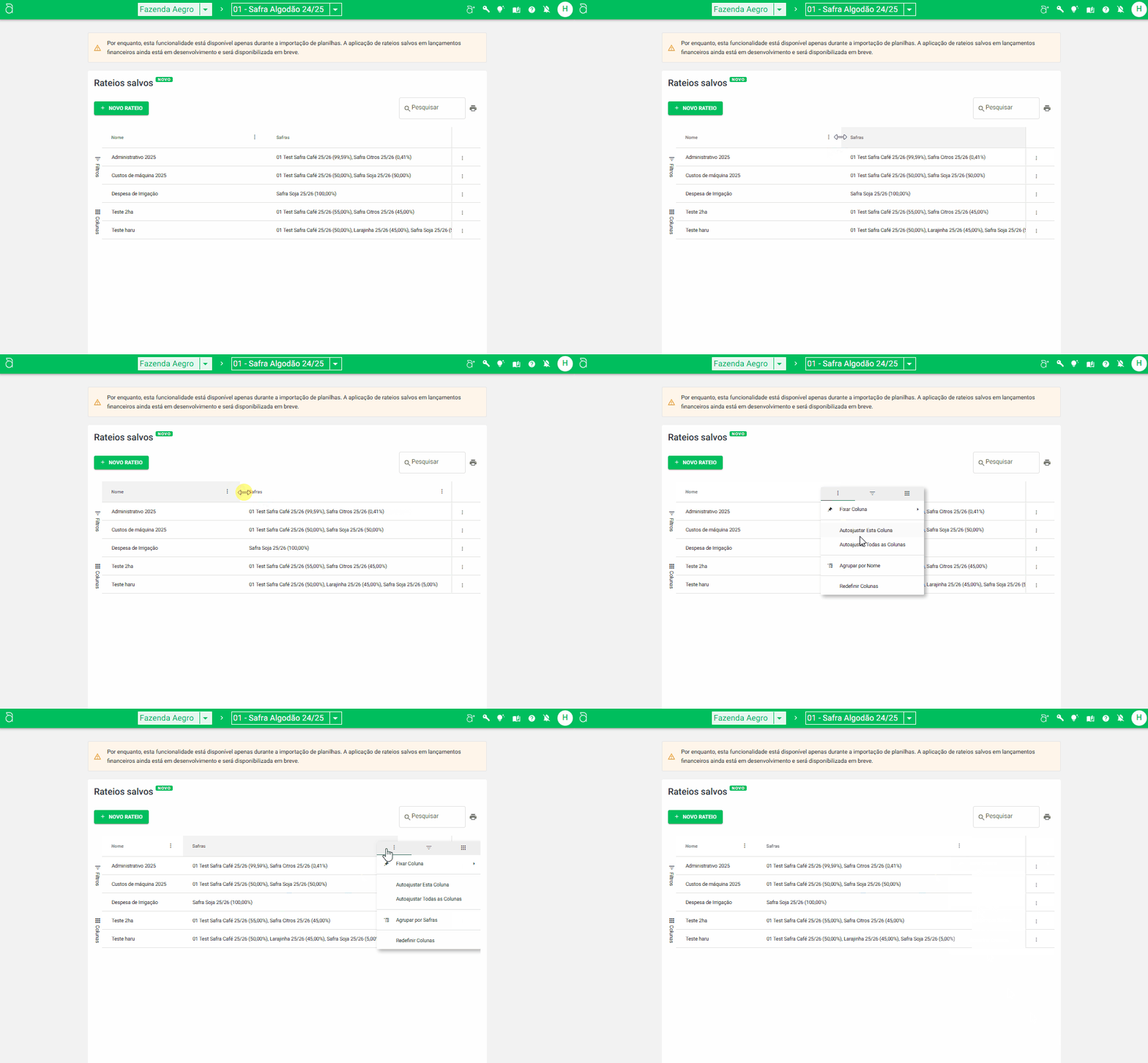
A qualquer momento você pode aumentar ou diminuir a largura das colunas, segurando e arrastando as extremidades da barra superior da coluna. Com a opção de ajuste de tamanho desta coluna você poderá ajustar a largura desta coluna em sua visualização de registros de Rateios para que seja a menor largura para acomodar as informações.
Para ajustar automaticamente o tamanho da coluna, basta selecionar esta opção Autoajustar esta Coluna e o tamanho será ajustado automaticamente.
Há também uma segunda opção de Autoajustar Todas as Colunas, bem similar à opção informada acima, porém você poderá personalizar a largura de todas as colunas de uma vez, padronizando as larguras das colunas em sua visualização de registros de Rateios.
Como filtrar e gerar relatórios
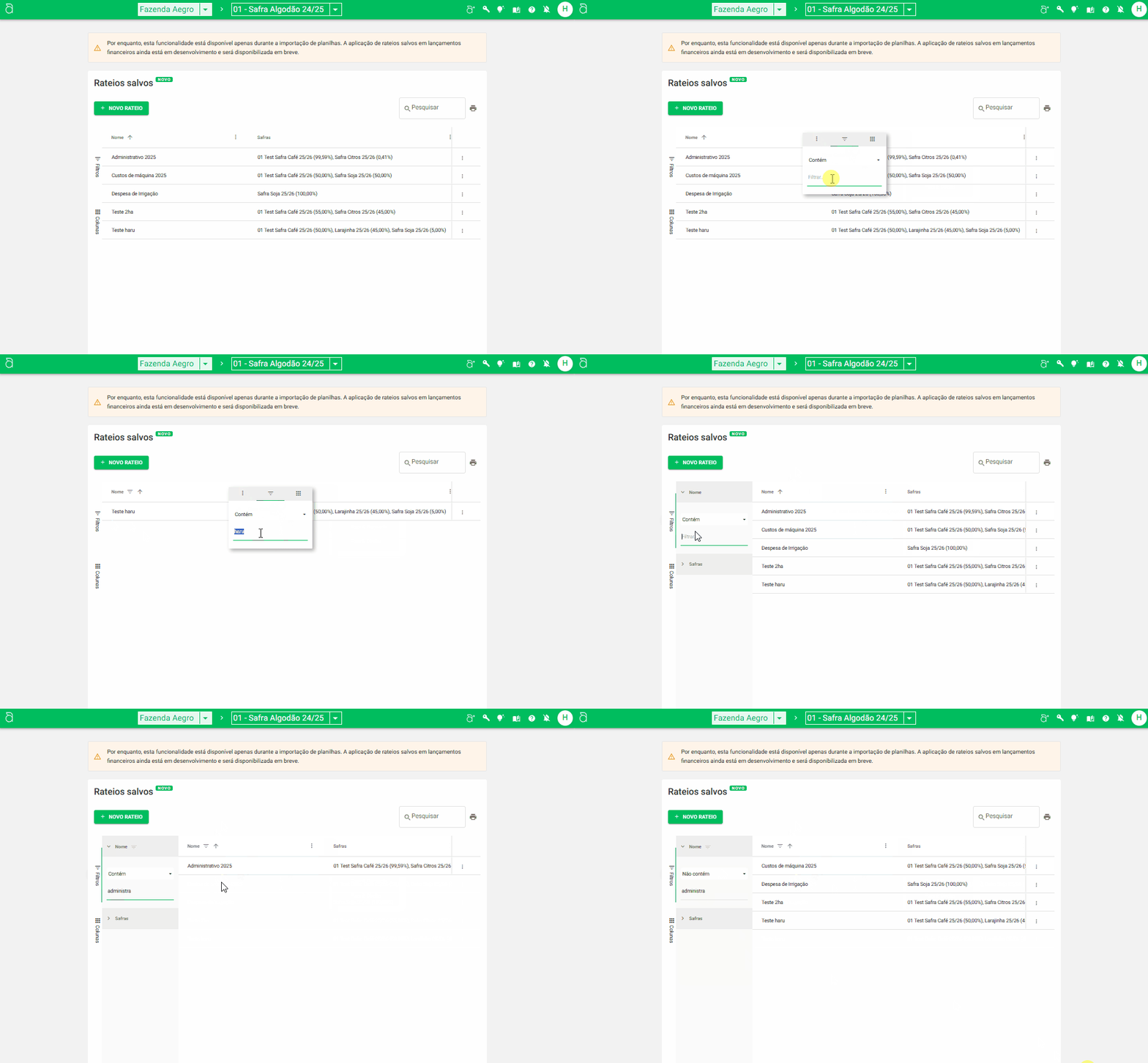
Você pode filtrar quais informações deseja visualizar, de acordo com a coluna específica, filtrando a informação desejada, seja de data, agrupador ou identificador, por exemplo.
Para aplicar filtros, use a opção Filtrar, disponível na parte superior e também na lateral esquerda da listagem, onde você pode informar qual coluna e o dado a ser filtrado, ou os 3 pontos ao lado do título de cada coluna, que permitem filtrar os dados específicos da coluna.
Agrupar registros
Na opção Colunas, na lateral esquerda, disponibilizamos a função Grupo de Linhas, que consiste em um agrupamento de registro a partir de um dado.
Assim você pode agrupar os registros, visualizando a quantidade de Rateios informados a partir do grupo criado.
Para agrupar, clique em Colunas, localize o dado que deseja utilizar como base do agrupamento, clique sobre os dois riscos na lateral esquerda (≡) e arraste até a sessão Grupo de Linhas.
Agora ficou ainda mais claro como cada grupo está definido, sendo sinalizado em cinza e automaticamente organizado.
Você pode visualizar as informações de forma agrupada ou abrir o grupo ao clicar na flecha ▶️ ao lado do dado agrupado.
Também pode fechar a opção Colunas, clicando sobre ela novamente.
Ao aplicar o agrupamento de linhas, você pode gerar relatório normalmente, clicando na impressora 🖨️ e no formato desejado: para planilha, pode selecionar CSV ou Excel e agora também pode gerar em PDF.
Relatórios de Rateio
Você ainda pode gerar relatórios conforme os filtros e ordens definidas na visualização de Rateios, clicando na 🖨️ ou em algum campo e em Exportar. Serão mostrados três formatos para gerar relatório: CSV, PDF e Excel.
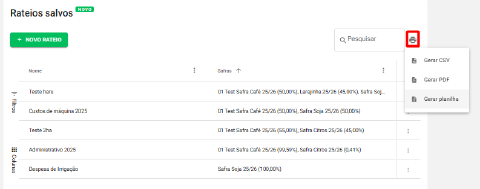
Este relatório é gerado conforme as configurações de colunas e filtros aplicados e, caso o agrupamento de linhas esteja ativado, também será considerado no relatório.
Este artigo foi útil?
Obrigado pelo feedback! 🙏
Não encontrou o que procurava?