Os itens da sua nota sumiram? Entenda o porquê e como resolver
Ao importar uma nota pelo arquivo XML ou pela Importação SEFAZ e conciliar os itens, alguns itens podem sumir ou o valor da nota pode ficar diferente do original ao selecionar a categoria. Entenda por que isso acontece e como corrigir a conciliação.
Por qual motivo isso ocorre?
A categoria do lançamento financeiro define quais tipos de produtos podem ser alocados nela, ou seja, se o tipo de produto informado faz sentido dentro dessa categoria.
Portanto, o problema ocorre quando a conciliação dos itens da nota com os itens do catálogo do Aegro não foi feita corretamente ou quando a nota tem itens que se encaixam em categorias diferentes.
A importação de notas para o financeiro do Aegro via Importação SEFAZ e via arquivo XML segue o mesmo modelo. Veja como evitar o problema e os principais pontos de atenção para a correta importação.
Tipos de produtos e categorias que podem ser utilizados
Os tipos de produtos disponíveis para seleção no cadastro no Catálogo são: Item, Serviço, Defensivo, Fertilizante e Cultivar.
Cada um é identificado por um ícone específico, exibido na lateral esquerda do produto na listagem de conciliação, além do tipo escrito abaixo do nome cadastrado para o produto.

Confira quais produtos podem ser alocados em cada categoria, entre os cinco tipos:
| Produto | Categorias |
|---|---|
image-20250404-175456.png
| Está disponível em quase todas as categorias, exceto Insumos Agrícolas e Receitas Agrícolas. |
image-20250404-175215.png
| Disponível em todas as categorias |
image-20250404-175259.png
| Somente nas categorias Insumos Agrícolas e Receitas de Estoque |
image-20250404-175332.png
| Somente nas categorias Insumos Agrícolas e Receitas de Estoque |
image-20250404-175404.png
| Somente nas categorias Insumos Agrícolas e Receitas de Estoque |
Conciliação na importação pela Sefaz
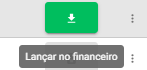
Após declarar a ciência da nota, o ícone de Lançar no Aegro fica disponível para importação dessa nota no seu financeiro.
Ao clicar, será necessário conciliar os itens da nota fiscal com os itens do catálogo do Aegro.
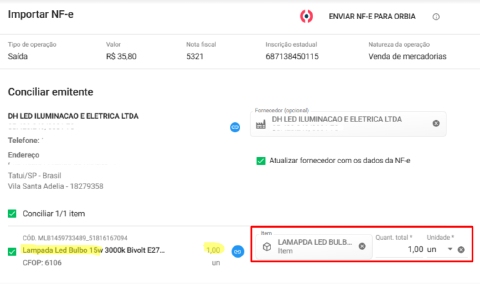
Para conferir, compare o nome do item na nota, exibido à esquerda, com o nome e o tipo do item do catálogo, exibidos à direita.
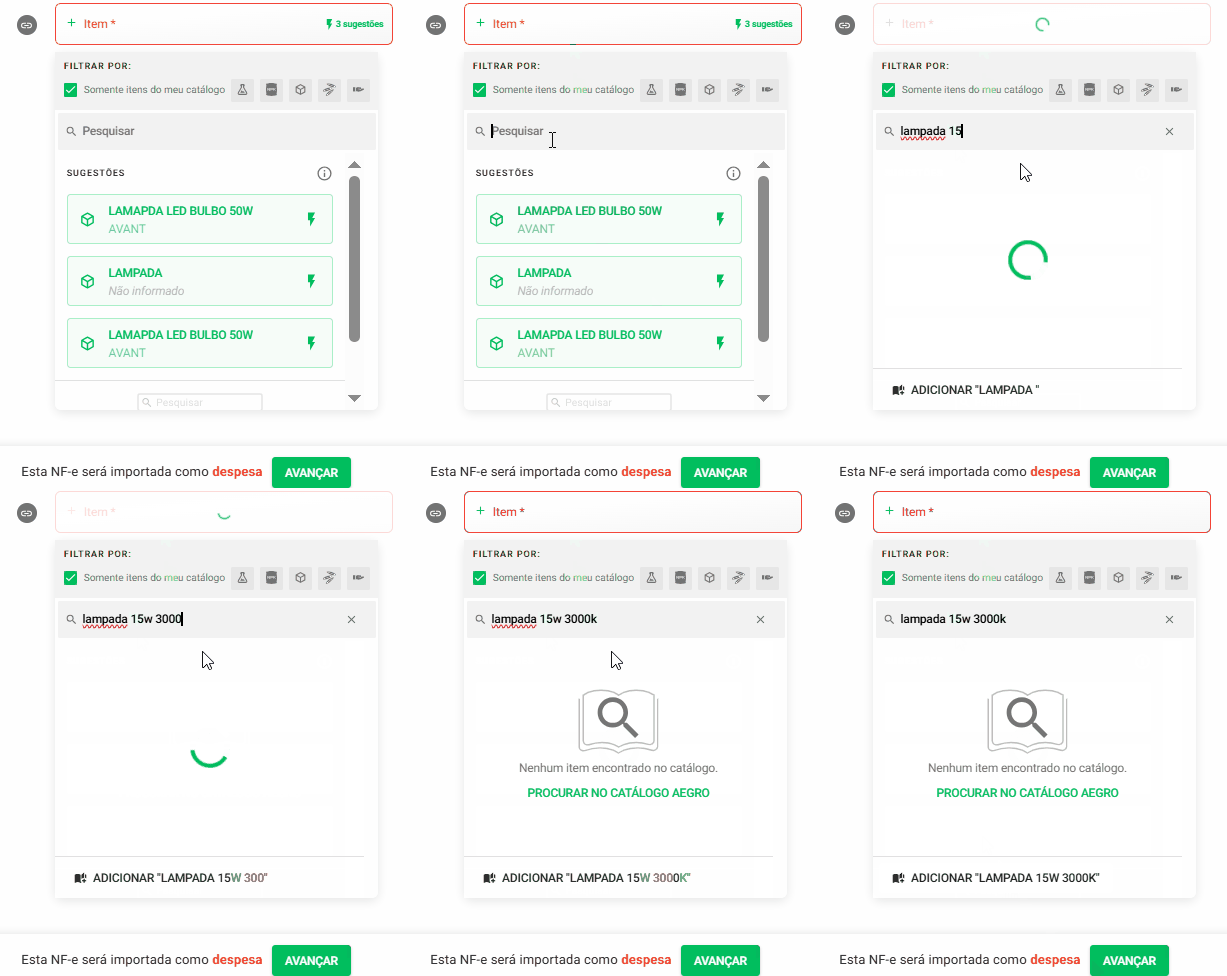
Se o tipo não for condizente com a categoria que você precisa selecionar no próximo passo, cadastre um novo produto com o tipo correto.
Na própria tela de conciliação, clique no ❌ ao lado do produto conciliado para desmarcar a sugestão do Aegro, digite o nome do item, selecione Adicionar “nome digitado”, escolha o tipo do item e preencha os campos solicitados.
Itens de diferentes categorias
Se a nota tem vários produtos que não se encaixam na mesma categoria, mesmo após conferir item por item na tela de conciliação, lance a nota de forma separada, com os produtos de cada categoria em lançamentos financeiros diferentes.
Para relançar a nota pela aba Importação SEFAZ, clique nos 3 pontos em frente à nota lançada e selecione Lançar no Aegro.
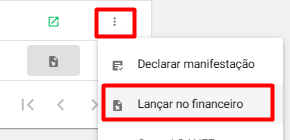
Após conciliar os itens do segundo lançamento e clicar em AVANÇAR, o sistema avisará que uma nota com o mesmo número já foi lançada, mas ainda é possível prosseguir com o lançamento.

Na importação pelo arquivo XML, basta importar o arquivo novamente do seu computador e seguir os mesmos passos.
Este artigo foi útil?
Obrigado pelo feedback! 🙏
Não encontrou o que procurava?