Agente de lançamento de NF-e: lançamento automático
Neste artigo, você vê como ativar o Agente de lançamento de NF-e para que ele leia as NF-e que a sua propriedade recebeu e deixe o lançamento pronto — ou faça o lançamento inteiro — sem que ninguém precise digitar nota por nota.
O agente não substitui a sua conferência: ele registra, para cada nota, o que decidiu e por quê. Você continua vendo tudo, só não precisa mais fazer tudo. O caminho manual continua existindo e não muda — veja lançando notas importadas e como funciona a aba fiscal.
Siga o passo a passo do artigo ou assista ao vídeo.
Onde fica o agente
Dentro da propriedade, abra a aba Agentes.
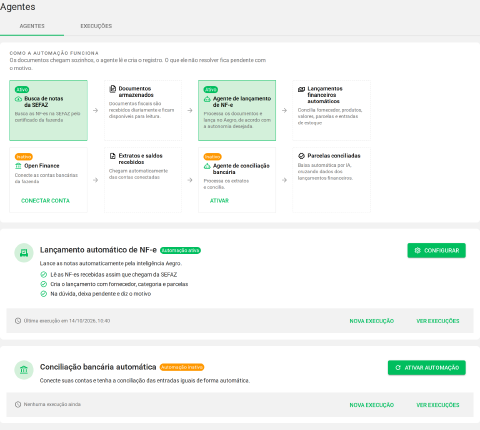
O primeiro quadro da tela, Como a automação funciona, mostra a automação inteira desenhada como duas correntes: uma que vai da busca na SEFAZ até os lançamentos no financeiro, e outra que vai da conexão bancária até as parcelas conciliadas. Os blocos ligados aparecem em verde, com a etiqueta Ativo; os desligados mostram a etiqueta laranja Inativo e o botão para ligar (por exemplo, CONECTAR CONTA ou ATIVAR). Os blocos de resultado, como Documentos armazenados e Parcelas conciliadas, ficam em branco, com borda tracejada.
O que o agente faz com cada nota
Quando uma NF-e recebida chega, o agente lê o que está escrito nela e resolve, item por item:
- O fornecedor. Se ainda não existe no seu cadastro, ele cadastra com os dados da nota.
- O produto. Ele procura primeiro no seu catálogo. Se o produto não existe, cadastra — usando o NCM da nota para decidir se aquilo é um defensivo, um fertilizante, um insumo para máquinas, e assim por diante.
- A quantidade. Ele lê a embalagem descrita no item. Uma nota que traz
MODDUS 250 EC 20Lcom 2 unidades entra como 40 litros, não como 2. - As parcelas. Ele lê as duplicatas da nota e cria uma parcela para cada uma, com o vencimento e o valor de cada uma.
- O custeio. No nível Máximo, se você marcou no bloco Custeio, ele direciona os insumos para o estoque padrão e rateia as despesas pelo rateio salvo.
Os dois níveis
O agente tem dois níveis de autonomia. A diferença entre eles é uma só: quem aperta o botão de lançar.
| Nível | O que ele faz | O que sobra para você |
|---|---|---|
| Mínimo — ele prepara | Lê a nota, cadastra o fornecedor e os produtos que faltavam e deixa o lançamento pronto. | Conferir e lançar. |
| Máximo — ele lança | Faz tudo do Mínimo e ainda lança no financeiro, sem esperar ninguém. | Conferir depois, pela aba de execuções. |
Como ativar
- Abra a aba Agentes dentro da propriedade.
- No card Lançamento automático de NF-e, clique em Ativar automação.
- Em Quais notas entram, marque os grupos de nota que o agente deve processar (Notas não processadas, Notas com pendências, Notas já preparadas, Notas com erro de processamento), o período (De e Até) e as Operações consideradas (CFOP): só entram notas cujas operações estejam nessa lista. Cada execução processa até 100 notas; as demais entram nas próximas. Notas com pendências são as que ficaram em A conciliar: o agente recusou, em geral por falta de cadastro. Notas canceladas e já lançadas não entram.
- Em Notas cujo destinatário não tem inscrição estadual, escolha Processar normalmente, Ignorar ou Arquivar.
- Escolha o Nível de autonomia.
- Em Como lançar, marque Usar só o catálogo da fazenda, sem importar produtos do catálogo Aegro se o agente não deve trazer produtos do catálogo Aegro. Com o nível Máximo — ele lança, defina também o Custeio (veja a seção seguinte).
- Clique em Ativar — ou em Ativar e executar agora, se quiser que ele já faça a primeira rodada em vez de esperar as 6h do dia seguinte.
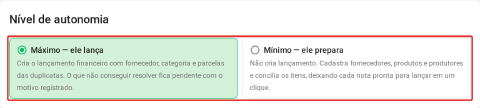
A partir daí o agente passa a trabalhar sozinho: todos os dias às 6h (horário de Brasília) ele varre as notas que chegaram e trabalha cada uma sob os termos que você definiu. Você não precisa abrir a tela para ele rodar.
Custeio
Com o nível Máximo — ele lança, o formulário mostra o bloco Custeio: o que o agente faz com o custo, além de criar o lançamento.
- Direcionar insumos para o estoque padrão — os insumos da nota entram no estoque padrão.
- Ratear despesas para rateio salvo — as despesas seguem o rateio salvo.
No nível Mínimo — ele prepara não há lançamento, e o bloco não aparece.
Acompanhando o que ele fez
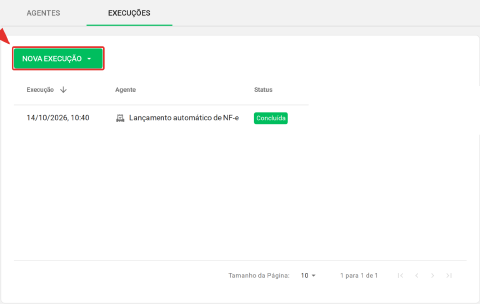
Na aba Execuções, cada rodada do agente aparece com as notas que ele leu e a decisão que tomou em cada uma — inclusive quando a decisão foi não lançar, com o motivo escrito.
Você também pode pedir uma rodada na hora, pelo botão Nova execução, sem esperar a próxima automática.
Por que uma nota não foi lançada
Algumas situações fazem o agente deixar a nota de lado e registrar o motivo em vez de lançar:
- A nota já tinha sido lançada. Ele não lança de novo.
- A operação da nota não é de compra. Uma nota recebida nem sempre é despesa; o agente olha o CFOP antes de tratar a nota como compra.
Um caso à parte: ele lança, mas sem o pagamento
Quando as duplicatas não fecham com o total da nota, o agente ainda lança a despesa — a nota é real — e deixa o plano de pagamento de fora, em vez de criar parcelas erradas. A execução registra que o pagamento não foi espelhado, e você completa à mão.
Este artigo foi útil?
Obrigado pelo feedback! 🙏
Não encontrou o que procurava?