Como baixar documentos auxiliares e XML de documentos fiscais em lote
Neste artigo, você vê o passo a passo para exportar em lote XMLs e documentos auxiliares no módulo Fiscal, organizando seus documentos fiscais com mais agilidade.
O módulo Fiscal reúne todas as informações das suas notas fiscais. Dentro dele, você encontra a aba NOTAS FISCAIS, a aba DOCUMENTOS RECEBIDOS e a aba MDF-e, com os documentos fiscais emitidos por você ou importados.
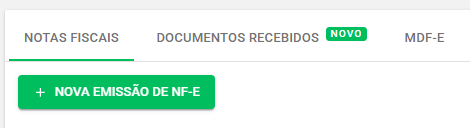
Em todas elas, é possível exportar os arquivos XML e os documentos auxiliares em lote. Vamos ao passo a passo!
DANFE e XML de notas fiscais emitidas
Para baixar DANFEs ou XMLs de notas emitidas em lote, acesse a aba NOTAS FISCAIS, onde estão listadas todas as suas NF-es emitidas pelo Aegro.
Localize o ícone de três pontos ao lado da coluna Ações. Ao clicar nele, serão exibidas as opções Gerar DANFEs e Baixar XMLs: clique na opção desejada e o download será iniciado automaticamente.
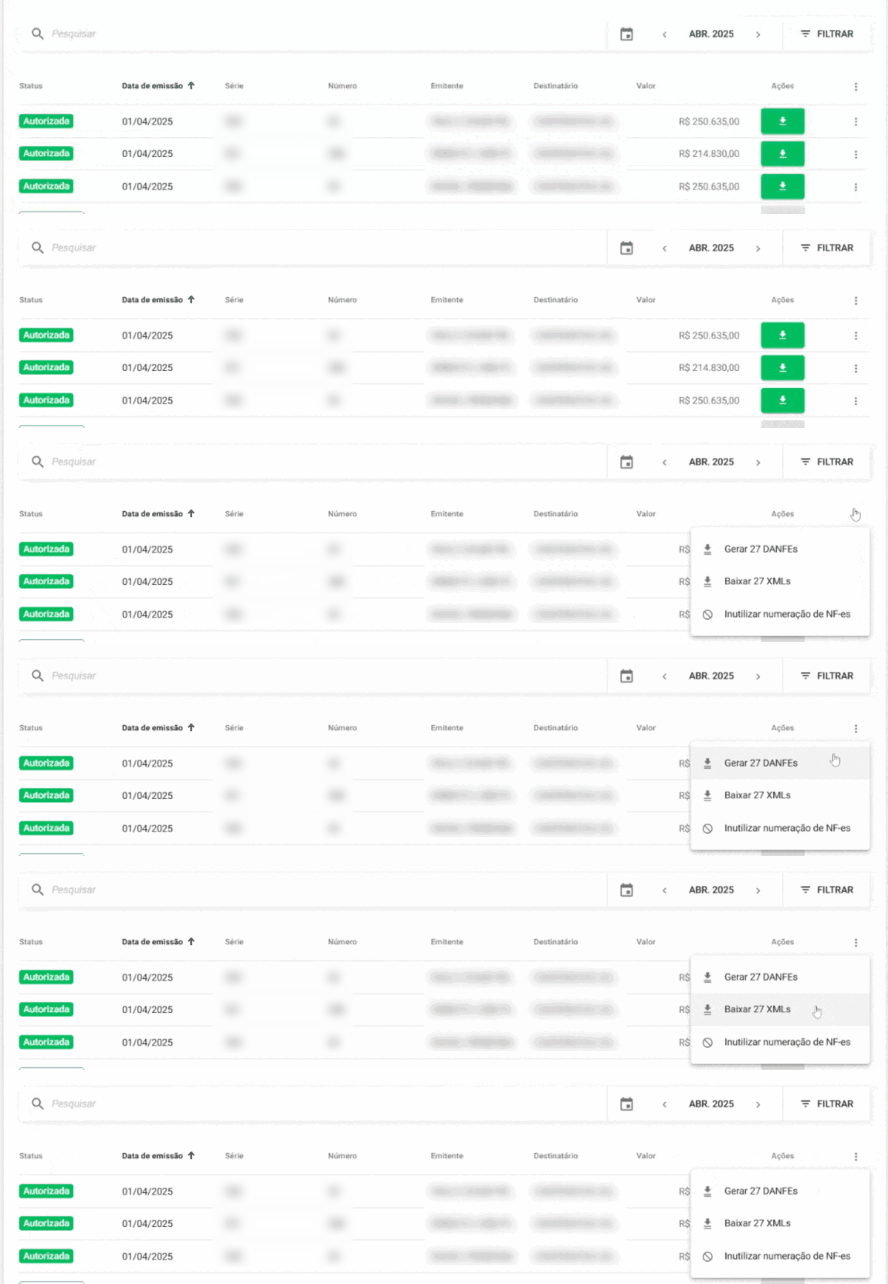
O arquivo virá compactado e conterá todas as notas com a situação Autorizada que estiverem sendo exibidas em tela.
Ou seja, para baixar o maior número de notas possível, ajuste as linhas por página, podendo definir até 50 por vez.

Documentos auxiliares e XML de documentos recebidos
Para baixar documento auxiliar ou XML de NF-e, NFS-e ou CT-e emitidos contra seu CPF/CNPJ em massa, acesse a aba DOCUMENTOS RECEBIDOS, dentro do módulo Fiscal.
Ao clicar na primeira caixa de seleção, ao lado da opção ARQUIVAR, todos os documentos em tela serão selecionados.
Caso queira selecionar individualmente, assinale as caixas de seleção ao lado de cada nota desejada.
- XML: disponível independentemente da forma de importação, manual ou via SEFAZ — desde que, no caso de NF-e, ela esteja com a ciência declarada. Para baixar, selecione os documentos, vá nos 3 pontos ao lado de ARQUIVAR e clique em Baixar XML.
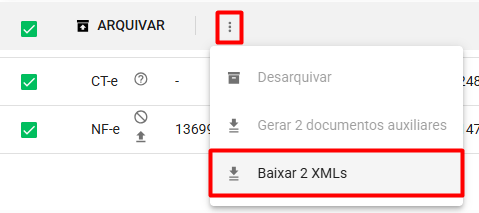
- Documento Auxiliar (PDF): você pode gerar o PDF da nota ou do conhecimento de transporte somente quando todos os documentos selecionados tiverem sido importados automaticamente pela busca do seu certificado digital. Para gerar, selecione os documentos, vá nos 3 pontos ao lado de ARQUIVAR e clique em Gerar (n) Documentos auxiliares. Se a importação foi manual, não será possível gerar o documento auxiliar em PDF.
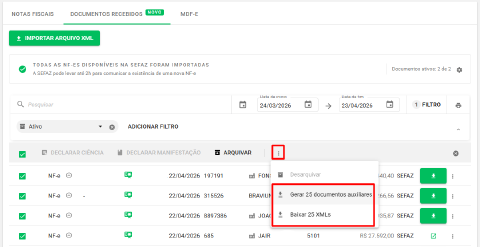
Assim como nas notas emitidas, para baixar o maior número de documentos possível, ajuste as linhas por página no rodapé da tela.
DAMDFE e XML de MDF-e
Para baixar DAMDFE ou XMLs de manifestos eletrônicos em lote, acesse a aba MDF-e, onde estão listados todos os manifestos emitidos pelo Aegro.
Localize o menu Ações, indicado pelos três pontos, ao lado da coluna Placa do veículo.
Ao clicar nele, serão exibidas as opções Gerar (n) DAMDFE e Baixar (n) XML.
Clique na opção desejada e o download será iniciado automaticamente.
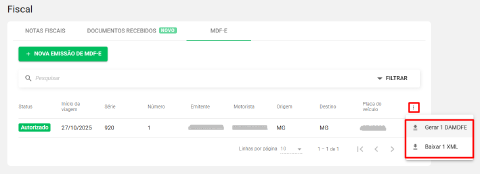
O arquivo virá compactado e conterá todas as MDF-es com a situação Autorizada e Encerrada que estiverem sendo exibidas em tela.
Ou seja, para baixar o maior número de documentos possível, ajuste as linhas por página, podendo definir até 50 por vez.
Pronto, agora você sabe como baixar documentos auxiliares (PDF) e XMLs dos documentos recebidos e emitidos no Aegro.
Este artigo foi útil?
Obrigado pelo feedback! 🙏
Não encontrou o que procurava?