Como cadastrar um emitente e destinatário para emissão NF-e
Cadastrando um emitente
O primeiro passo é ter todas as informações do emitente em mãos, incluindo o certificado digital A1 instalado em seu computador.
Você pode cadastrar o emitente diretamente na digitação da nota ou pelo menu Cadastros, em Fornecedores e emitentes.
Por Fornecedores e emitentes
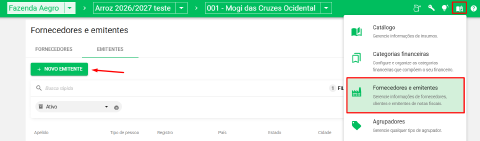
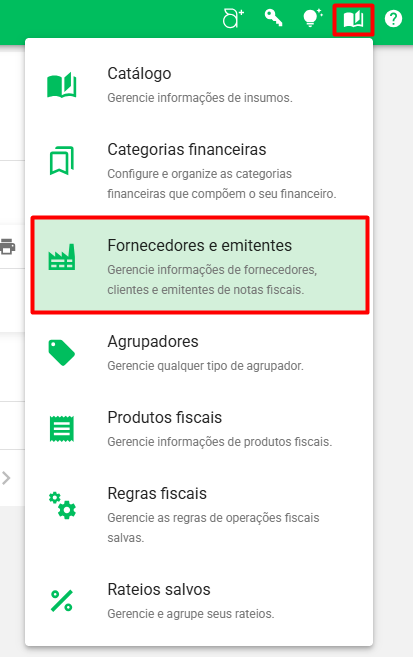
No canto superior direito da tela, clique no menu Cadastros, identificado pelo ícone de livro, e selecione Fornecedores e emitentes.
Em seguida, acesse EMITENTES e clique em + NOVO EMITENTE, no canto superior esquerdo. Será aberta a janela de Novo Emitente para preenchimento.
Pela digitação da nota
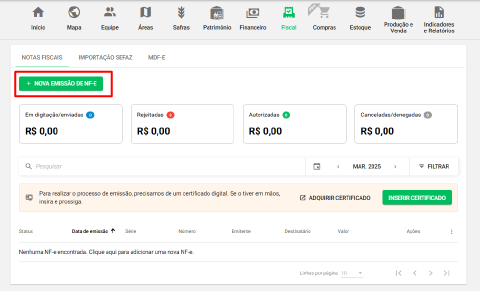
Vá até a aba Fiscal, em Notas Fiscais, e clique em + NOVA EMISSÃO DE NF-E.
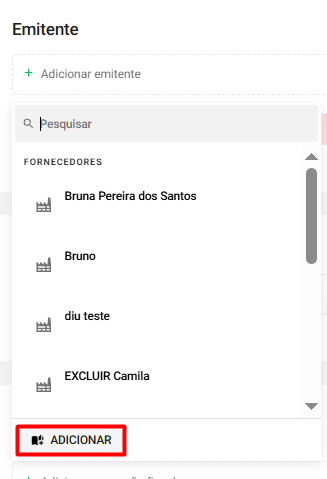
Será aberto o formulário de uma nova nota. Localize o Emitente, clique em + Adicionar emitente e depois em + ADICIONAR.
Preenchendo cadastro de emitente
O formulário de cadastro é o mesmo, independente do ponto de acesso.
Informações gerais
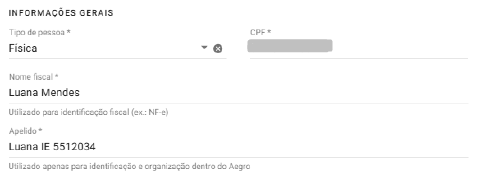
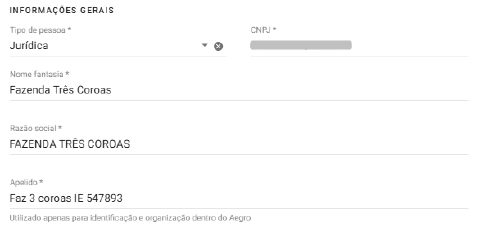
Selecione o tipo de pessoa, Física ou Jurídica, e preencha o dado solicitado no campo ao lado.
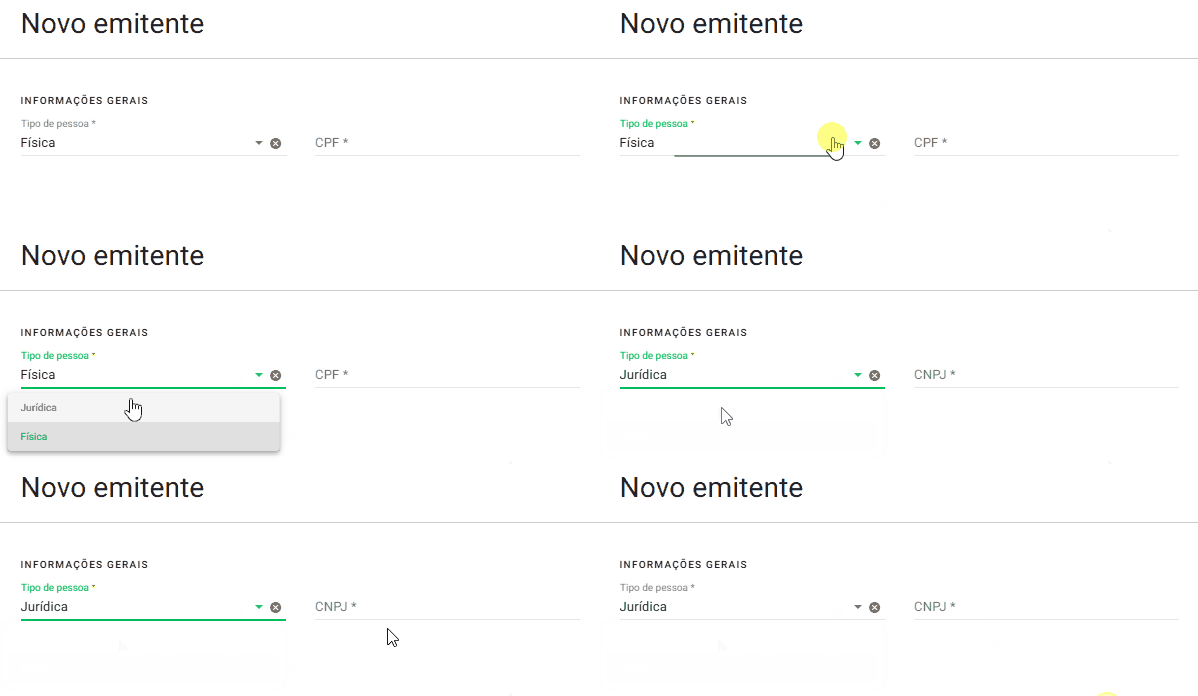
Após preencher este dado, serão abertos outros campos:
- Nome Fantasia: disponível somente para Pessoa Jurídica; informe o nome fantasia do CNPJ preenchido.
- Nome Fiscal: nome do emitente que será enviado à SEFAZ e sairá no cabeçalho da nota.
- Apelido: nome de referência para você identificar o emitente. Este nome não vai para a nota — serve apenas para identificação dentro do Aegro.
Abaixo, exemplo de preenchimento tanto de pessoa física quanto jurídica.
Inscrição Estadual
O indicador do emitente sempre será Contribuinte e você precisa preencher o campo Número com o número da IE cadastrada na SEFAZ referente a este emitente.

Série
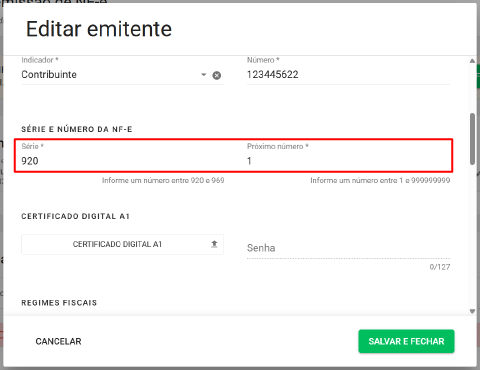
Em seguida, preencha a Série, de acordo com o tipo de pessoa informada, e o Número da NF-e — estes números variam de acordo com a sua emissão.
De acordo com as exigências da SEFAZ, a numeração de série estabelecida para cada tipo de pessoa varia dentro de um intervalo:
- Pessoa física: quando informado CPF, a numeração de série deve ser entre 920 a 969.
- Pessoa jurídica: quando informado CNPJ, a numeração de série deve ser entre 1 a 889.



Certificado digital
Para prosseguir com a emissão, você vai precisar anexar o certificado A1 do emitente no Aegro.
Clique em CERTIFICADO DIGITAL A1*, localize o arquivo .pfx ou .p12 do certificado em seu computador e selecione-o. Depois, preencha o campo Senha com a senha do certificado.
Assim que informar a senha, o Aegro realiza a validação e o certificado já fica anexado.

Caso você esteja cadastrando um emissor CNPJ de filial, poderá utilizar o certificado A1 (e-CNPJ) da matriz, desde que a base do CNPJ no certificado seja a mesma.
Ou seja, se o CNPJ do certificado for da matriz e contiver os mesmos 8 primeiros dígitos do CNPJ da filial informado no emitente, você poderá emitir normalmente.
Regime FUNRURAL
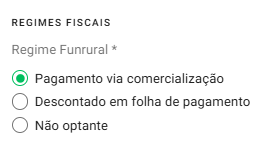
Nesta seção, assinale o tipo de recolhimento de FUNRURAL vinculado a este emitente.
Com esta opção informada, você poderá indicar na digitação da nota se a operação teve ou não recolhimento de FUNRURAL, e essa informação será preenchida automaticamente no campo de Informações Adicionais da nota, podendo ser editada no Detalhar.
Contato
Preencha as informações de contato. O e-mail informado receberá, a cada nova nota emitida, as informações do emitente, destinatário, chave de acesso e data de emissão.
Endereço de Cobrança
Informe o país e um CEP válido.
Ao informar um CEP, os dados de estado, cidade, bairro e logradouro são buscados automaticamente — resta preencher número e complemento, se houver.
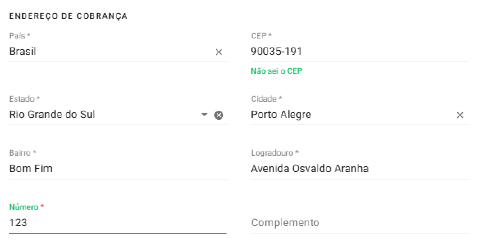
Se o CEP não for reconhecido, você ainda pode preencher os campos manualmente, observando todos os campos obrigatórios, sinalizados com asterisco (*).
Endereço de retirada/entrega diferente do de cobrança
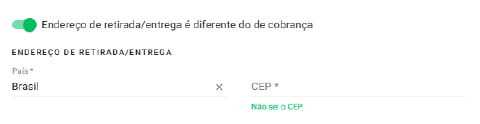
Se a entrega ou retirada do produto ocorrer em local diferente do endereço do emitente, ative a barra cinza para que fique verde e informe os dados de endereço da mesma forma que o endereço de cobrança.
Observações
Ao final, há um campo para inserir observações. Depois disso, salve o emitente para concluir o cadastro.
Cadastrando um destinatário
O cadastro de um destinatário é bem parecido com o de um emitente, porém sem a necessidade de certificado digital e com diferentes tipos no campo Indicador de Inscrição Estadual.
Inscrição Estadual
Os Indicadores referem-se ao tipo de relação que o destinatário tem com a Receita. Cada indicador descreve um tipo de pessoa física ou jurídica. Confira o que cada um significa e como utilizar.
Contribuinte
Ao informar Contribuinte, você precisa informar uma Inscrição Estadual válida, pois descreve um contribuinte ativo junto à Receita Federal.

Contribuinte isento
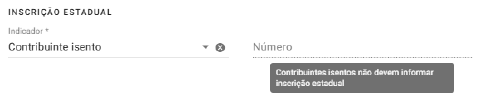
Ao informar Contribuinte Isento, não é possível informar uma Inscrição Estadual, pois este indicador descreve contribuintes isentos de inscrição estadual.
Não contribuinte
A opção Não contribuinte é utilizada apenas para destinatário final, ou seja, consumidor final, não sendo aplicável ao modelo de NF-e emitida no Aegro.

Preenchendo demais campos
Os demais campos são iguais aos do cadastro de emitente — siga o mesmo fluxo. Se você veio direto para esta parte, o passo a passo completo está mais acima, em Cadastrando um emitente.
Editar ou arquivar emitentes e destinatários
Você pode editar ou arquivar cadastros pelo catálogo de Fornecedores e emitentes. Para apenas editar, também é possível pela digitação da nota ou, se usa os cadastros no Financeiro, dentro de um lançamento financeiro.
Como editar emitentes e destinatários
É importante manter os cadastros atualizados para garantir a conformidade legal das suas emissões.
As alterações feitas em cadastros usados em emissão não alteram documentos fiscais já emitidos, mas alteram os lançamentos financeiros vinculados aos cadastros.
Além disso, edições em emitentes podem afetar interações com documentos já emitidos, como cartas de correção ou cancelamentos. Por isso, evite alterar CPF/CNPJ e Inscrição Estadual.
Em Fornecedores e emitentes
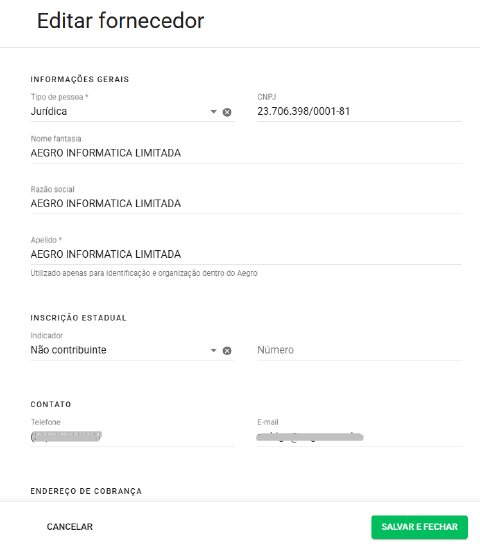
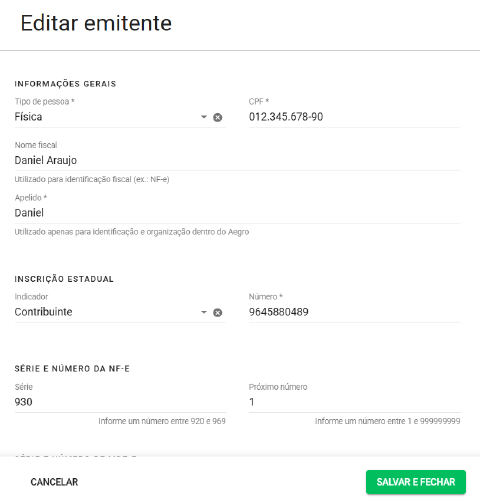
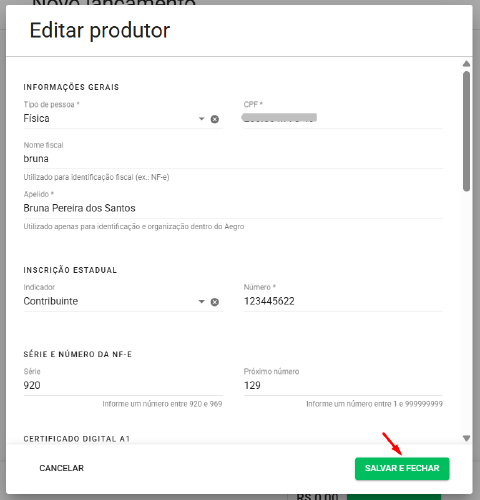
No catálogo de Fornecedores e emitentes, clique nos 3 pontos ao lado do fornecedor que deseja editar e em Editar.
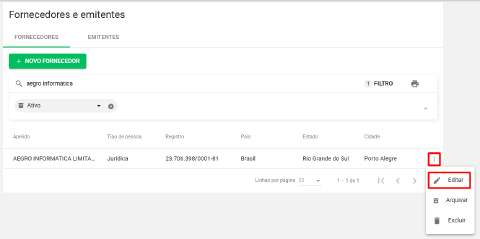
O formulário de edição será aberto e você poderá ajustar todos os campos conforme necessário.
Para aplicar as alterações, clique em SALVAR E FECHAR.
Pela digitação do documento fiscal
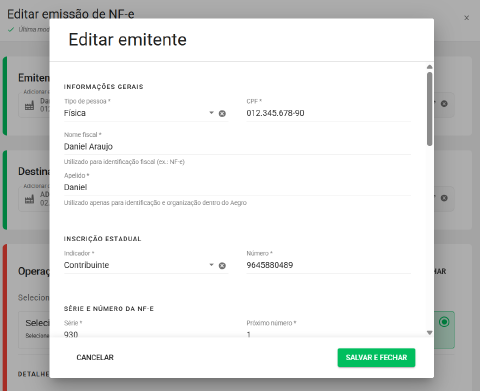
Na aba Notas Fiscais, dentro do Fiscal, abra a digitação de uma nota e clique no lápis ao lado do cadastro para abrir o formulário de edição.
Para aplicar as alterações, clique em SALVAR E FECHAR.

No lançamento financeiro
Se o emitente ou destinatário também é usado como Fornecedor ou Produtor em lançamentos financeiros, acesse a aba Financeiro e edite por um lançamento que mencione o cadastro.
Abra o lançamento em que o destinatário ou emitente está informado como fornecedor ou produtor e acesse a edição do lançamento.
Em seguida, clique em EDITAR ao lado do cadastro que deseja ajustar.
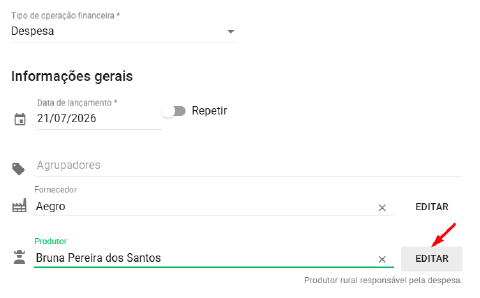
Será aberto o formulário de edição. Ajuste os dados e clique em SALVAR E FECHAR para aplicar as alterações.
Como arquivar ou desarquivar emitentes e destinatários
Com o tempo, a lista de fornecedores e emitentes acumula cadastros que você não usa mais: destinatário que não compra mais, fornecedor antigo, cadastro duplicado, emitente desativado.
Você pode arquivar esses cadastros e tirá-los da frente, sem apagar nada.
Para isso, clique no menu Cadastros e em Fornecedores e emitentes.
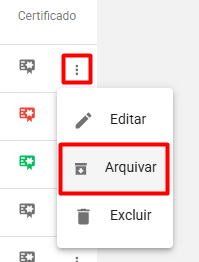
Use os filtros e a busca rápida para localizar o cadastro, clique no menu Ações, nos 3 pontos ao lado do fornecedor, e em Arquivar.
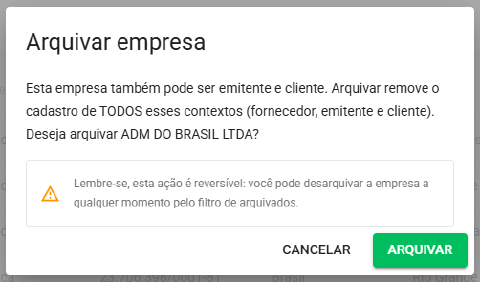
Ao arquivar um cadastro, o Aegro exibe a confirmação da operação: o cadastro não aparecerá mais nos campos de novos lançamentos e da emissão fiscal, evitando que você ou o operador escolham o destinatário ou emitente errado.
Para prosseguir, clique em ARQUIVAR.
Se o cadastro que está tentando arquivar ainda possui estoque positivo, seja por um pedido de compra ou outro controle da sua fazenda, este fornecedor seguirá aparecendo na listagem de Fornecedor em Estoque.
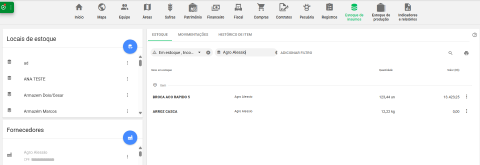
Para desarquivar, localize o cadastro na listagem de Fornecedores e emitentes, pela busca rápida ou pelo filtro de Status com a opção Arquivado.
Em seguida, clique no menu Ações, nos 3 pontos ao lado do cadastro, e em Desarquivar.
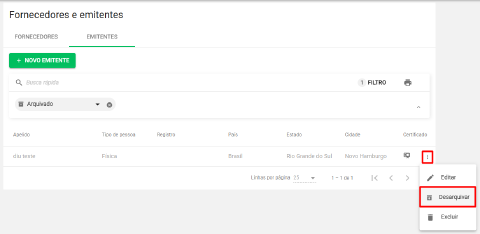
O cadastro volta ao status Ativo e pode ser selecionado novamente nos campos de lançamentos financeiros e emissão.
Pronto! Agora você já sabe cadastrar e gerenciar emitentes e destinatários para emissão no Aegro.
Este artigo foi útil?
Obrigado pelo feedback! 🙏
Não encontrou o que procurava?